Nokia C5 Kalender löschen: Ein umfassender Leitfaden zur Datenverwaltung
Verwandte Artikel: Nokia C5 Kalender löschen: Ein umfassender Leitfaden zur Datenverwaltung
Einführung
Bei dieser feierlichen Gelegenheit freuen wir uns, in das das faszinierende Thema rund um Nokia C5 Kalender löschen: Ein umfassender Leitfaden zur Datenverwaltung vertiefen. Lassen Sie uns interessante Informationen zusammenfügen und den Lesern frische Perspektiven bieten.
Table of Content
Nokia C5 Kalender löschen: Ein umfassender Leitfaden zur Datenverwaltung
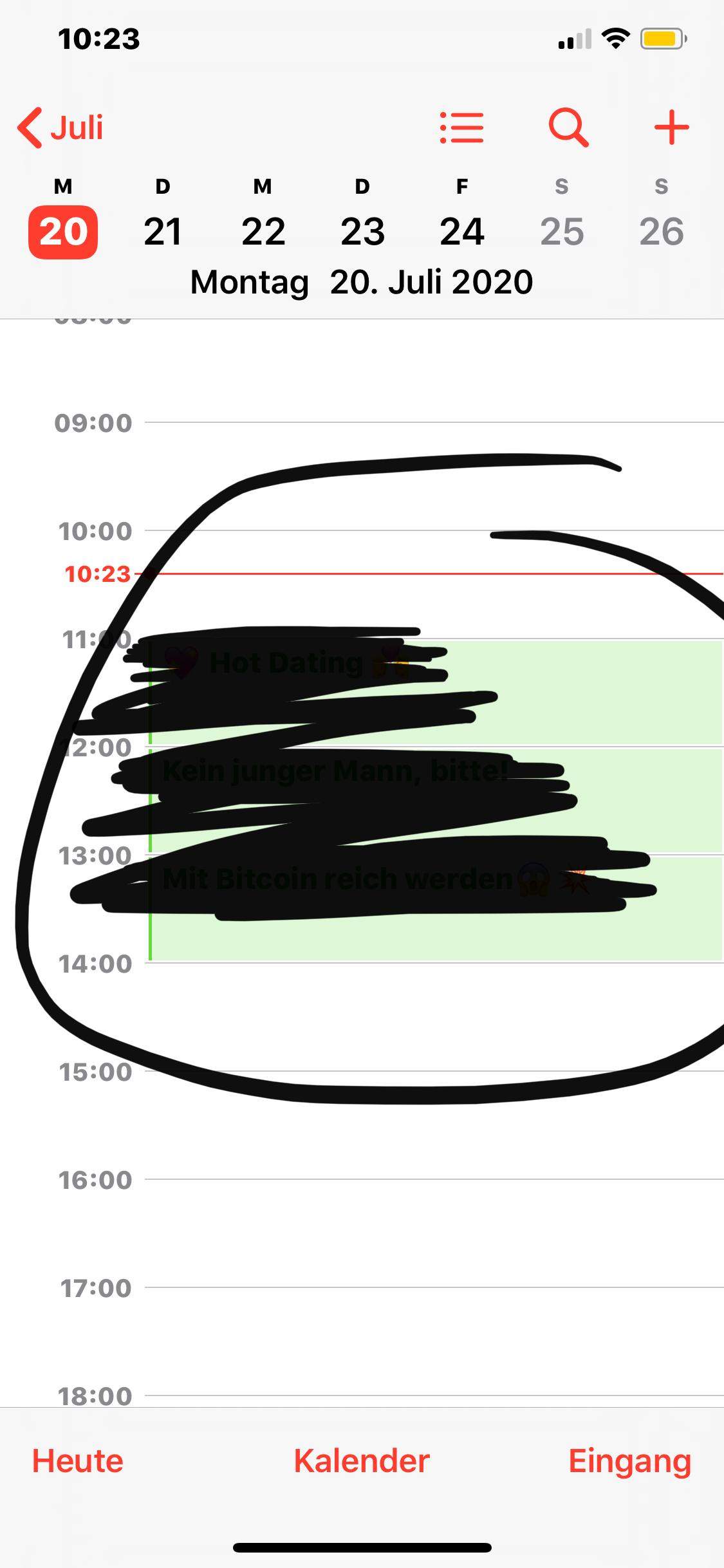
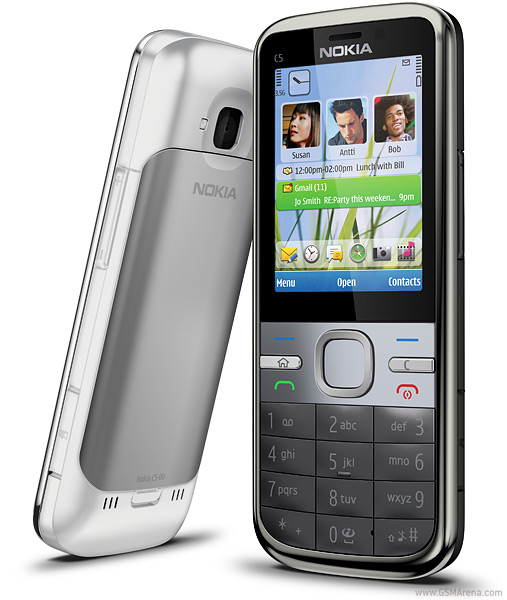
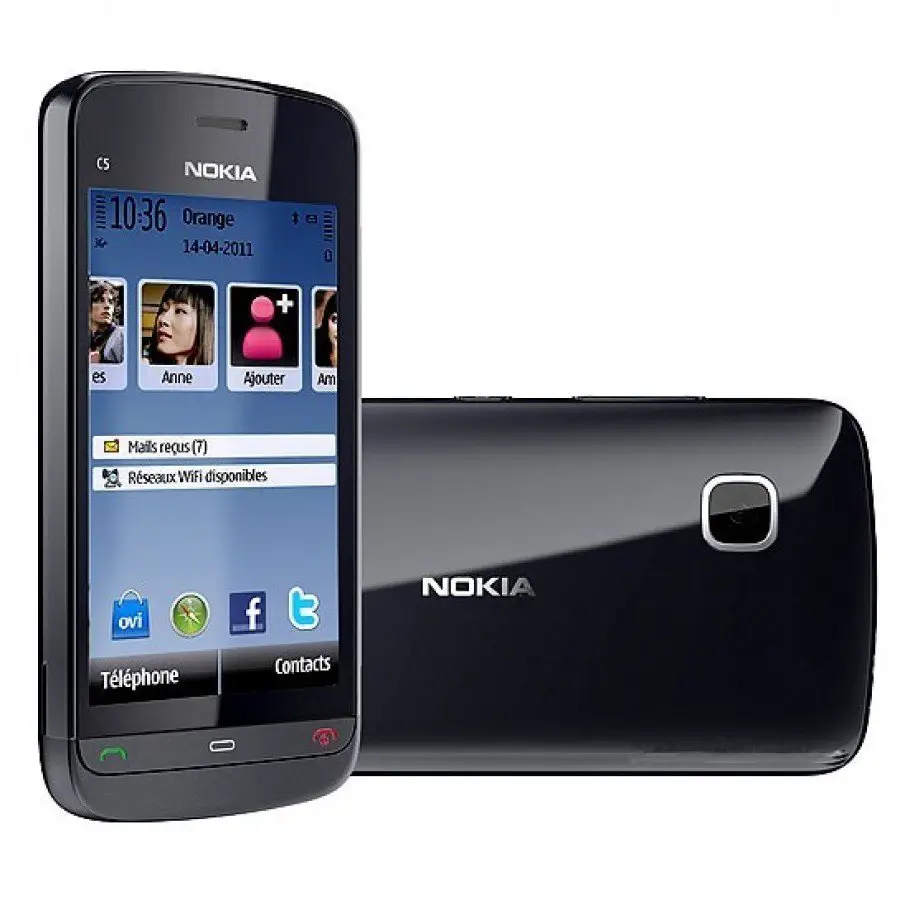
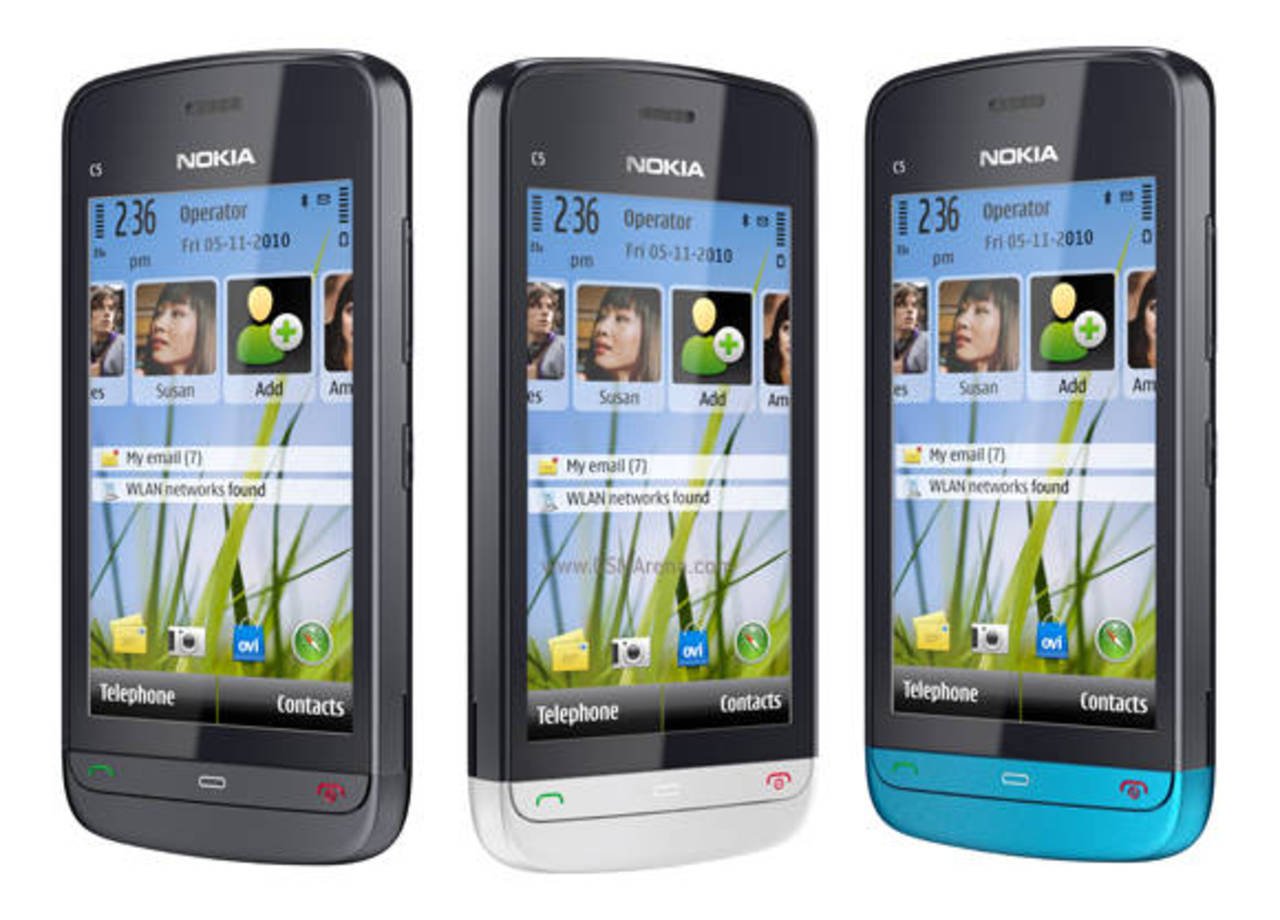
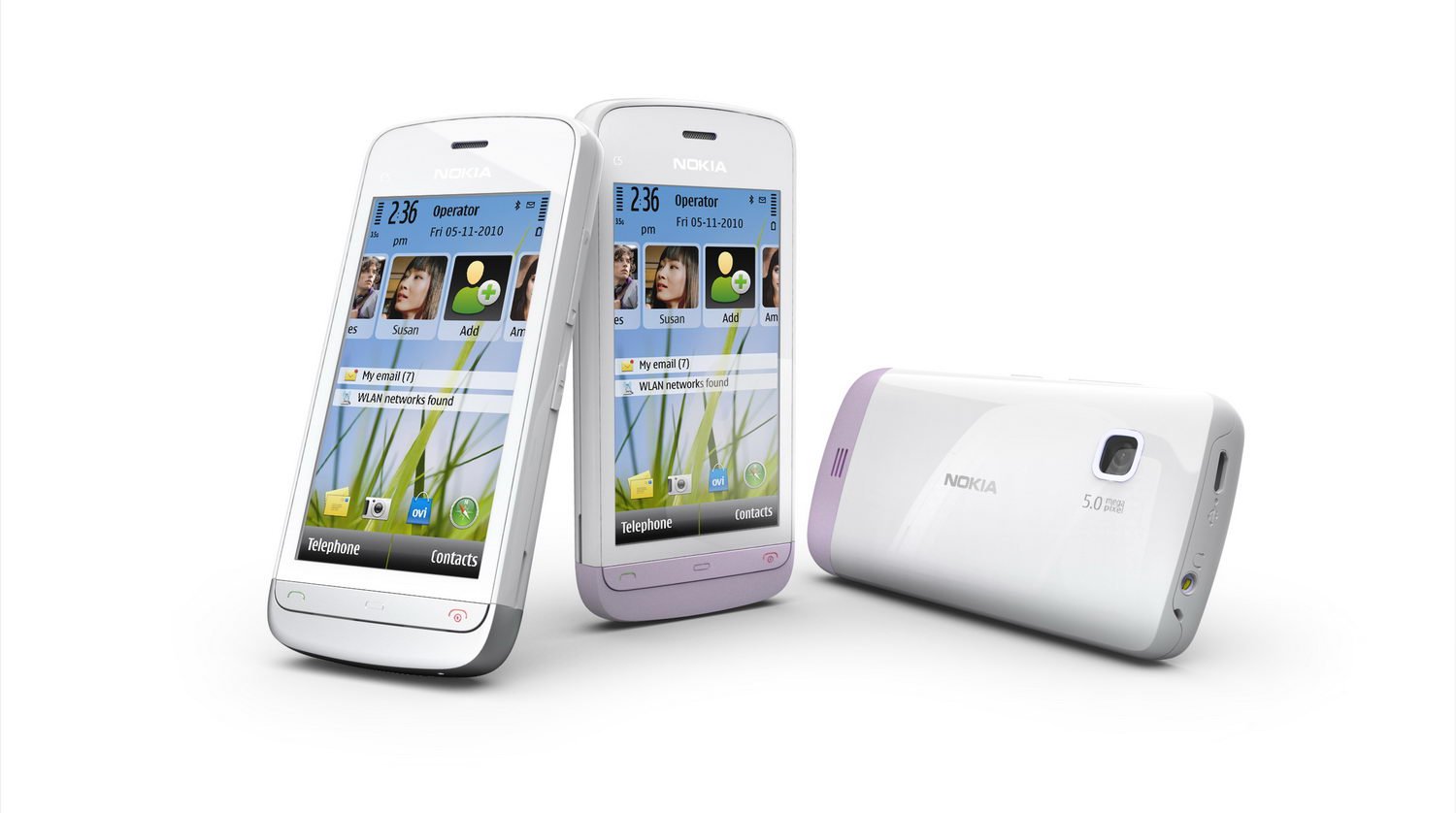
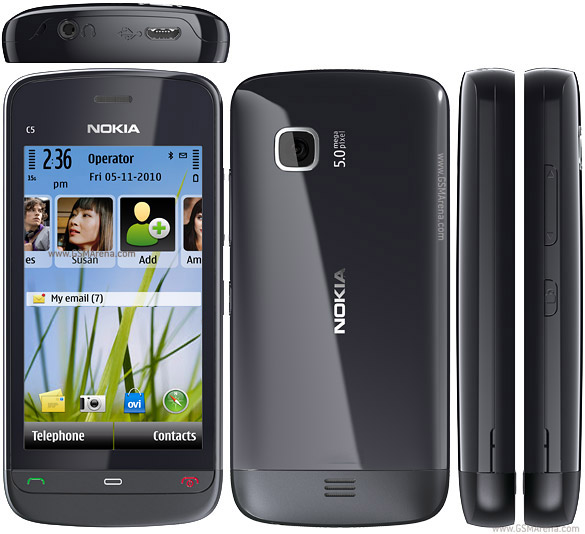
Das Nokia C5, obwohl ein älteres Modell, bietet immer noch grundlegende Funktionen für die Organisation des täglichen Lebens. Der Kalender ist dabei ein wichtiger Bestandteil. Doch was tun, wenn der Kalender überfüllt ist, fehlerhafte Einträge enthält oder Sie ihn einfach komplett löschen und neu beginnen möchten? Dieser Artikel bietet einen umfassenden Leitfaden zum Löschen von Kalendereinträgen und – falls möglich – zur vollständigen Kalenderlöschung auf Ihrem Nokia C5. Wir werden verschiedene Methoden betrachten, Besonderheiten des Geräts berücksichtigen und auf mögliche Herausforderungen eingehen. Der Fokus liegt dabei auf einer klaren, verständlichen Anleitung, die auch für weniger technisch versierte Nutzer geeignet ist.
Vorbemerkung: Die genauen Schritte zum Löschen von Kalendereinträgen und dem Kalender selbst können je nach der installierten Android-Version (falls vorhanden) und der spezifischen Nokia C5-Software leicht variieren. Dieser Artikel basiert auf den gängigsten Szenarien und bietet allgemeine Lösungsansätze. Bei Unsicherheiten sollten Sie die Bedienungsanleitung Ihres Nokia C5 konsultieren oder im Internet nach spezifischen Anleitungen für Ihr genaues Modell suchen.
Methode 1: Einzelne Kalendereinträge löschen
Die einfachste Methode besteht darin, einzelne, unerwünschte Kalendereinträge zu löschen. Dies ist die bevorzugte Methode, wenn Sie nur einige wenige Einträge entfernen möchten und den Rest des Kalenders beibehalten wollen.
-
Kalender öffnen: Öffnen Sie die Kalender-App auf Ihrem Nokia C5. Das Symbol ist in der Regel ein Kalenderblatt.
-
Eintrag auswählen: Suchen Sie den Eintrag, den Sie löschen möchten. Tippen Sie auf den Eintrag, um ihn zu öffnen.
-
Löschen-Option finden: Innerhalb des geöffneten Kalendereintrags suchen Sie nach einer Option zum Löschen. Dies kann ein Papierkorb-Symbol, ein "Löschen"-Button oder ein ähnliches Symbol sein. Die genaue Darstellung hängt von der Benutzeroberfläche Ihres Nokia C5 ab.
-
Eintrag löschen: Tippen Sie auf die Löschen-Option. Es wird Ihnen möglicherweise eine Bestätigungsaufforderung angezeigt. Bestätigen Sie das Löschen.
Methode 2: Mehrere Kalendereinträge löschen
Wenn Sie mehrere Kalendereinträge löschen möchten, bietet die Mehrfachauswahl oft eine effizientere Lösung. Die Verfügbarkeit dieser Funktion hängt von der Softwareversion ab.
-
Kalender öffnen: Öffnen Sie die Kalender-App wie in Methode 1 beschrieben.
-
Mehrfachauswahl aktivieren: Suchen Sie nach einer Option zur Mehrfachauswahl. Dies könnte ein Kästchen sein, das Sie neben jedem Kalendereintrag aktivieren können. Manchmal wird diese Funktion erst nach einem langen Drücken auf einen Eintrag aktiviert.
-
Einträge auswählen: Aktivieren Sie die Kästchen neben den Kalendereinträgen, die Sie löschen möchten.
-
Löschen-Option finden: Nach der Auswahl der Einträge sollte eine Löschen-Option erscheinen (z.B. ein Papierkorb-Symbol oder ein "Löschen"-Button).
-
Einträge löschen: Tippen Sie auf die Löschen-Option und bestätigen Sie die Löschung.
Methode 3: Kalender zurücksetzen (falls möglich)
Eine vollständige Löschung aller Kalendereinträge ist auf dem Nokia C5 möglicherweise nicht direkt über die Kalender-App möglich. Ältere Modelle bieten oft keine so umfangreichen Optionen wie moderne Smartphones. In diesem Fall könnte ein Zurücksetzen des Kalenders auf die Werkseinstellungen notwendig sein, was aber auch alle anderen Daten im Kalender löscht. Diese Methode sollte nur als letzte Option und mit Vorsicht angewendet werden. Ein Backup Ihrer wichtigen Daten ist unbedingt zu empfehlen, falls dies überhaupt möglich ist.
Methode 4: Daten löschen über die Geräteeinstellungen (Vorsicht!)
Eine weitere Möglichkeit, alle Kalendereinträge zu entfernen, besteht darin, die gesamten Anwendungsdaten der Kalender-App zu löschen. Dies ist eine drastische Maßnahme und sollte nur als letzter Ausweg in Betracht gezogen werden, da dies zum Verlust aller Kalendereinträge führt. Diese Methode ist ebenfalls abhängig von der Android-Version und der spezifischen Nokia C5-Software. Sie finden diese Option möglicherweise unter "Einstellungen" -> "Apps" -> "Kalender" -> "Speicher" -> "Daten löschen". Vor dem Ausführen dieser Aktion unbedingt ein Backup erstellen, falls möglich.
Herausforderungen und Besonderheiten des Nokia C5
Das Nokia C5 ist ein älteres Gerät mit begrenzter Funktionalität. Daher können einige der oben beschriebenen Methoden möglicherweise nicht funktionieren oder anders implementiert sein. Mögliche Herausforderungen sind:
-
Begrenzte Benutzeroberfläche: Die Benutzeroberfläche des Nokia C5 ist im Vergleich zu modernen Smartphones einfach gehalten. Dies kann die Navigation und die Suche nach den Löschen-Optionen erschweren.
-
Softwareversion: Die auf dem Nokia C5 installierte Softwareversion beeinflusst die verfügbaren Funktionen und die Darstellung der Benutzeroberfläche. Ältere Versionen bieten möglicherweise weniger Optionen zum Löschen von Kalendereinträgen.
-
Kein direkter Kalender-Reset: Ein direkter Reset des Kalenders ist auf dem Nokia C5 möglicherweise nicht verfügbar. Eine vollständige Löschung der Kalendereinträge erfordert möglicherweise das Löschen der gesamten App-Daten.
-
Mangelnde Backup-Möglichkeiten: Das Nokia C5 bietet möglicherweise keine integrierten Backup-Funktionen für den Kalender. Die Sicherung der Kalendereinträge muss möglicherweise über andere Methoden erfolgen (z.B. manuelles Exportieren, falls möglich).
Empfehlungen und Schlussfolgerungen
Bevor Sie versuchen, Kalendereinträge oder den gesamten Kalender zu löschen, sollten Sie immer ein Backup Ihrer Daten erstellen, falls möglich. Beginnen Sie mit dem Löschen einzelner Einträge (Methode 1 und 2), bevor Sie drastischere Maßnahmen ergreifen. Wenn Sie unsicher sind, konsultieren Sie die Bedienungsanleitung Ihres Nokia C5 oder suchen Sie im Internet nach spezifischen Anleitungen für Ihr Modell. Denken Sie daran, dass das Nokia C5 ein älteres Gerät ist und daher die Funktionalität im Vergleich zu modernen Smartphones eingeschränkt sein kann. Eine vollständige Kalenderlöschung kann den Verlust aller Kalendereinträge bedeuten, daher ist Vorsicht geboten. Eine sorgfältige Planung und das Verständnis der möglichen Konsequenzen sind unerlässlich, um Datenverlust zu vermeiden. Im Zweifelsfall ist es immer ratsam, professionelle Hilfe in Anspruch zu nehmen.


Abschluss
Daher hoffen wir, dass dieser Artikel wertvolle Einblicke in Nokia C5 Kalender löschen: Ein umfassender Leitfaden zur Datenverwaltung bietet. Wir danken Ihnen, dass Sie sich die Zeit genommen haben, diesen Artikel zu lesen. Bis zum nächsten Artikel!