Office 365 Kalender zusammenführen: Spektakulär, Atemberaubend, Prächtig? Ein umfassender Leitfaden zur Kalenderkonsolidierung
Verwandte Artikel: Office 365 Kalender zusammenführen: Spektakulär, Atemberaubend, Prächtig? Ein umfassender Leitfaden zur Kalenderkonsolidierung
Einführung
Bei dieser feierlichen Gelegenheit freuen wir uns, in das das faszinierende Thema rund um Office 365 Kalender zusammenführen: Spektakulär, Atemberaubend, Prächtig? Ein umfassender Leitfaden zur Kalenderkonsolidierung vertiefen. Lassen Sie uns interessante Informationen zusammenfügen und den Lesern frische Perspektiven bieten.
Table of Content
- 1 Verwandte Artikel: Office 365 Kalender zusammenführen: Spektakulär, Atemberaubend, Prächtig? Ein umfassender Leitfaden zur Kalenderkonsolidierung
- 2 Einführung
- 3 Office 365 Kalender zusammenführen: Spektakulär, Atemberaubend, Prächtig? Ein umfassender Leitfaden zur Kalenderkonsolidierung
- 4 Abschluss
Office 365 Kalender zusammenführen: Spektakulär, Atemberaubend, Prächtig? Ein umfassender Leitfaden zur Kalenderkonsolidierung

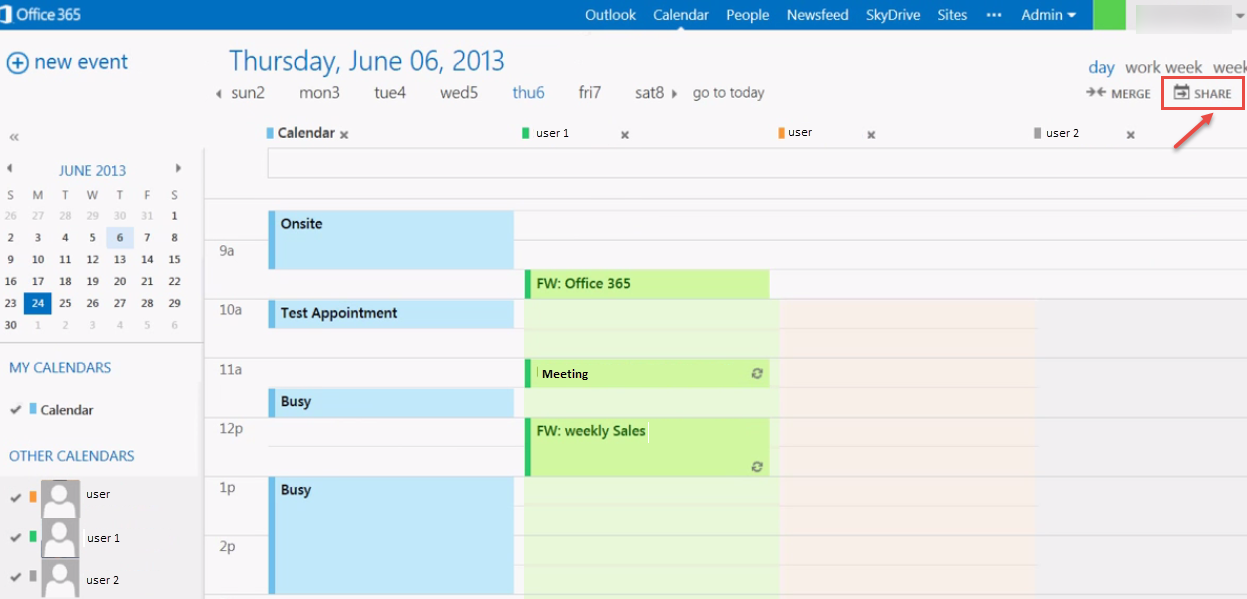
Der moderne Büroalltag ist geprägt von Terminen, Meetings und Fristen. Oftmals verteilt sich die Organisation dieser Termine auf mehrere Kalender: der private Kalender, der Arbeitskalender, vielleicht noch ein Kalender für Projekte oder sogar separate Kalender für verschiedene Teams. Dieser fragmentierte Überblick kann schnell zu Chaos und Überlastung führen. Die Lösung? Die Zusammenführung der Office 365 Kalender. Doch wie gelingt diese Konsolidierung auf spektakuläre, atemberaubende und prächtige Weise – also effizient, übersichtlich und stressfrei? Dieser Artikel bietet einen umfassenden Leitfaden.
Warum Kalender zusammenführen? Die Vorteile im Überblick:
Die Zusammenführung Ihrer Office 365 Kalender bietet eine Vielzahl von Vorteilen, die weit über bloße Ordnung hinausgehen. Sie steigert Ihre Produktivität, reduziert Stress und verbessert die Zusammenarbeit im Team. Hier einige Schlüsselfaktoren:
- Verbesserte Übersicht: Ein zentraler Kalender bietet einen umfassenden Überblick über alle Termine und Verpflichtungen. Sie vermeiden Doppelbuchungen und verpasste Termine.
- Effizienzsteigerung: Der Zeitaufwand für die Suche nach Terminen in verschiedenen Kalendern entfällt. Sie gewinnen wertvolle Zeit für wichtigere Aufgaben.
- Reduzierter Stress: Die klare Übersicht über alle Termine reduziert Stress und erhöht die Planungssicherheit. Sie behalten den Überblick und vermeiden unnötige Hektik.
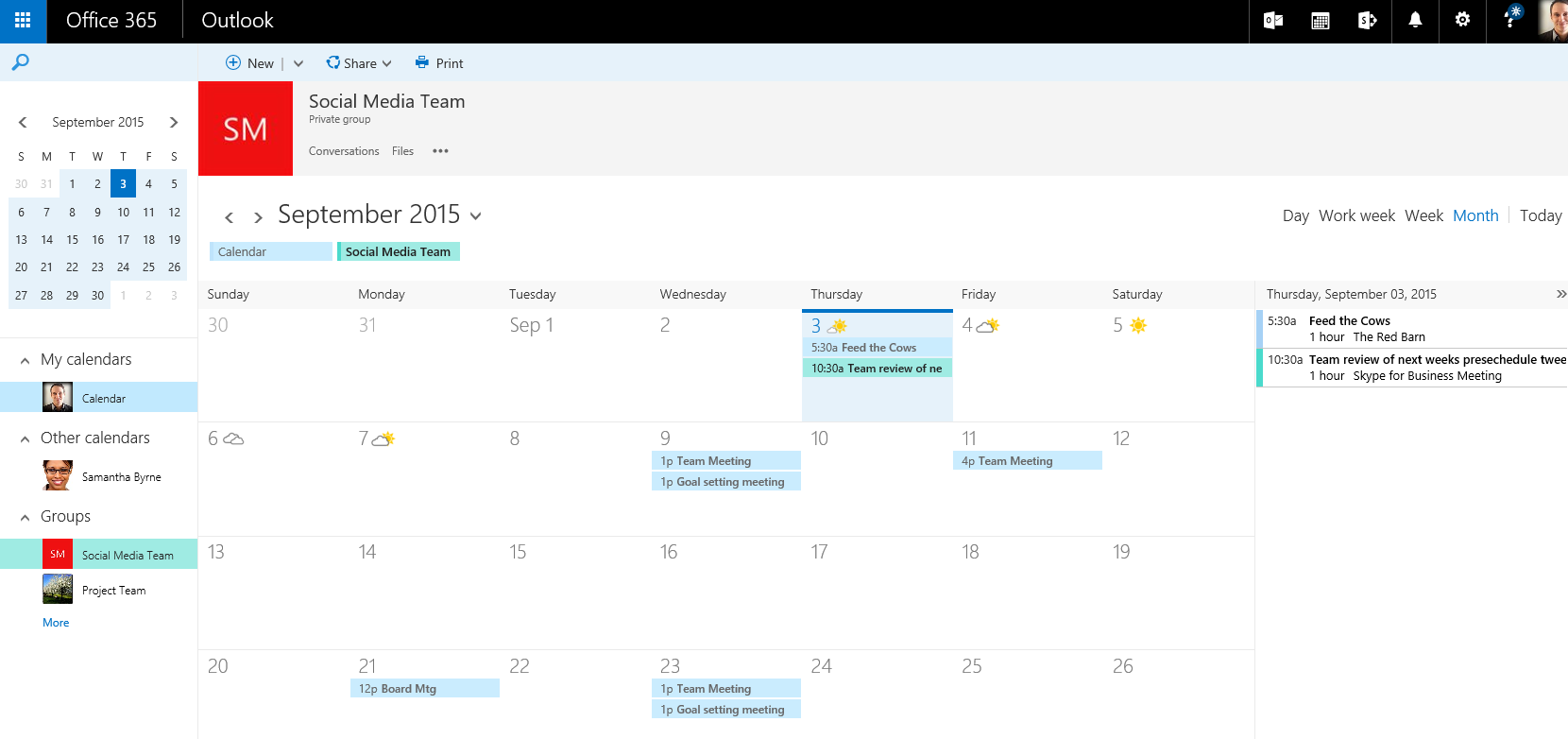
- Verbesserte Zusammenarbeit: Geteilte Kalender ermöglichen eine transparente und effiziente Zusammenarbeit im Team. Alle Teammitglieder haben Zugriff auf die gleichen Informationen.
- Bessere Ressourcenplanung: Die Zusammenführung von Kalendern erleichtert die Planung von Ressourcen und die Vermeidung von Konflikten.
- Professioneller Auftritt: Ein gut organisierter Kalender vermittelt Professionalität und Zuverlässigkeit.
Methoden zur Kalenderzusammenführung in Office 365:
Es gibt verschiedene Möglichkeiten, Ihre Office 365 Kalender zusammenzuführen. Die optimale Methode hängt von Ihren individuellen Bedürfnissen und der Anzahl der zu kombinierenden Kalender ab:
1. Kalender abonnieren:
Dies ist die einfachste Methode, wenn Sie die Daten aus anderen Kalendern einsehen, aber nicht direkt bearbeiten möchten. Sie abonnieren den anderen Kalender, und die Termine werden in Ihrem Hauptkalender angezeigt, jedoch ohne Bearbeitungsoptionen. Dies ist ideal für die Anzeige von Teamkalendern oder öffentlichen Kalendern.
- Vorgehensweise: Öffnen Sie Ihren Hauptkalender in Outlook. Klicken Sie auf "Kalender" und dann auf "Kalender abonnieren". Geben Sie die iCalendar-URL des zu abonnierenden Kalenders ein.
2. Kalender delegieren:
Diese Methode eignet sich, wenn Sie einem anderen Benutzer Zugriff auf Ihren Kalender gewähren möchten, z.B. einem Assistenten. Der delegierte Benutzer kann Termine hinzufügen, bearbeiten und löschen. Die Zugriffsberechtigungen können individuell angepasst werden.
- Vorgehensweise: Öffnen Sie Ihren Outlook-Kalender. Klicken Sie mit der rechten Maustaste auf Ihren Kalender und wählen Sie "Kalender delegieren". Geben Sie die E-Mail-Adresse des Benutzers ein und legen Sie die Zugriffsberechtigungen fest.
3. Kalender zusammenführen (manuell):
Bei einer geringen Anzahl von Kalendern kann die manuelle Zusammenführung eine Option sein. Sie übertragen die Termine einzeln von einem Kalender in den anderen. Diese Methode ist jedoch zeitaufwendig und fehleranfällig.
- Vorgehensweise: Öffnen Sie beide Kalender und übertragen Sie die Termine einzeln. Achten Sie auf korrekte Datums- und Uhrzeitangaben.
4. Verwendung von Drittanbieter-Tools:
Es gibt Drittanbieter-Tools, die die Zusammenführung von Kalendern automatisieren können. Diese Tools bieten oft zusätzliche Funktionen wie Kalenderoptimierung und Terminverwaltung. Die Wahl des richtigen Tools hängt von Ihren individuellen Anforderungen und Ihrem Budget ab. Achten Sie auf Datenschutz und Sicherheit, bevor Sie ein solches Tool verwenden.
5. Import von ICS-Dateien:
Falls Ihre Kalenderdaten in ICS-Dateien vorliegen (z.B. aus anderen Kalenderanwendungen), können Sie diese in Ihren Office 365 Kalender importieren.
- Vorgehensweise: Öffnen Sie Ihren Outlook-Kalender. Klicken Sie auf "Datei" -> "Öffnen und exportieren" -> "Importieren/Exportieren". Wählen Sie "Aus einem anderen Programm oder einer Datei importieren" und dann "iCalendar-Datei (.ics)". Wählen Sie die ICS-Datei aus und folgen Sie den Anweisungen.
Optimierung des zusammengeführten Kalenders:
Ein zusammengeführter Kalender ist nur so gut wie seine Organisation. Hier einige Tipps zur Optimierung:
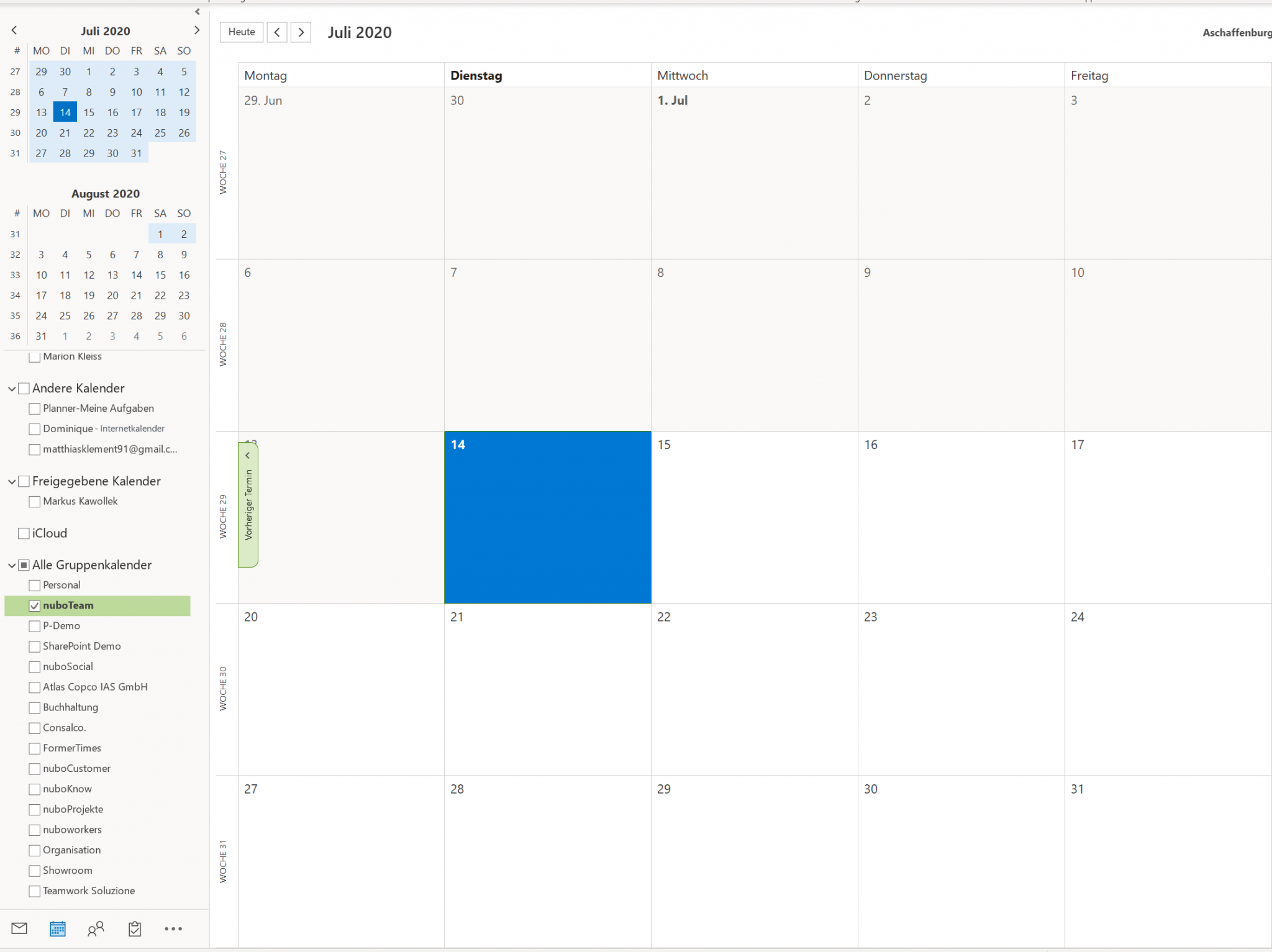
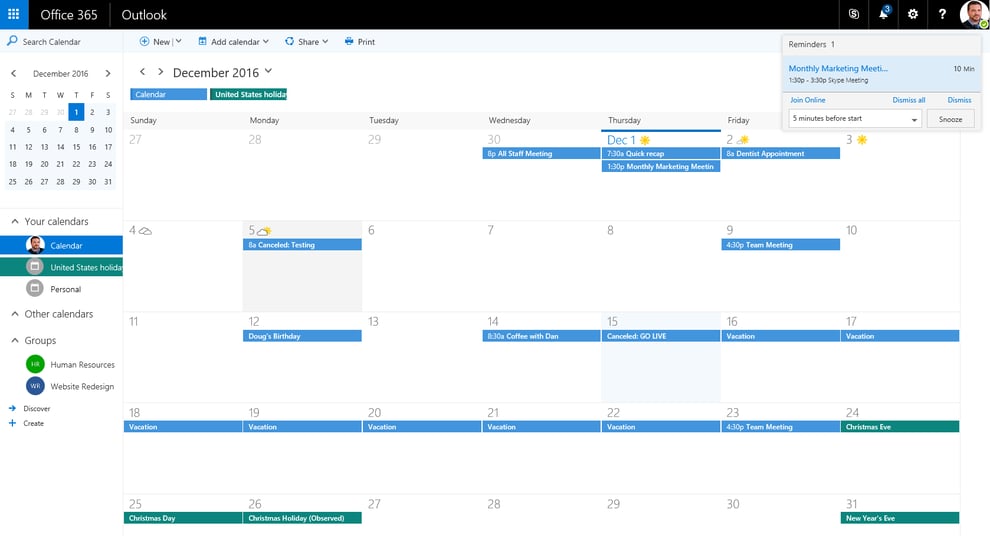
- Kategorien und Farben: Verwenden Sie Kategorien und Farben, um verschiedene Arten von Terminen zu unterscheiden (z.B. Arbeit, Privat, Projekte).
- Erinnerungen: Richten Sie Erinnerungen ein, um wichtige Termine nicht zu verpassen.
- Freigabe: Teilen Sie Ihren Kalender mit Kollegen oder Familienmitgliedern, um die Zusammenarbeit zu verbessern.
- Filter: Nutzen Sie Filter, um den Kalender nach bestimmten Kriterien zu sortieren (z.B. nach Kategorie, Teilnehmern).
- Regelmäßige Überprüfung: Überprüfen Sie Ihren Kalender regelmäßig, um sicherzustellen, dass er aktuell und übersichtlich bleibt.
Fehlerbehebung und häufige Probleme:
Bei der Zusammenführung von Kalendern können verschiedene Probleme auftreten. Hier einige häufige Fehler und deren Lösungen:
- Doppelte Einträge: Überprüfen Sie Ihren Kalender nach doppelten Einträgen und löschen Sie diese.
- Konflikt zwischen Terminen: Lösen Sie Konflikte zwischen Terminen, indem Sie diese verschieben oder löschen.
- Zugriffsprobleme: Stellen Sie sicher, dass Sie die notwendigen Berechtigungen für den Zugriff auf alle Kalender haben.
- Synchronisierungsprobleme: Überprüfen Sie die Synchronisierungseinstellungen Ihrer Kalender.
Fazit: Spektakulär, atemberaubend, prächtig?
Die Zusammenführung Ihrer Office 365 Kalender ist ein wichtiger Schritt zur Steigerung Ihrer Produktivität und zur Verbesserung Ihrer Arbeitsorganisation. Obwohl der Prozess zunächst komplex erscheinen mag, bietet er letztendlich einen spektakulären, atemberaubenden und prächtigen Überblick über Ihre Termine und Verpflichtungen. Durch die Wahl der richtigen Methode und die Optimierung des zusammengeführten Kalenders schaffen Sie die Grundlage für einen effizienten und stressfreien Arbeitsalltag. Die Investition der Zeit lohnt sich – für einen prächtigen und produktiven Alltag! Denken Sie daran, die für Ihre Bedürfnisse passende Methode zu wählen und die Möglichkeiten der Optimierung voll auszuschöpfen. Ein gut organisierter Kalender ist der Schlüssel zu einem erfolgreichen Zeitmanagement.


Abschluss
Daher hoffen wir, dass dieser Artikel wertvolle Einblicke in Office 365 Kalender zusammenführen: Spektakulär, Atemberaubend, Prächtig? Ein umfassender Leitfaden zur Kalenderkonsolidierung bietet. Wir hoffen, dass Sie diesen Artikel informativ und nützlich finden. Bis zum nächsten Artikel!