outlook.com kalender synchronisieren outlook 2025 Vom Feinsten Ultimativ Prime
Verwandte Artikel: outlook.com kalender synchronisieren outlook 2025 Vom Feinsten Ultimativ Prime
Einführung
Mit Begeisterung werden wir uns durch das faszinierende Thema rund um outlook.com kalender synchronisieren outlook 2025 Vom Feinsten Ultimativ Prime vertiefen. Lassen Sie uns interessante Informationen zusammenfügen und den Lesern frische Perspektiven bieten.
Table of Content
Outlook.com Kalender synchronisieren mit Outlook 2025 (Vom Feinsten, Ultimativ, Prime): Der umfassende Guide
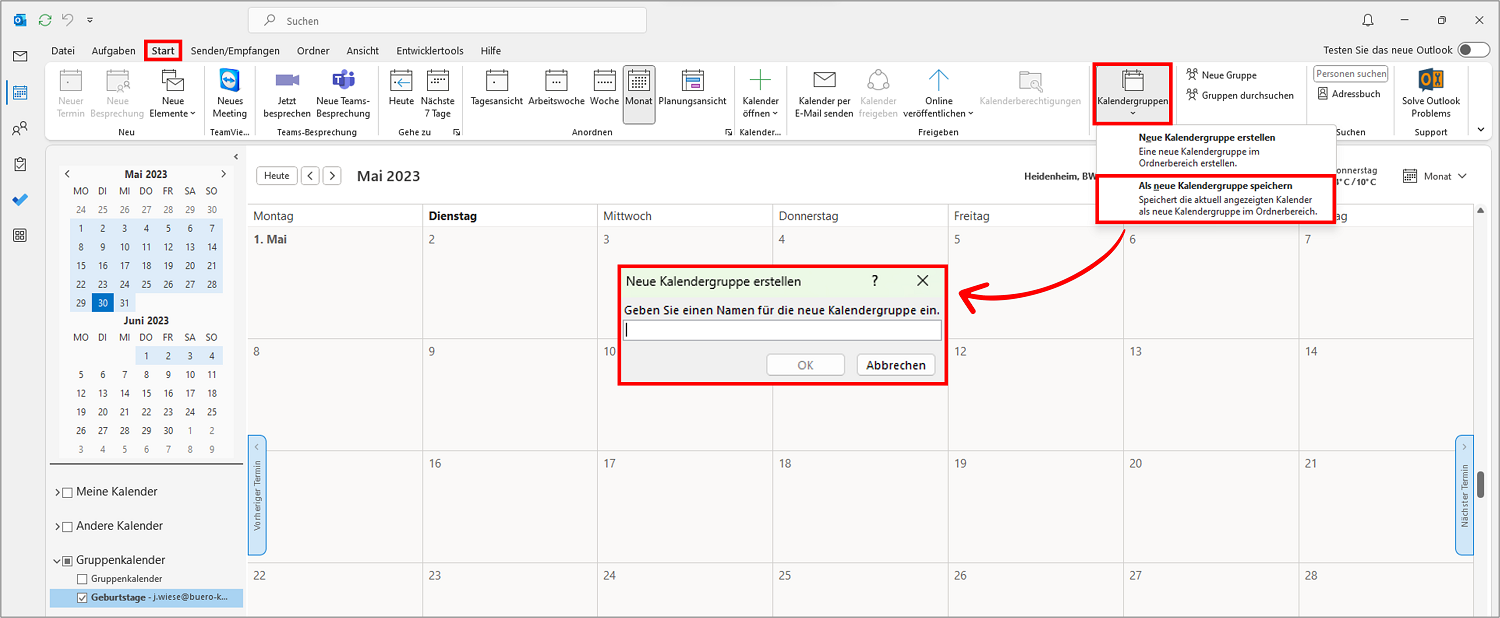
Die nahtlose Synchronisation Ihres Outlook.com Kalenders mit der Desktop-Version von Outlook (hier angenommen: die hypothetische Version 2025, da Outlook aktuell keine Version mit dieser Nummer hat) ist essentiell für eine effiziente Zeitverwaltung. Dieser Artikel bietet Ihnen einen umfassenden Leitfaden, der alle Aspekte der Synchronisation abdeckt – von den grundlegenden Einstellungen bis hin zu fortgeschrittenen Techniken zur Fehlerbehebung und Optimierung. Wir betrachten verschiedene Szenarien und bieten Lösungen für potenzielle Probleme, um Ihnen ein "Vom Feinsten, Ultimativ, Prime" Erlebnis zu garantieren.
Teil 1: Die Grundlagen der Synchronisation – Einrichten der Verbindung
Die einfachste Methode, Ihren Outlook.com Kalender mit Outlook 2025 zu synchronisieren, ist die Verwendung des Exchange ActiveSync-Protokolls. Dies setzt voraus, dass Sie über ein Microsoft-Konto verfügen, welches sowohl Ihren Outlook.com Kalender als auch Ihr Outlook 2025-Konto bedient.
Schritt-für-Schritt Anleitung:
-
Outlook 2025 starten: Öffnen Sie Ihre Outlook 2025 Anwendung. (Anmerkung: Da Outlook 2025 ein hypothetisches Produkt ist, beziehen sich die folgenden Schritte auf die aktuelle Version von Outlook und könnten geringfügig abweichen. Die grundlegenden Prinzipien bleiben jedoch gleich.)
-
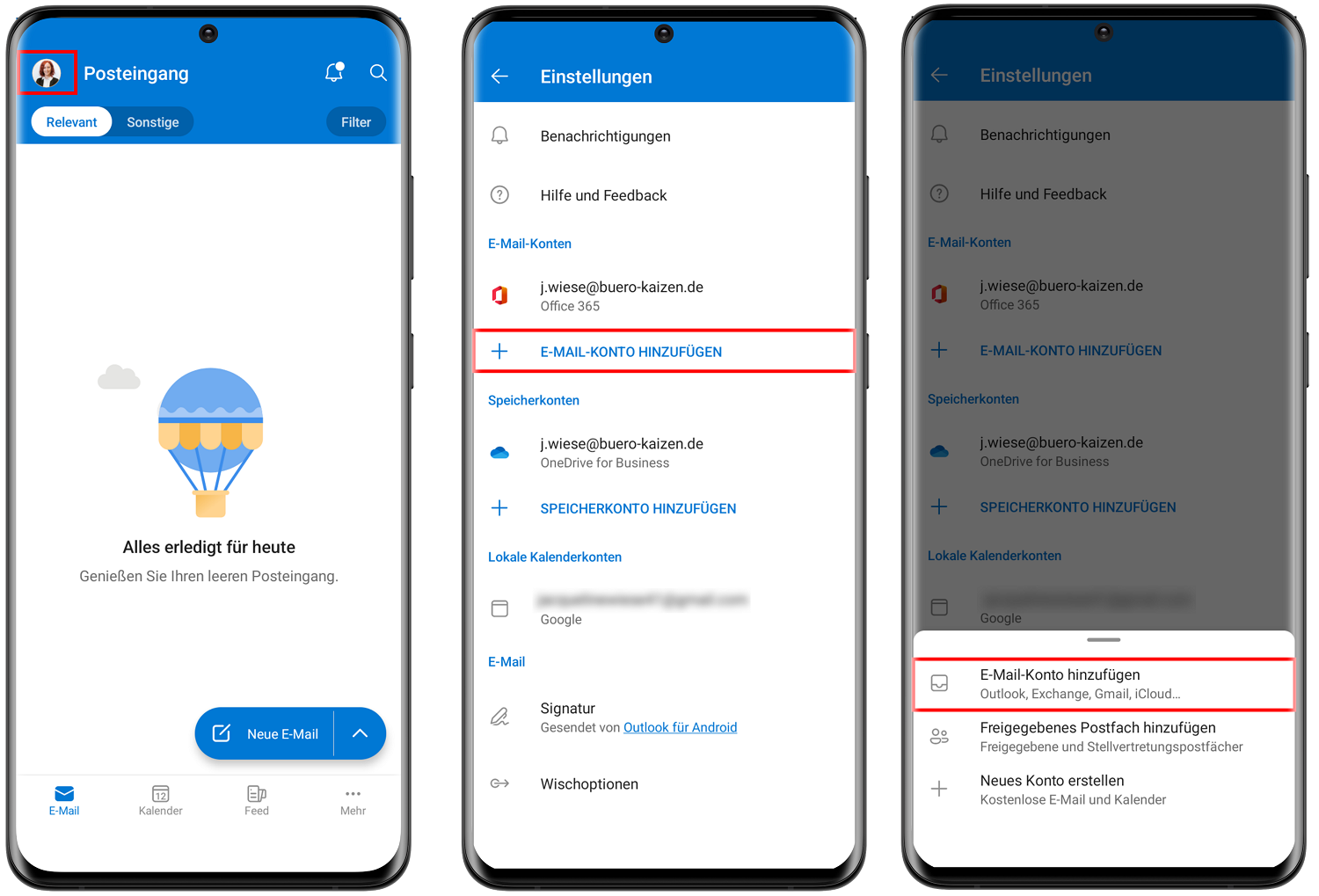
Konto hinzufügen: Navigieren Sie zu den Kontoeinstellungen. Dies geschieht in der Regel über das Menü "Datei" oder ein ähnliches Symbol. Wählen Sie die Option "Konto hinzufügen" oder "Neues Konto".
-
Kontotyp auswählen: Wählen Sie "E-Mail" oder einen ähnlichen Eintrag.
-
Anmeldeinformationen eingeben: Geben Sie Ihre vollständige Outlook.com E-Mail-Adresse und Ihr Passwort ein.
-
Servereinstellungen (optional): In den meisten Fällen erkennt Outlook die notwendigen Servereinstellungen automatisch. Sollte dies nicht der Fall sein, benötigen Sie möglicherweise die folgenden Informationen:
- Server für eingehende E-Mails: outlook.office365.com (oder ein ähnlicher Server, abhängig von Ihrer Region)
- Server für ausgehende E-Mails: outlook.office365.com (oder ein ähnlicher Server, abhängig von Ihrer Region)
- Port für eingehende E-Mails: 993 (SSL/TLS)
- Port für ausgehende E-Mails: 587 (TLS)
-
Kalender synchronisieren: Während des Einrichtungsprozesses sollten Sie die Option zur Synchronisierung von Kalendern auswählen können. Falls nicht, überprüfen Sie die Kontoeinstellungen nach der Kontoerstellung.
-
Testverbindung: Outlook 2025 wird versuchen, eine Verbindung zu Ihrem Outlook.com Konto herzustellen. Überprüfen Sie, ob die Verbindung erfolgreich ist.
-
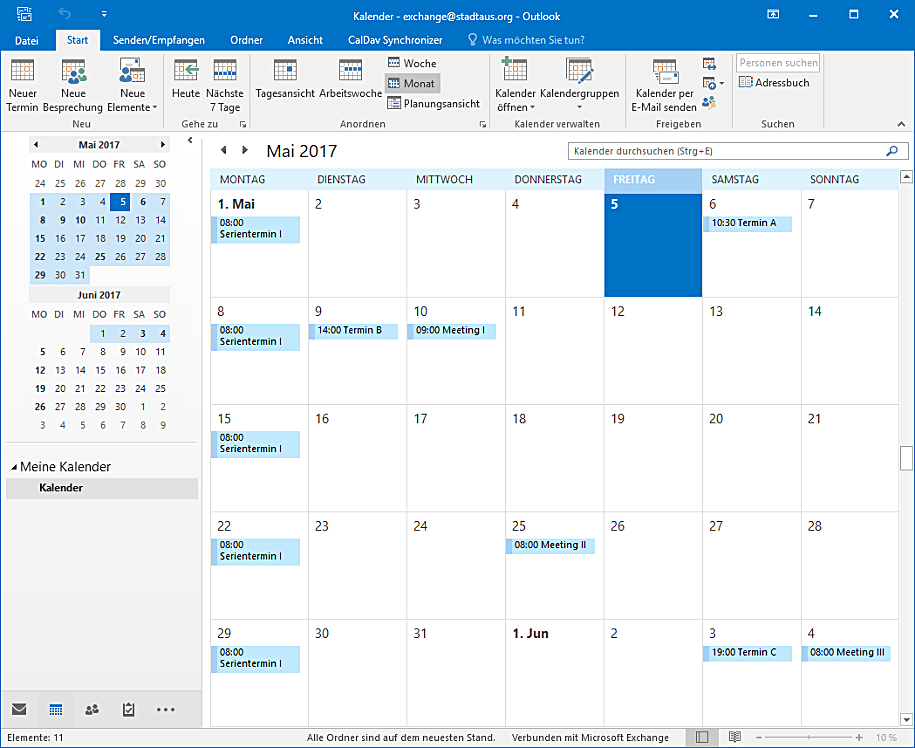
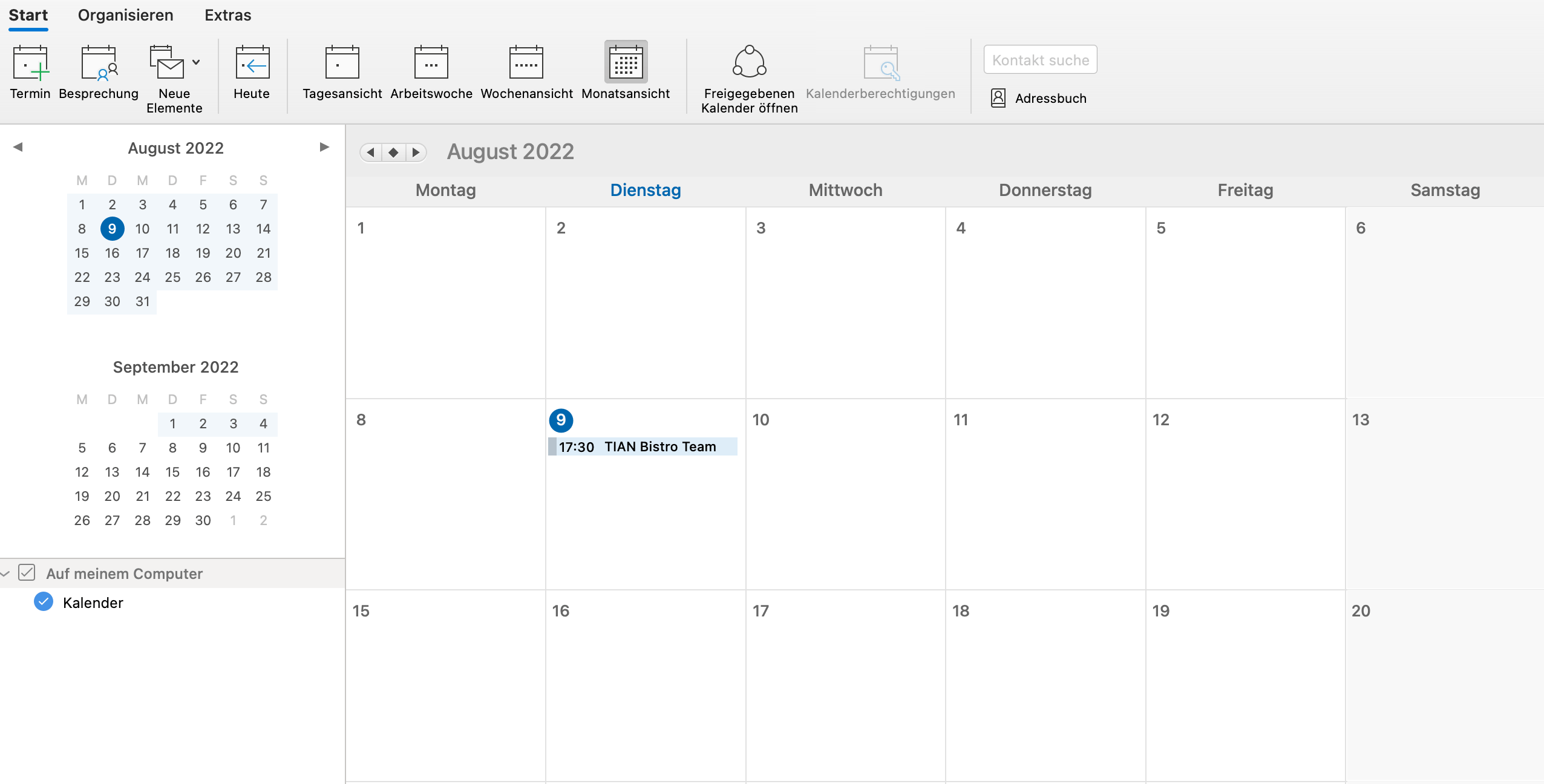
Fertigstellung: Sobald die Verbindung hergestellt ist, sollte Ihr Outlook.com Kalender in Outlook 2025 angezeigt werden.
Teil 2: Fortgeschrittene Einstellungen und Optimierung
Synchronisierungseinstellungen:
- Synchronisierungsintervall: Legen Sie fest, wie oft Outlook Ihren Kalender mit Outlook.com synchronisiert. Häufigere Synchronisierungen gewährleisten Aktualität, belasten aber die Netzwerkverbindung stärker.
- Synchronisierungsbereich: Bestimmen Sie, welcher Zeitraum synchronisiert werden soll. Die Synchronisierung aller Daten seit Kontoerstellung kann lange dauern. Eine Begrenzung auf z.B. die letzten 12 Monate ist oft ausreichend.
- Offline-Zugriff: Aktivieren Sie den Offline-Zugriff, um auch ohne Internetverbindung auf Ihren Kalender zugreifen zu können.
Fehlerbehebung:
- Verbindungsprobleme: Prüfen Sie Ihre Internetverbindung. Achten Sie auf Firewall- oder Antiviren-Einstellungen, die die Verbindung blockieren könnten.
- Authentifizierungsprobleme: Stellen Sie sicher, dass Sie die korrekten Anmeldeinformationen verwenden. Setzen Sie gegebenenfalls Ihr Passwort zurück.
- Serverprobleme: Überprüfen Sie den Status der Outlook.com Server auf der Microsoft-Website.
Teil 3: Alternative Synchronisationsmethoden
Neben der direkten Synchronisierung über Exchange ActiveSync gibt es alternative Methoden, die in bestimmten Situationen hilfreich sein können:
-
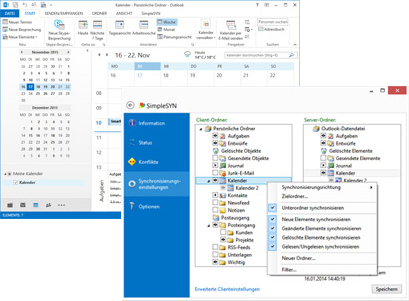
ICAL-Kalender: Sie können Ihren Outlook.com Kalender als ICAL-Datei exportieren und diese in Outlook 2025 importieren. Diese Methode ist weniger elegant, bietet aber eine Möglichkeit, den Kalender zu synchronisieren, falls die direkte Methode fehlschlägt.
-
Third-Party-Tools: Es gibt zahlreiche Drittanbieter-Tools, die die Synchronisation zwischen Outlook.com und Outlook 2025 erleichtern können. Diese Tools bieten oft zusätzliche Funktionen wie erweiterte Synchronisierungseinstellungen oder automatisierte Fehlerbehebung. Achten Sie jedoch auf die Sicherheit und Zuverlässigkeit solcher Tools.
Teil 4: Optimierung für ein "Vom Feinsten, Ultimativ, Prime" Erlebnis
Um die bestmögliche Synchronisierungserfahrung zu gewährleisten, sollten Sie folgende Punkte beachten:
- Regelmäßige Updates: Halten Sie sowohl Outlook 2025 als auch Ihr Betriebssystem auf dem neuesten Stand, um Fehler zu beheben und die Performance zu optimieren.
- Ressourcenmanagement: Schließen Sie nicht benötigte Anwendungen, um die Systemressourcen freizugeben und die Synchronisierung zu beschleunigen.
- Netzwerkoptimierung: Stellen Sie sicher, dass Ihre Netzwerkverbindung stabil und schnell ist. Verwenden Sie eine kabelgebundene Verbindung, wenn möglich.
- Datenmenge: Reduzieren Sie die Menge an Daten in Ihrem Kalender, um die Synchronisierungszeit zu verkürzen. Löschen Sie alte und nicht mehr benötigte Termine.
- Protokollierung: Aktivieren Sie die Protokollierung in Outlook 2025, um detaillierte Informationen über die Synchronisierung zu erhalten. Dies kann bei der Fehlerbehebung hilfreich sein.
Fazit:
Die Synchronisation Ihres Outlook.com Kalenders mit Outlook 2025 sollte ein reibungsloser Prozess sein. Durch die Beachtung der in diesem Artikel beschriebenen Schritte und Tipps können Sie eine optimale Synchronisierung erreichen und von einem "Vom Feinsten, Ultimativ, Prime" Erlebnis profitieren. Denken Sie daran, dass die spezifischen Schritte je nach Ihrer Outlook-Version und Ihren Systemeinstellungen leicht variieren können. Bei anhaltenden Problemen sollten Sie die Microsoft-Support-Website oder andere relevante Ressourcen konsultieren. Eine präzise und effiziente Kalenderverwaltung ist der Schlüssel zu einer produktiven Arbeitsweise – und dieser Leitfaden hilft Ihnen dabei, genau das zu erreichen.

Abschluss
Daher hoffen wir, dass dieser Artikel wertvolle Einblicke in outlook.com kalender synchronisieren outlook 2025 Vom Feinsten Ultimativ Prime bietet. Wir schätzen Ihre Aufmerksamkeit für unseren Artikel. Bis zum nächsten Artikel!