Outlook Kalender freigeben: Vom Feinsten, Ultimativ & Prime – Der umfassende Leitfaden
Verwandte Artikel: Outlook Kalender freigeben: Vom Feinsten, Ultimativ & Prime – Der umfassende Leitfaden
Einführung
Mit großer Freude werden wir uns mit das faszinierende Thema rund um Outlook Kalender freigeben: Vom Feinsten, Ultimativ & Prime – Der umfassende Leitfaden vertiefen. Lassen Sie uns interessante Informationen zusammenfügen und den Lesern frische Perspektiven bieten.
Table of Content
Outlook Kalender freigeben: Vom Feinsten, Ultimativ & Prime – Der umfassende Leitfaden
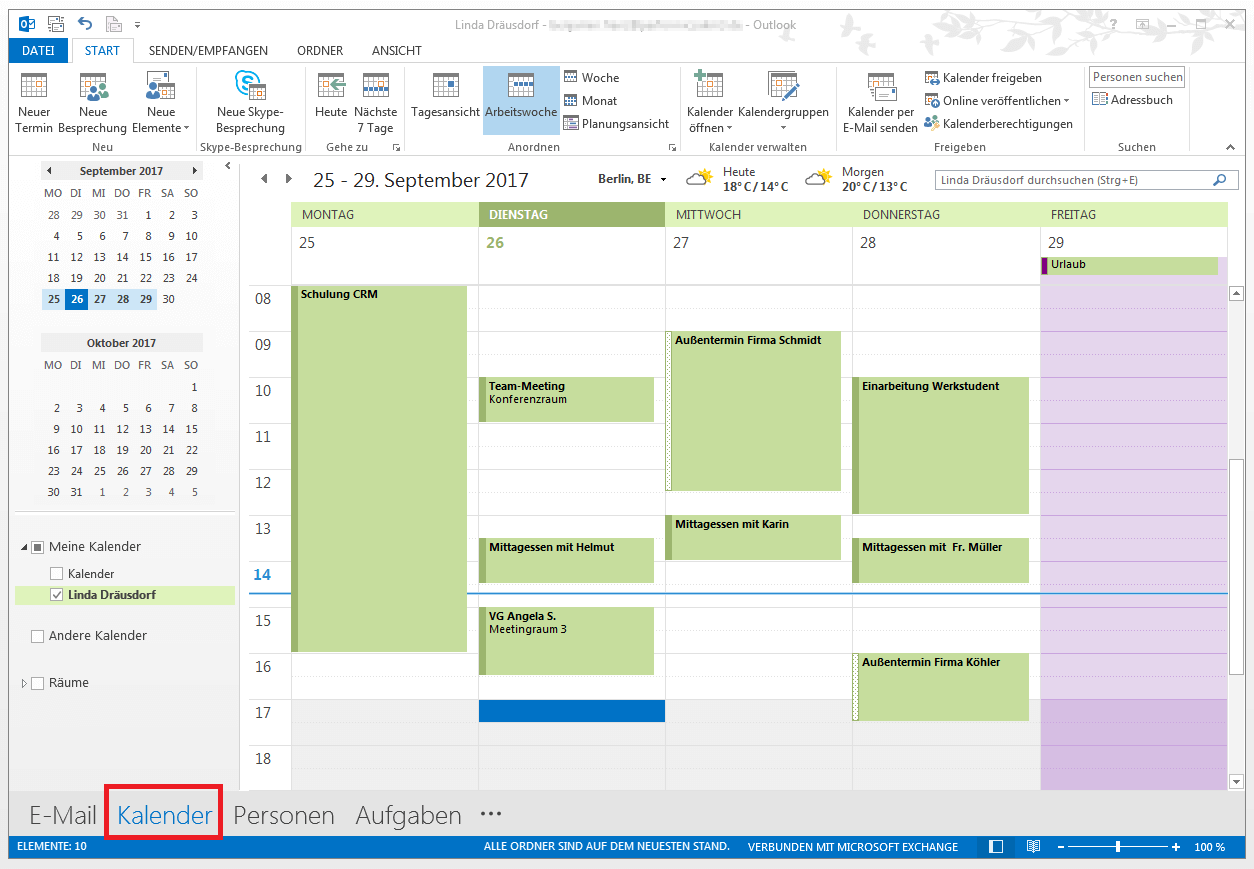
Der Outlook-Kalender ist für viele ein unverzichtbares Werkzeug im beruflichen und privaten Alltag. Termine, Erinnerungen, Aufgaben – alles wird hier zentral verwaltet. Doch die wahre Power von Outlook entfaltet sich erst, wenn Sie Ihren Kalender mit anderen teilen. Dieser Artikel bietet Ihnen einen umfassenden Leitfaden zur Kalenderfreigabe in Outlook, von den einfachsten Methoden bis hin zu den feinsten, ultimativen und "Prime"-Einstellungen für maximale Kontrolle und Flexibilität.
Teil 1: Die Grundlagen – Einfache Kalenderfreigabe
Die einfachste Methode, Ihren Outlook-Kalender zu teilen, ist die Freigabe über eine Einladung. Dies funktioniert sowohl in Outlook für Windows, macOS, als auch in der Webversion von Outlook (Outlook.com, Outlook im Browser).
Schritt-für-Schritt Anleitung:
-
Öffnen Sie Ihren Outlook-Kalender: Navigieren Sie zu Ihrem Kalender in der Outlook-Anwendung oder im Webbrowser.
-
Wählen Sie den Kalender aus: Falls Sie mehrere Kalender besitzen (z.B. Privat, Arbeit), wählen Sie den Kalender aus, den Sie freigeben möchten.
-
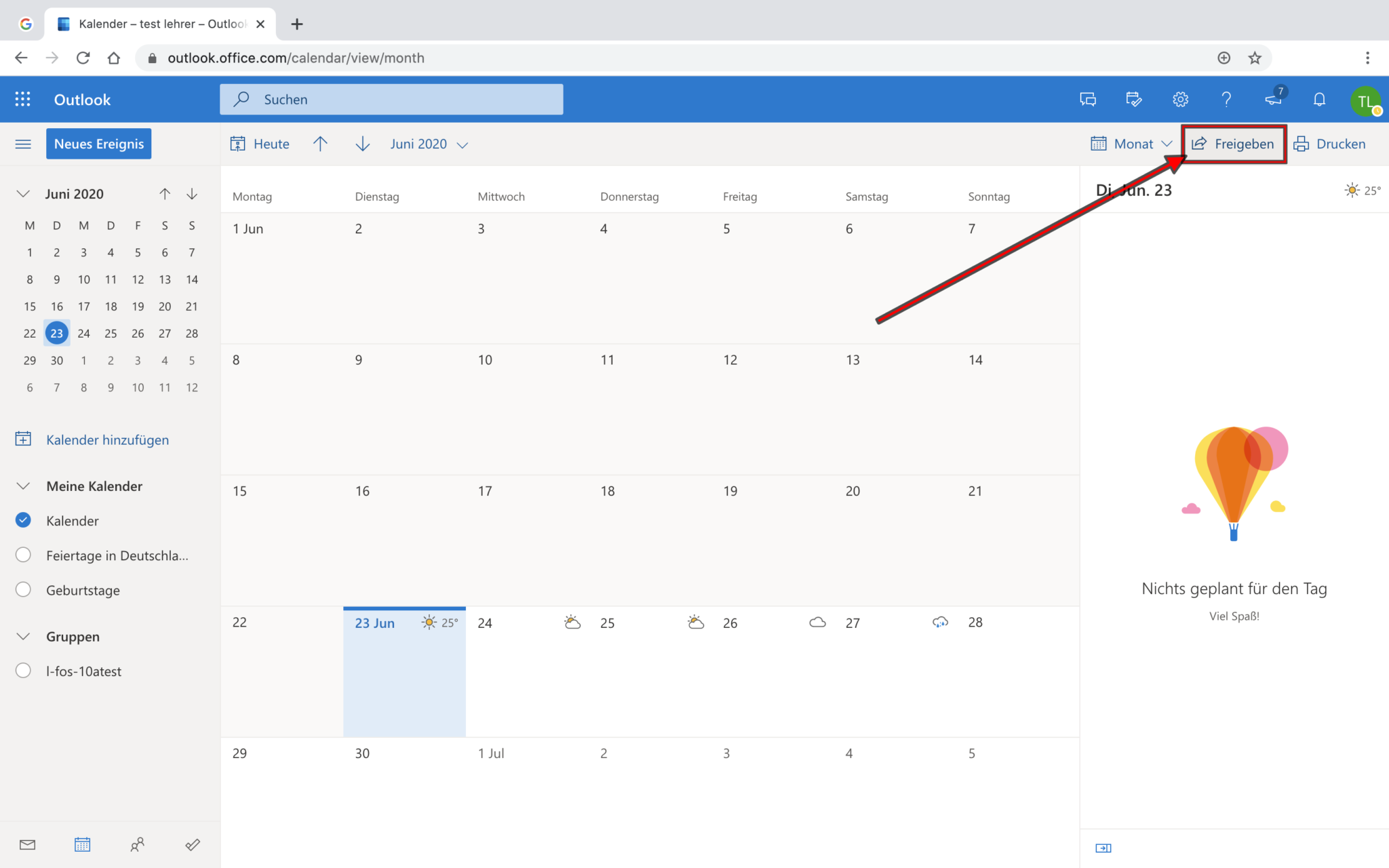
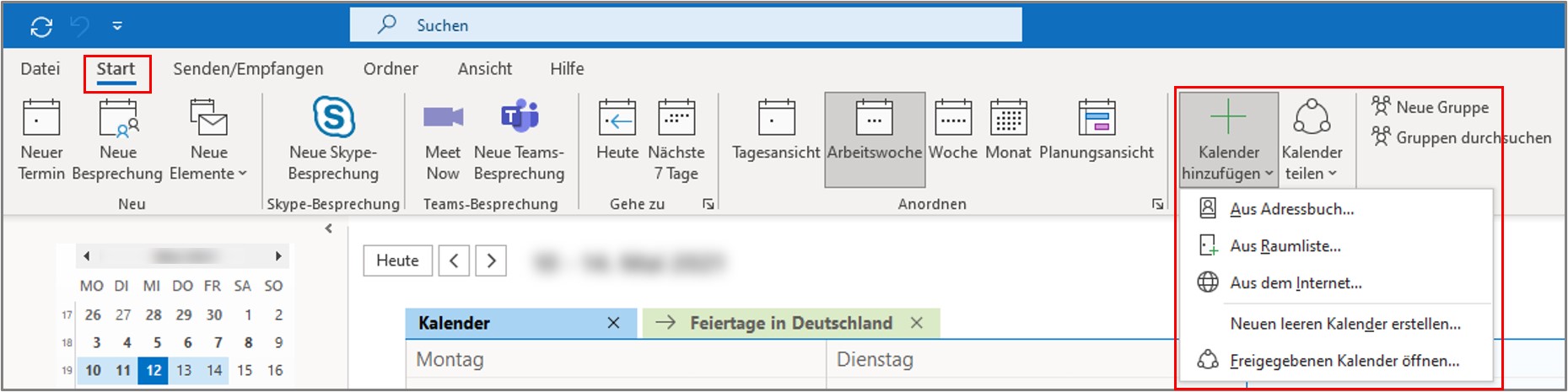
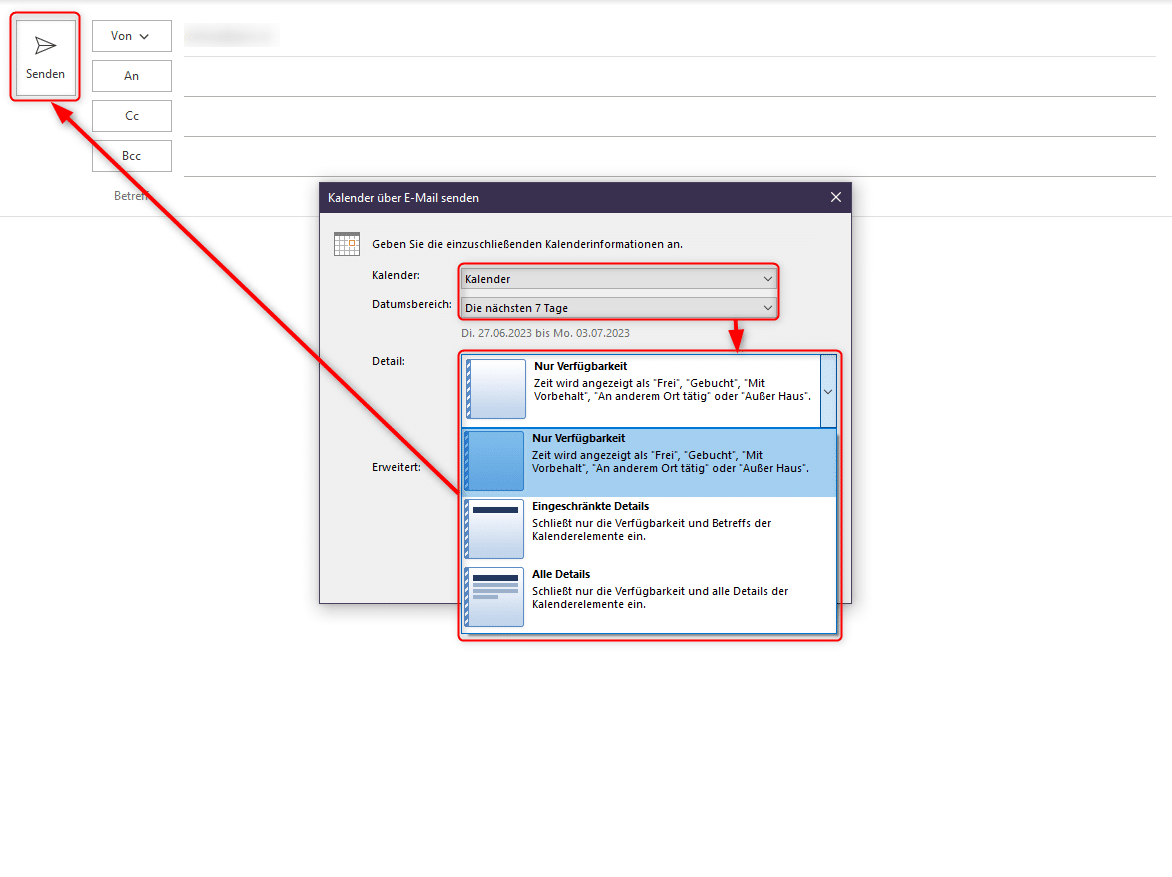
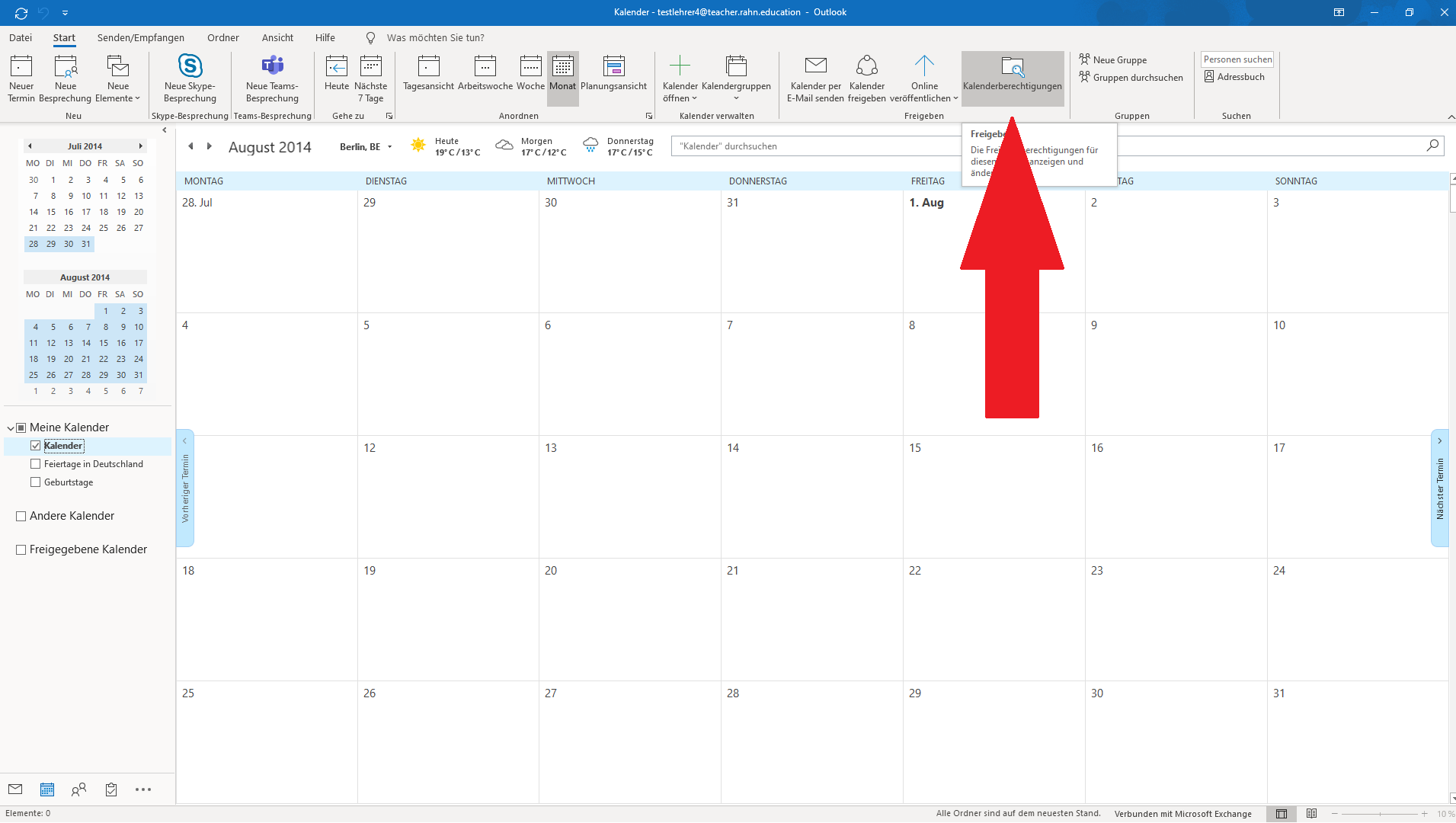
Klicken Sie auf "Kalender freigeben": Die genaue Bezeichnung kann je nach Outlook-Version leicht variieren. Suchen Sie nach Optionen wie "Freigeben", "Teilen", "Veröffentlichen" oder einem ähnlichen Symbol (häufig ein Personensymbol mit einem Pluszeichen).
-
Geben Sie die E-Mail-Adresse des Empfängers ein: Tragen Sie die E-Mail-Adresse der Person ein, mit der Sie den Kalender teilen möchten.
-
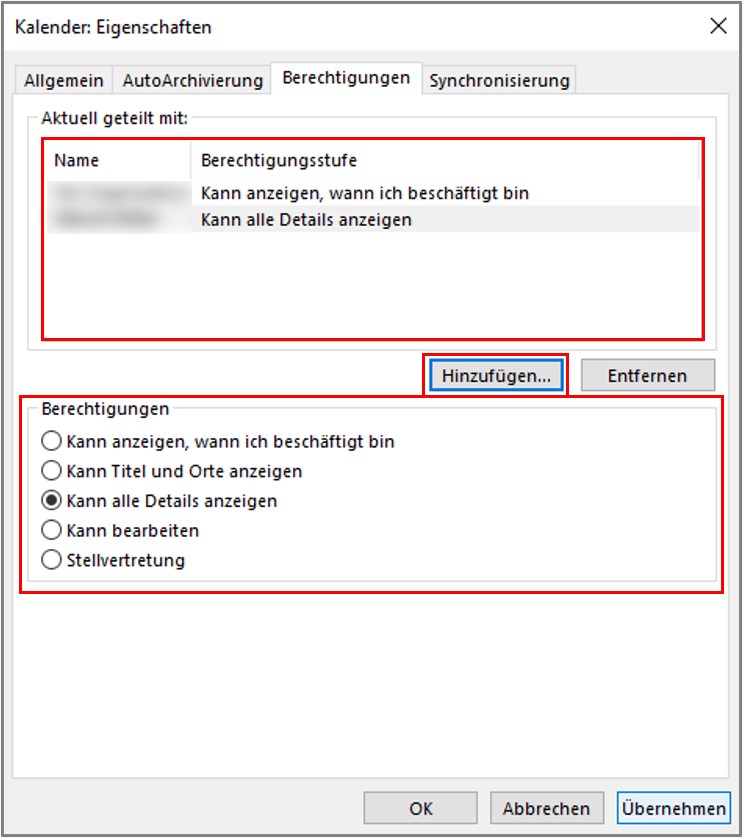
Wählen Sie die Berechtigungsstufe: Hier entscheiden Sie, welche Zugriffsberechtigungen der Empfänger erhält. Die gängigsten Optionen sind:
- Nur anzeigen: Der Empfänger kann Ihre Termine sehen, aber keine Änderungen vornehmen.
- Bearbeiten: Der Empfänger kann Ihre Termine sehen und bearbeiten (z.B. neue Termine hinzufügen, bestehende ändern oder löschen).
- Vollständiger Zugriff: Der Empfänger hat volle Kontrolle über Ihren Kalender. Diese Option sollte nur mit größter Vorsicht verwendet werden.
-
Senden Sie die Einladung: Bestätigen Sie die Freigabe mit einem Klick auf "Senden" oder eine ähnliche Schaltfläche.
Der Empfänger erhält nun eine E-Mail-Einladung. Durch das Akzeptieren der Einladung erhält er Zugriff auf Ihren freigegebenen Kalender.
Teil 2: Feine Abstimmung – Erweiterte Freigabeoptionen
Die einfache Freigabe bietet bereits gute Möglichkeiten. Für eine feinere Steuerung und zusätzliche Funktionen bietet Outlook jedoch weitere Optionen:
-
Freigabe über eine ICS-Datei: Sie können Ihren Kalender als ICS-Datei exportieren und diese Datei an andere Personen weitergeben. Der Empfänger kann die Datei dann in seinen Outlook-Kalender importieren. Dies bietet eine einfache Möglichkeit, den Kalender mit Personen zu teilen, die keinen Outlook-Account haben. Die Berechtigungsstufen sind jedoch eingeschränkter.
-
Delegierte Zugriff: Anstatt den Kalender einfach freizugeben, können Sie einer Person die Berechtigung erteilen, in Ihrem Namen Termine zu verwalten. Der Delegierte kann Termine erstellen, bearbeiten und löschen, als wäre er der Kalenderbesitzer. Dies ist besonders nützlich für Assistenten oder Kollegen, die Ihre Termine verwalten.
-
Kalenderordner separat freigeben: Besitzen Sie mehrere Kalenderordner (z.B. "Privat", "Arbeit", "Projekte"), können Sie diese einzeln freigeben und für jeden Ordner unterschiedliche Berechtigungsstufen festlegen.
-
Passwortschutz: Für besonders sensible Kalenderdaten können Sie die Freigabe mit einem Passwort schützen. Der Empfänger muss das Passwort eingeben, um auf den Kalender zugreifen zu können. Diese Funktion ist jedoch nicht in allen Outlook-Versionen verfügbar.
Teil 3: Ultimative Kontrolle – Gruppenkalender und SharePoint
Für Teams und größere Gruppen bietet Outlook weitere Möglichkeiten der Kalenderverwaltung:
-
Gruppenkalender in Microsoft 365: Erstellen Sie einen gemeinsamen Gruppenkalender, auf den alle Mitglieder der Gruppe zugreifen und Termine eintragen können. Dies vereinfacht die Terminplanung erheblich und bietet eine zentrale Übersicht über alle Termine des Teams.
-
SharePoint-Integration: Integrieren Sie Ihren Outlook-Kalender mit SharePoint. Dies ermöglicht eine noch bessere Zusammenarbeit und zentrale Verwaltung von Kalendern innerhalb eines Unternehmens. SharePoint bietet zusätzliche Funktionen wie Versionsverwaltung und Zugriffskontrolle.
Teil 4: Prime-Optionen – Zusätzliche Tipps und Tricks
Um das Kalender-Sharing auf ein "Prime"-Level zu heben, sollten Sie folgende Tipps beachten:
-
Klare Benennung von Kalendern: Verwenden Sie aussagekräftige Namen für Ihre Kalender, um die Übersichtlichkeit zu gewährleisten.
-
Regelmäßige Überprüfung der Freigaben: Überprüfen Sie regelmäßig, welche Kalender Sie freigegeben haben und wer Zugriff darauf hat. Entfernen Sie unnötige Freigaben, um die Sicherheit zu erhöhen.
-
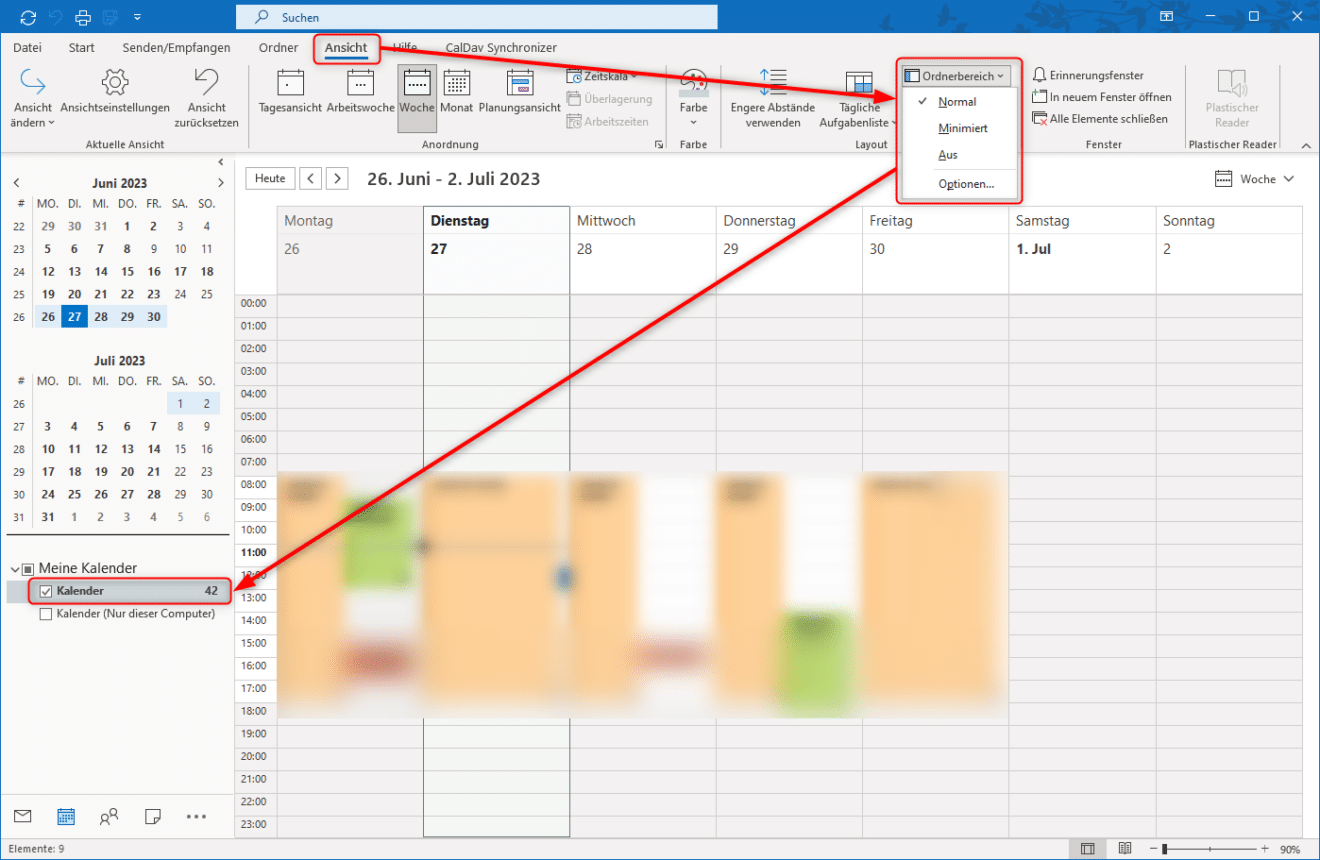
Verwendung von Kategorien und Farben: Markieren Sie Termine mit verschiedenen Kategorien und Farben, um die Übersichtlichkeit zu verbessern und Termine schnell zu identifizieren.
-
Automatische Erinnerungen: Richten Sie automatische Erinnerungen ein, um wichtige Termine nicht zu vergessen.
-
Outlook-Add-ins: Erweitern Sie die Funktionalität von Outlook mit Add-ins, die zusätzliche Kalenderfunktionen bieten, wie z.B. die Integration von Drittanbieter-Kalendern oder die Automatisierung von Terminen.
-
Mobile Zugriff: Stellen Sie sicher, dass Sie auch mobil auf Ihre freigegebenen Kalender zugreifen können, über die Outlook-App für Smartphones und Tablets.
-
Datenschutz beachten: Seien Sie sich bewusst, welche Daten Sie freigeben und welche Berechtigungen Sie anderen Personen erteilen. Geben Sie nur die Informationen frei, die unbedingt notwendig sind.
Fazit:
Die Freigabe von Outlook-Kalendern bietet enorme Vorteile für die Zusammenarbeit und die Organisation. Von der einfachen Freigabe bis hin zu komplexen Gruppenkalendern und SharePoint-Integrationen – Outlook bietet eine Vielzahl von Möglichkeiten, die Ihren Bedürfnissen angepasst werden können. Mit diesem umfassenden Leitfaden sind Sie bestens gerüstet, um die volle Power der Outlook-Kalenderfreigabe zu nutzen und Ihre Organisation auf ein "Prime"-Level zu heben. Denken Sie immer an die Datenschutzrichtlinien Ihres Unternehmens und an die Sicherheit Ihrer Daten. Eine sorgfältige Planung und Konfiguration der Freigabe-Einstellungen sind der Schlüssel zum Erfolg.
Abschluss
Daher hoffen wir, dass dieser Artikel wertvolle Einblicke in Outlook Kalender freigeben: Vom Feinsten, Ultimativ & Prime – Der umfassende Leitfaden bietet. Wir danken Ihnen, dass Sie sich die Zeit genommen haben, diesen Artikel zu lesen. Bis zum nächsten Artikel!