Outlook Kalender auf Android Handy einrichten: Vom Feinsten, Ultimativ, Prime
Verwandte Artikel: Outlook Kalender auf Android Handy einrichten: Vom Feinsten, Ultimativ, Prime
Einführung
Mit großer Freude werden wir uns mit das faszinierende Thema rund um Outlook Kalender auf Android Handy einrichten: Vom Feinsten, Ultimativ, Prime vertiefen. Lassen Sie uns interessante Informationen zusammenfügen und den Lesern frische Perspektiven bieten.
Table of Content
Outlook Kalender auf Android Handy einrichten: Vom Feinsten, Ultimativ, Prime
Die perfekte Organisation ist der Schlüssel zum Erfolg – und ein gut eingerichteter Kalender spielt dabei eine entscheidende Rolle. Mit Outlook verfügen Sie über ein leistungsstarkes Tool zur Terminplanung und -verwaltung. Doch wie bringen Sie diesen mächtigen Kalender auf Ihr Android-Handy und nutzen ihn optimal? Dieser umfassende Guide führt Sie Schritt für Schritt durch den Einrichtungsprozess und deckt dabei alle wichtigen Aspekte ab – vom einfachen Basis-Setup bis hin zu fortgeschrittenen Funktionen und der optimalen Konfiguration für ein ultimatives, "Prime"-Erlebnis.
Teil 1: Die Grundlagen – Outlook Kalender auf Android einrichten
Die einfachste Methode, Ihren Outlook Kalender auf Ihrem Android-Smartphone zu nutzen, ist die Verwendung der offiziellen Outlook-App. Diese App bietet eine intuitive Benutzeroberfläche und Zugriff auf die meisten Funktionen.
Schritt 1: App herunterladen und installieren
Öffnen Sie den Google Play Store auf Ihrem Android-Gerät und suchen Sie nach "Microsoft Outlook". Laden Sie die offizielle App von Microsoft herunter und installieren Sie sie.
Schritt 2: Anmeldung und Synchronisierung
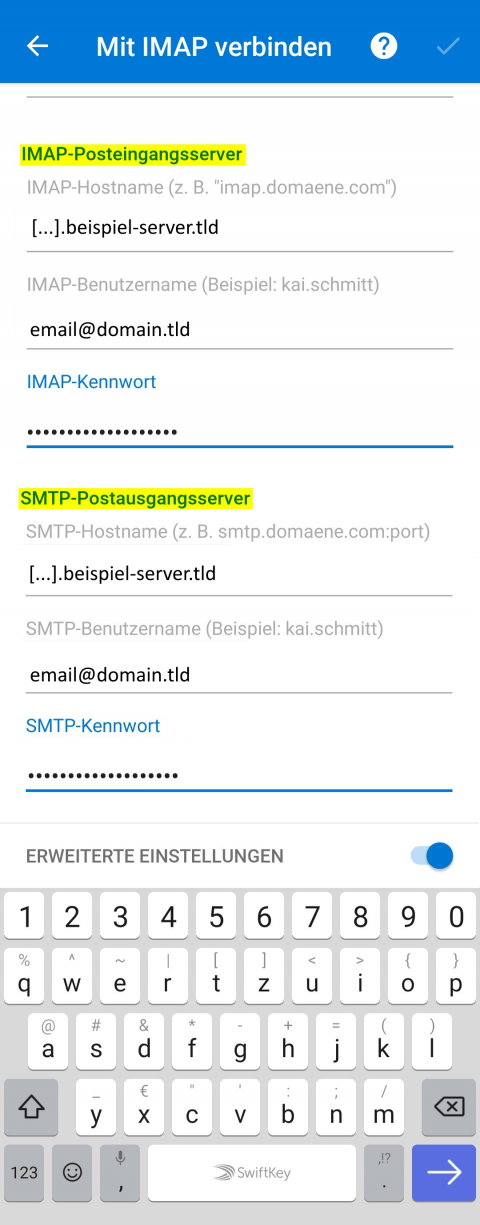
Starten Sie die Outlook-App. Sie werden aufgefordert, sich mit Ihrem Microsoft-Konto anzumelden. Geben Sie Ihre E-Mail-Adresse und Ihr Passwort ein. Falls Sie ein anderes Konto (z.B. Google Workspace, Exchange) verwenden, können Sie dieses ebenfalls hinzufügen. Nach erfolgreicher Anmeldung synchronisiert die App automatisch Ihren Outlook Kalender mit Ihrem Gerät. Dieser Prozess kann einige Minuten dauern, abhängig von der Größe Ihres Kalenders und Ihrer Internetverbindung.
Schritt 3: Kalenderansichten anpassen
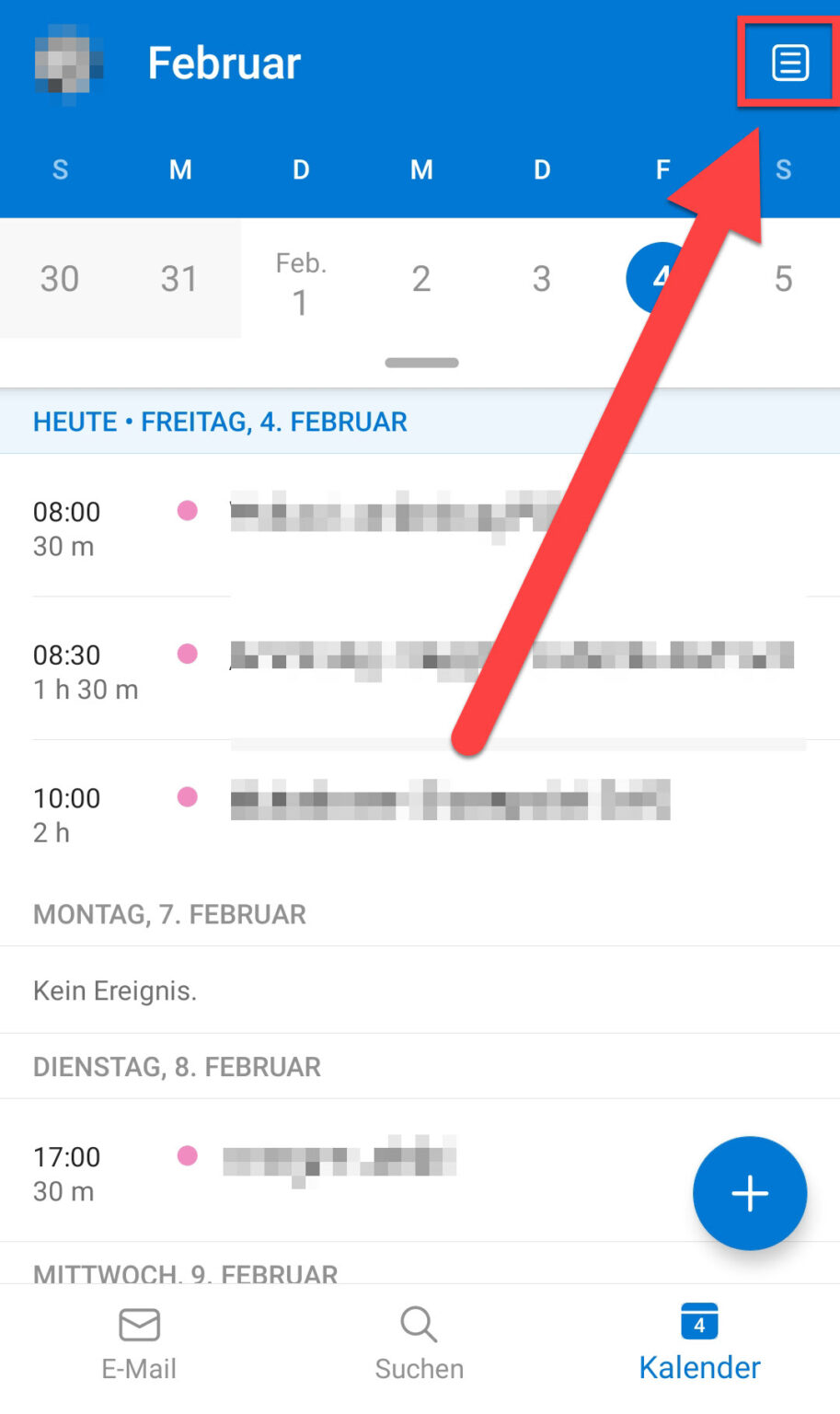
Die Outlook-App bietet verschiedene Kalenderansichten (Tag, Woche, Monat, Jahr). Passen Sie die Ansicht Ihren Bedürfnissen an, indem Sie auf das Kalendersymbol in der oberen rechten Ecke tippen. Sie können auch die Ansicht durch Wischen nach links oder rechts ändern.
Schritt 4: Termine erstellen und bearbeiten
Das Erstellen neuer Termine ist denkbar einfach: Tippen Sie auf das Plus-Symbol (+) und geben Sie die notwendigen Informationen ein (Titel, Datum, Uhrzeit, Beschreibung, Ort, Teilnehmer etc.). Bestehende Termine können durch Tippen auf den entsprechenden Eintrag bearbeitet werden.
Teil 2: Optimierung für ein "Prime"-Erlebnis
Die Basis-Einrichtung ist schnell erledigt, doch das volle Potential der Outlook-App entfaltet sich erst durch individuelle Anpassungen und die Nutzung erweiterter Funktionen.
1. Benachrichtigungen individualisieren: Verpassen Sie keine wichtigen Termine! Passen Sie die Benachrichtigungseinstellungen an Ihre Bedürfnisse an. Sie können verschiedene Benachrichtigungstypen (Push-Benachrichtigungen, E-Mail-Benachrichtigungen) festlegen und die Vorlaufzeit für die Benachrichtigungen definieren. Legen Sie für verschiedene Kalendertypen (z.B. Arbeit, Privat) unterschiedliche Benachrichtigungseinstellungen fest.
2. Mehrere Kalender hinzufügen: Verwalten Sie verschiedene Aspekte Ihres Lebens mit separaten Kalendern (Arbeit, Familie, Freizeit, Hobbies). Die Outlook-App erlaubt das Hinzufügen mehrerer Kalender, die Sie dann gleichzeitig oder separat anzeigen können. So behalten Sie den Überblick über alle Ihre Termine und Aufgaben. Sie können auch Kalender von anderen Anbietern wie Google Kalender hinzufügen.
3. Farben und Kategorien für bessere Übersicht: Ordnen Sie Ihren Terminen Farben zu, um sie leichter zu unterscheiden. Dies ist besonders hilfreich, wenn Sie viele Termine in verschiedenen Kalendern haben. Nutzen Sie die Kategorisierung, um Termine nach Priorität oder Thema zu gruppieren.
4. Integration mit anderen Apps: Die Outlook-App lässt sich mit anderen Apps auf Ihrem Android-Gerät integrieren. So können Sie beispielsweise direkt aus anderen Apps Termine in Ihrem Outlook Kalender erstellen oder bearbeiten.
5. Offline-Zugriff: Stellen Sie sicher, dass Sie auch offline auf Ihre Kalenderdaten zugreifen können. Die Outlook-App bietet die Möglichkeit, Kalenderdaten lokal zu speichern, so dass Sie auch ohne Internetverbindung Ihre Termine einsehen können. Aktivieren Sie diese Option in den Einstellungen der App.
6. Widgets nutzen: Nutzen Sie die praktischen Widgets der Outlook-App, um einen schnellen Überblick über Ihre Termine direkt auf dem Homescreen Ihres Android-Geräts zu erhalten. Wählen Sie das Widget, das am besten zu Ihren Bedürfnissen passt.
7. Suche und Filter: Die Suchfunktion der Outlook-App hilft Ihnen, schnell nach bestimmten Terminen oder Ereignissen zu suchen. Nutzen Sie Filter, um Ihre Suchergebnisse einzugrenzen und relevante Informationen schneller zu finden.
Teil 3: Problembehebung und erweiterte Einstellungen
Trotz sorgfältiger Einrichtung kann es gelegentlich zu Problemen kommen. Hier einige Tipps zur Fehlerbehebung:
- Synchronisierungsprobleme: Überprüfen Sie Ihre Internetverbindung. Starten Sie die App neu oder starten Sie Ihr Handy neu. Prüfen Sie die Kontoeinstellungen in der Outlook-App.
- Benachrichtigungen funktionieren nicht: Überprüfen Sie die Benachrichtigungseinstellungen sowohl in der Outlook-App als auch in den Android-Einstellungen. Stellen Sie sicher, dass die App die Berechtigung zum Senden von Benachrichtigungen hat.
- Kalenderdaten werden nicht angezeigt: Stellen Sie sicher, dass Ihr Kalender korrekt mit Ihrem Konto synchronisiert ist. Prüfen Sie die Kontoeinstellungen in der Outlook-App.
Erweiterte Einstellungen:
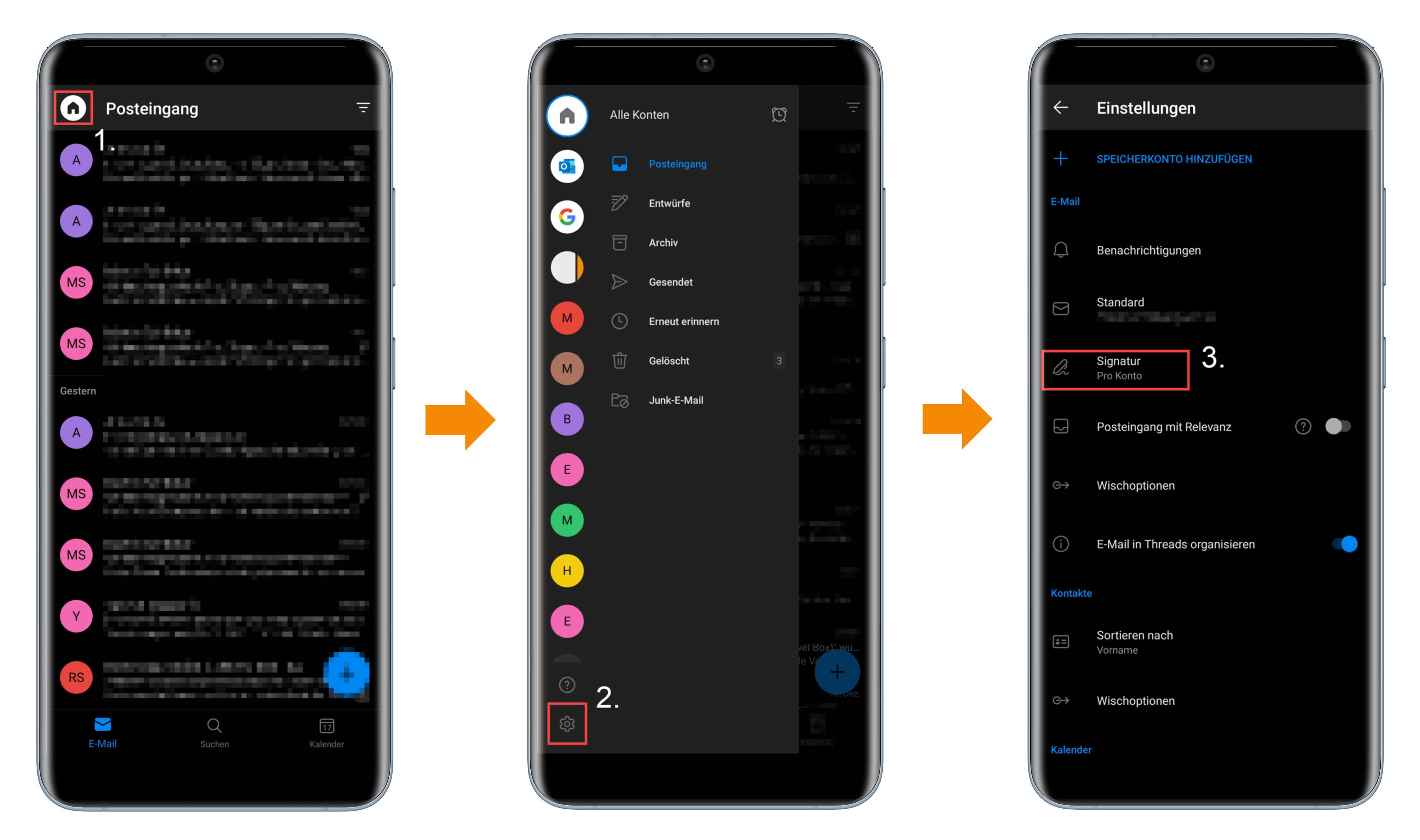
Die Outlook-App bietet zahlreiche erweiterte Einstellungen, die Sie in den App-Einstellungen finden können. Hier können Sie beispielsweise die Standardansicht, die Benachrichtigungstöne und die automatische Synchronisierung konfigurieren. Experimentieren Sie mit den verschiedenen Einstellungen, um die App optimal an Ihre Bedürfnisse anzupassen.
Teil 4: Alternativen zur Outlook-App
Falls Sie mit der Outlook-App nicht zufrieden sind, gibt es alternative Kalender-Apps für Android, die Sie in Betracht ziehen können. Dazu gehören beispielsweise Google Kalender, Business Kalender 2 und andere. Diese Apps bieten oft ähnliche Funktionen, verfügen aber möglicherweise über eine andere Benutzeroberfläche oder spezielle Features. Vergleichen Sie die verschiedenen Apps, um die beste Option für Ihre Bedürfnisse zu finden.
Fazit:
Die Einrichtung des Outlook Kalenders auf Ihrem Android-Handy ist ein Kinderspiel und bietet Ihnen ein mächtiges Werkzeug zur Organisation Ihres Lebens. Durch die Anpassung der Einstellungen und die Nutzung der erweiterten Funktionen können Sie ein ultimatives, "Prime"-Erlebnis schaffen, das Ihnen hilft, Ihre Zeit effektiv zu verwalten und stets den Überblick zu behalten. Von der einfachen Basis-Einrichtung bis hin zur individuellen Optimierung – dieser Guide hat Ihnen alle notwendigen Schritte und Tipps an die Hand gegeben, um Ihren Outlook Kalender optimal zu nutzen. Mit etwas Übung werden Sie schnell die Vorteile eines perfekt konfigurierten Kalenders zu schätzen wissen.

Abschluss
Daher hoffen wir, dass dieser Artikel wertvolle Einblicke in Outlook Kalender auf Android Handy einrichten: Vom Feinsten, Ultimativ, Prime bietet. Wir danken Ihnen, dass Sie sich die Zeit genommen haben, diesen Artikel zu lesen. Bis zum nächsten Artikel!