Outlook Kalender auf Android übertragen: Modern, gegenwärtig, aktualisiert
Verwandte Artikel: Outlook Kalender auf Android übertragen: Modern, gegenwärtig, aktualisiert
Einführung
Bei dieser feierlichen Gelegenheit freuen wir uns, in das das faszinierende Thema rund um Outlook Kalender auf Android übertragen: Modern, gegenwärtig, aktualisiert vertiefen. Lassen Sie uns interessante Informationen zusammenfügen und den Lesern frische Perspektiven bieten.
Table of Content
Outlook Kalender auf Android übertragen: Modern, gegenwärtig, aktualisiert
Die Synchronisierung des Outlook-Kalenders mit einem Android-Gerät ist essentiell für die Organisation im modernen Alltag. Egal ob berufliche Termine, private Verabredungen oder Erinnerungen – der Zugriff auf den Kalender von überall ist unerlässlich. Dieser Artikel beleuchtet die verschiedenen Methoden zur Übertragung des Outlook-Kalenders auf Android, vergleicht die Vor- und Nachteile und bietet detaillierte Anleitungen für eine reibungslose und aktuelle Synchronisierung.
1. Die gängigsten Methoden der Synchronisierung:
Es gibt mehrere Wege, Ihren Outlook-Kalender mit Ihrem Android-Smartphone oder -Tablet zu verbinden. Die optimale Methode hängt von Faktoren wie Ihrer Outlook-Version (Desktop, Web, Outlook.com), Ihren Android-Einstellungen und Ihren individuellen Bedürfnissen ab.
a) Microsoft Outlook App:
Die offizielle Microsoft Outlook App ist die empfehlenswerteste Methode. Sie bietet eine nahtlose Integration und unterstützt diverse Outlook-Konten, inklusive Exchange, Outlook.com und Office 365.
- Vorteile: Benutzerfreundliche Oberfläche, zuverlässige Synchronisierung, Push-Benachrichtigungen, Integration weiterer Microsoft-Dienste wie E-Mails und Kontakte.
- Nachteile: Kann Ressourcenintensiver sein als andere Apps, benötigt eine stabile Internetverbindung für die Synchronisierung.
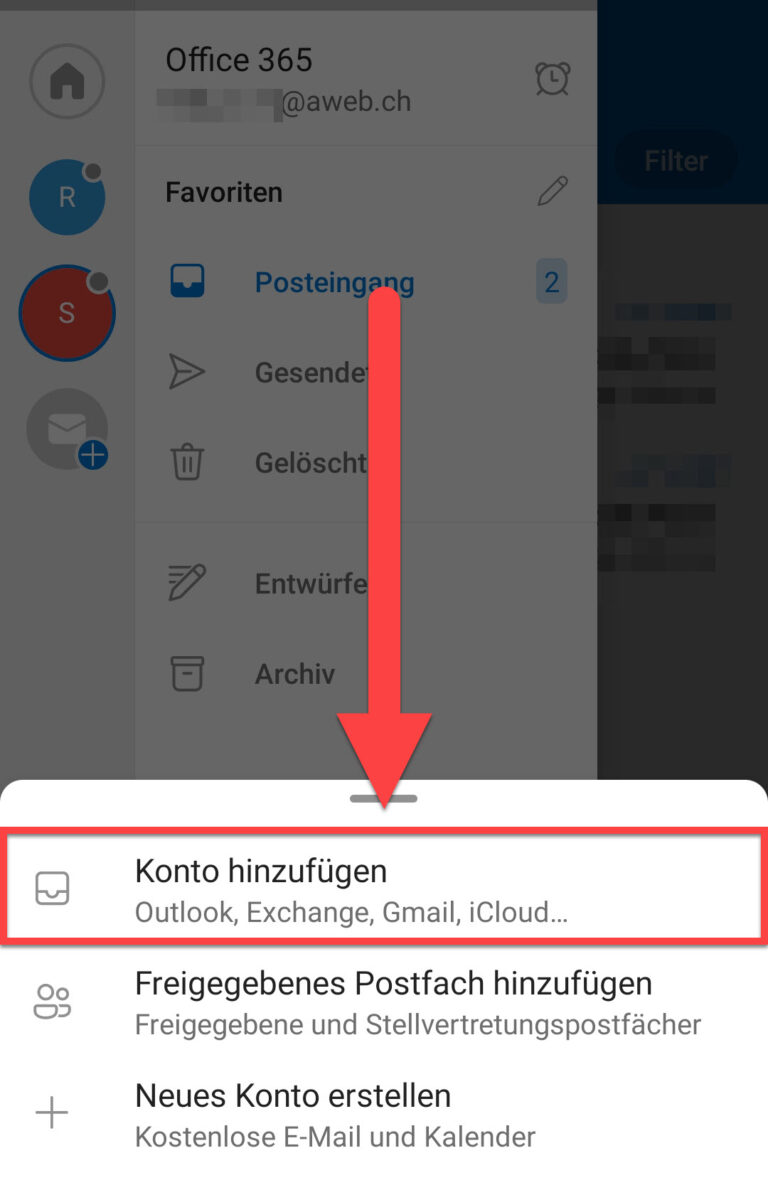
- Anleitung: Laden Sie die Microsoft Outlook App aus dem Google Play Store herunter. Melden Sie sich mit Ihren Outlook-Anmeldedaten an. Der Kalender wird automatisch synchronisiert. Einstellungen für Benachrichtigungen und Synchronisierungsfrequenz können in den App-Einstellungen angepasst werden.
b) Google Kalender Integration:
Viele Nutzer bevorzugen die Verwendung von Google Kalender als zentrale Kalenderlösung. Outlook-Kalender lassen sich relativ einfach mit Google Kalender synchronisieren, der dann wiederum mit der Android-Geräte-Kalender-App verbunden wird.
- Vorteile: Verwendung der nativen Android Kalender-App, oft intuitiver für Android-Nutzer, zusätzliche Funktionen von Google Kalender nutzbar.
- Nachteile: Zweistufiger Prozess, erfordert ein Google-Konto, potenzieller Datenverlust bei Fehlern in der Synchronisierung.
-
Anleitung:
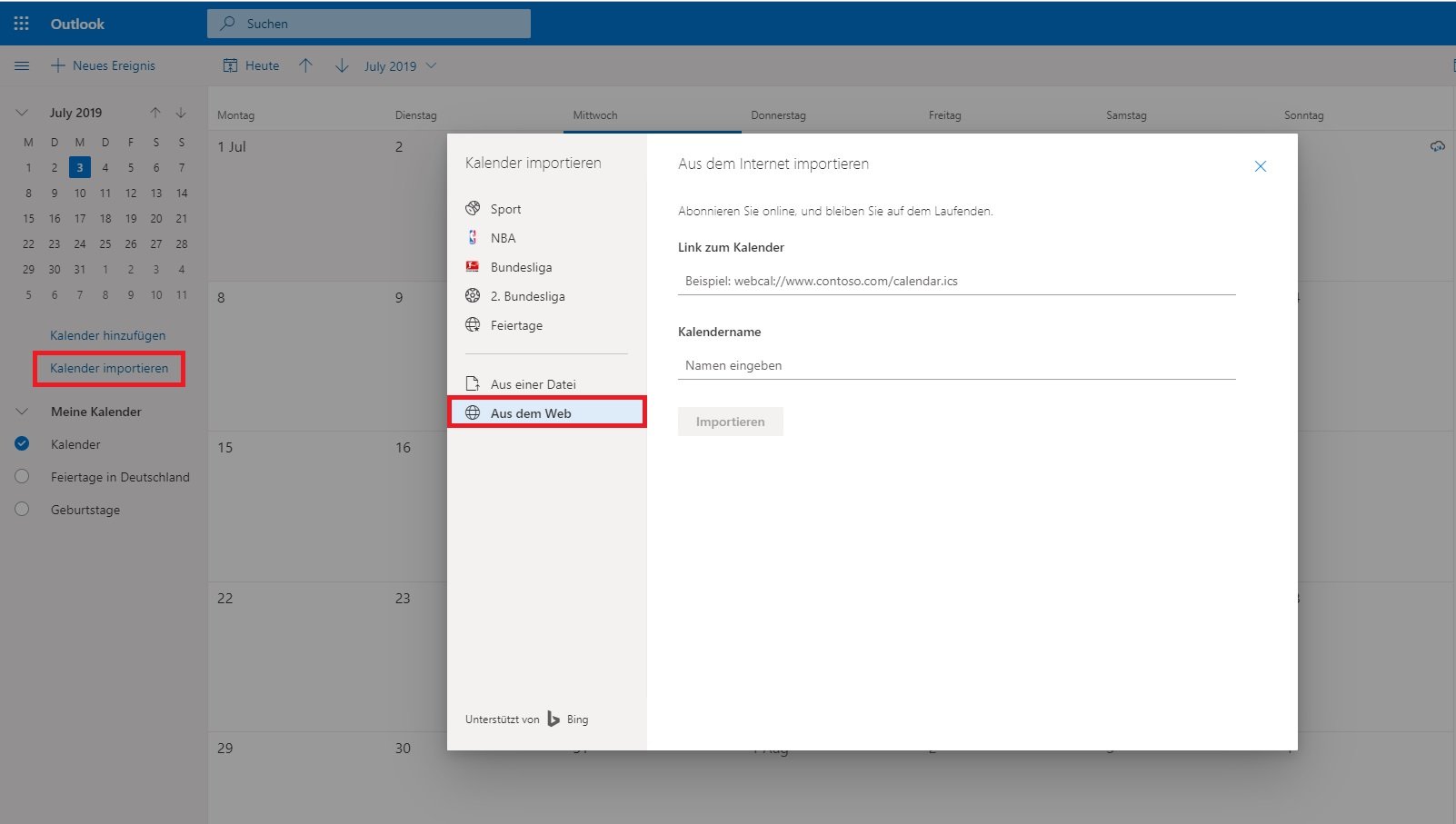
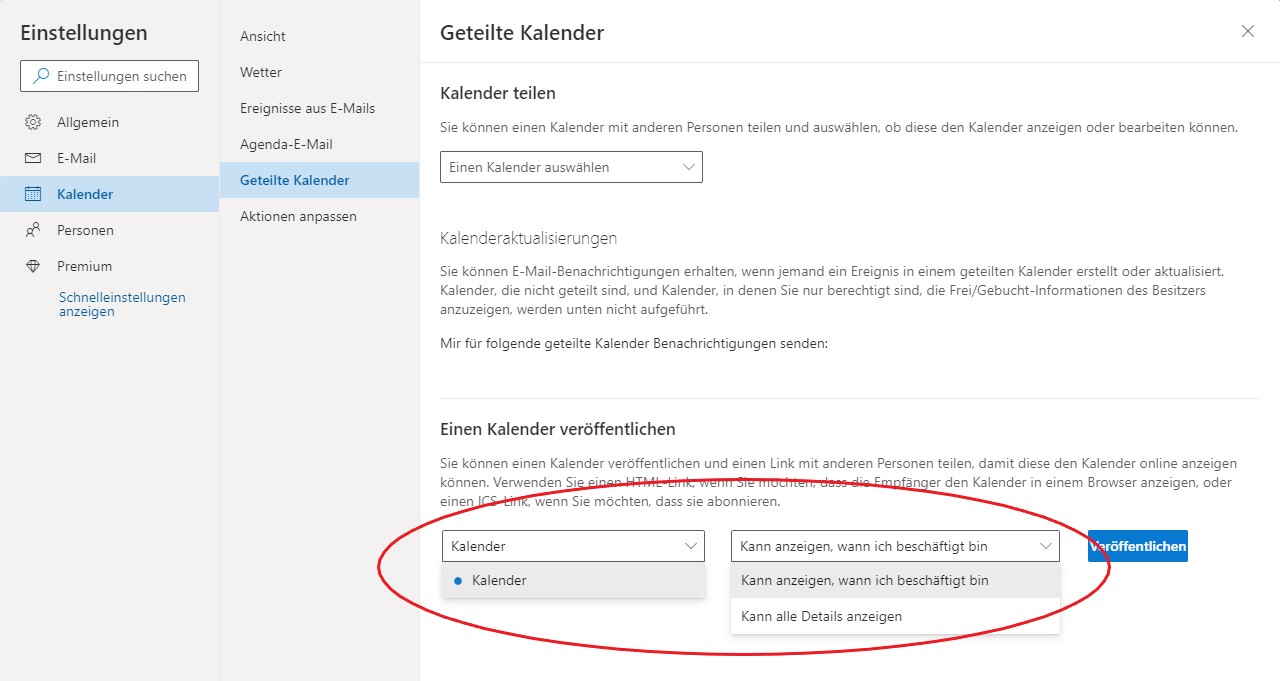
- Outlook.com/Exchange: Loggen Sie sich in Ihr Outlook-Konto ein (web.outlook.com). Navigieren Sie zu den Kalendereinstellungen und suchen Sie nach der Option "Kalender exportieren" (oft als iCal-Datei oder ICS-Datei verfügbar). Importieren Sie diese Datei anschließend in Ihren Google Kalender.
- Outlook Desktop: Verwenden Sie ein Tool wie "Outlook Calendar Sync" oder "CalDAV Server" um den Outlook-Kalender mit Google Kalender zu synchronisieren. Diese Tools benötigen oft eine Konfiguration und bieten verschiedene Synchronisierungseinstellungen.
- Nach dem Import in Google Kalender ist die Synchronisierung mit der Android-Gerät-Kalender-App automatisch aktiv.
c) CalDAV/CardDAV:
CalDAV ist ein Protokoll zur Synchronisierung von Kalendern, CardDAV für Kontakte. Einige Outlook-Server unterstützen diese Protokolle. Wenn Ihr Server CalDAV unterstützt, können Sie Ihren Kalender direkt mit der Android-Kalender-App verbinden, ohne Umwege über andere Dienste.
- Vorteile: Direkte Synchronisierung, keine Drittanbieter-Apps notwendig (wenn der Server CalDAV unterstützt).
- Nachteile: Nicht alle Outlook-Server unterstützen CalDAV. Die Konfiguration kann komplex sein und erfordert technisches Verständnis.
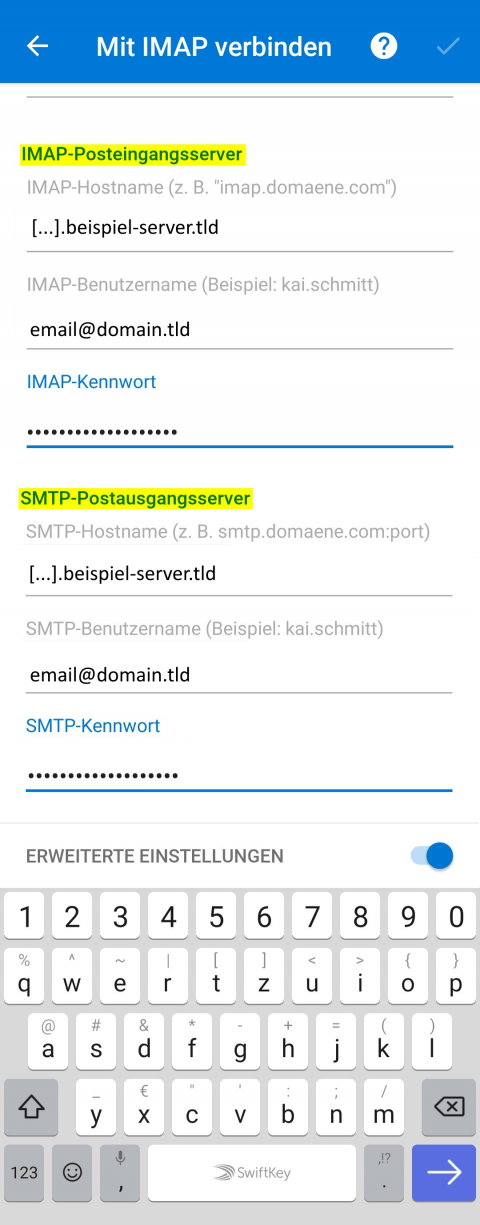
- Anleitung: Die Konfiguration hängt stark von Ihrem Outlook-Server ab. Suchen Sie in den Einstellungen Ihres Outlook-Servers nach den CalDAV-Einstellungen. Diese Informationen werden oft in der Serverdokumentation bereitgestellt. In der Android-Kalender-App fügen Sie dann einen neuen Kalender hinzu und wählen "CalDAV" als Kontotyp aus. Sie benötigen die Serveradresse, den Benutzernamen und das Passwort.
2. Problemlösung bei Synchronisierungsschwierigkeiten:
Trotz der verschiedenen Methoden kann es zu Problemen bei der Synchronisierung kommen. Hier sind einige häufige Probleme und Lösungsansätze:
- Keine Verbindung zum Server: Überprüfen Sie Ihre Internetverbindung. Stellen Sie sicher, dass Ihr Outlook-Konto korrekt konfiguriert ist und dass der Server erreichbar ist.
- Falsche Anmeldedaten: Überprüfen Sie Ihre E-Mail-Adresse und Ihr Passwort. Achten Sie auf Groß- und Kleinschreibung.
- Synchronisierungseinstellungen: Prüfen Sie die Synchronisierungseinstellungen in der Outlook App oder in den Kalendereinstellungen Ihres Android-Geräts. Stellen Sie sicher, dass die Synchronisierung aktiviert ist und die gewünschten Kalender ausgewählt sind.
- App-Fehler: Deinstallieren und installieren Sie die Outlook App neu oder starten Sie Ihr Android-Gerät neu.
- Server-seitig: Kontaktieren Sie Ihren IT-Administrator oder den Outlook-Support, wenn Sie vermuten, dass das Problem serverseitig liegt.
- Firewall/Antivirus: Stellen Sie sicher, dass Ihre Firewall oder Ihr Antivirusprogramm die Synchronisierung nicht blockiert.
3. Vergleich der Methoden:
| Methode | Vorteile | Nachteile | Komplexität | Empfohlen für |
|---|---|---|---|---|
| Microsoft Outlook App | Einfach, zuverlässig, Push-Benachrichtigungen | Ressourcenintensiv, benötigt Internetverbindung | Niedrig | Die meisten Nutzer |
| Google Kalender | Integration in Android, intuitive Bedienung | Zweistufiger Prozess, erfordert Google-Konto | Mittel | Nutzer mit Google-Konto |
| CalDAV/CardDAV | Direkt, keine Drittanbieter-Apps (wenn unterstützt) | Nicht immer unterstützt, komplexe Konfiguration | Hoch | Technisch versierte Nutzer |
4. Zusätzliche Tipps für eine optimale Synchronisierung:
- Regelmäßige Synchronisierung: Stellen Sie die Synchronisierung auf eine regelmäßige Frequenz ein, um sicherzustellen, dass Ihr Kalender immer aktuell ist.
- Benachrichtigungen: Konfigurieren Sie Benachrichtigungen für anstehende Termine, um keine wichtigen Ereignisse zu verpassen.
- Kalenderfarben: Verwenden Sie verschiedene Kalenderfarben, um verschiedene Kalendertypen (z.B. Arbeit, Privat) visuell zu unterscheiden.
- Freigaben: Teilen Sie Ihren Kalender mit anderen, um Termine und Verfügbarkeit zu koordinieren.
- Offline-Zugriff: Einige Apps ermöglichen den Offline-Zugriff auf den Kalender. Dies ist besonders nützlich, wenn Sie keine Internetverbindung haben.
5. Fazit:
Die Übertragung des Outlook-Kalenders auf ein Android-Gerät ist mit verschiedenen Methoden möglich. Die Microsoft Outlook App bietet die einfachste und zuverlässigste Lösung für die meisten Nutzer. Für Nutzer, die bereits Google Kalender verwenden, ist die Integration über Google Kalender eine gute Alternative. CalDAV/CardDAV ist eine Option für technisch versierte Nutzer, deren Server diese Protokolle unterstützen. Unabhängig von der gewählten Methode ist eine regelmäßige Überprüfung der Synchronisierungseinstellungen und der Internetverbindung wichtig, um eine reibungslose und aktuelle Synchronisierung zu gewährleisten. Bei Problemen sollten Sie die oben genannten Tipps zur Fehlerbehebung befolgen oder sich an den entsprechenden Support wenden.


Abschluss
Daher hoffen wir, dass dieser Artikel wertvolle Einblicke in Outlook Kalender auf Android übertragen: Modern, gegenwärtig, aktualisiert bietet. Wir hoffen, dass Sie diesen Artikel informativ und nützlich finden. Bis zum nächsten Artikel!