Outlook Kalender auf dem Desktop verknüpfen: Innovative und hervorragende Lösungen für Vorgesetzte
Verwandte Artikel: Outlook Kalender auf dem Desktop verknüpfen: Innovative und hervorragende Lösungen für Vorgesetzte
Einführung
Mit großer Freude werden wir uns mit das faszinierende Thema rund um Outlook Kalender auf dem Desktop verknüpfen: Innovative und hervorragende Lösungen für Vorgesetzte vertiefen. Lassen Sie uns interessante Informationen zusammenfügen und den Lesern frische Perspektiven bieten.
Table of Content
Outlook Kalender auf dem Desktop verknüpfen: Innovative und hervorragende Lösungen für Vorgesetzte
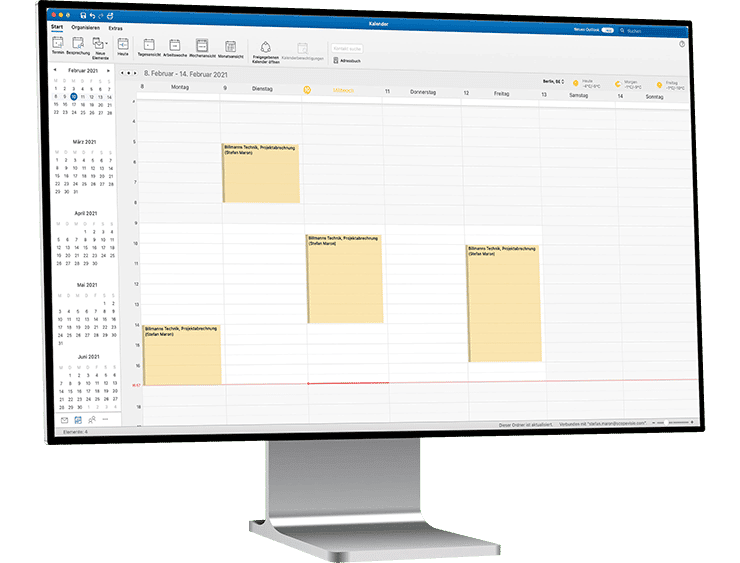
Die effektive Zeitplanung und -verwaltung ist für Vorgesetzte essentiell. Ein gut organisierter Kalender ist dabei das zentrale Werkzeug. Doch die reine Nutzung des Outlook-Kalenders in der Anwendung allein reicht oft nicht aus. Um die Produktivität zu maximieren und den Überblick über Termine, Meetings und Aufgaben zu behalten, bedarf es innovativer Lösungen, die den Outlook-Kalender nahtlos in den Desktop-Workflow integrieren. Dieser Artikel beleuchtet verschiedene Ansätze, von einfachen Widgets bis hin zu komplexen Integrationslösungen, und zeigt auf, wie Vorgesetzte von einer optimalen Verknüpfung profitieren können.
1. Die Grundlagen: Outlook Kalender im Blick behalten – einfache Methoden
Bevor wir uns mit komplexeren Lösungen auseinandersetzen, sollten wir die grundlegenden Möglichkeiten zur Integration des Outlook-Kalenders in den Desktop betrachten. Diese bieten bereits eine deutliche Verbesserung gegenüber dem ständigen Wechsel zwischen Anwendungen:
-
Taskleiste/Widgets: Viele Betriebssysteme (Windows, macOS) bieten die Möglichkeit, Widgets oder Applets auf der Taskleiste zu platzieren. Diese zeigen oft einen Überblick über anstehende Termine aus dem Outlook-Kalender an. Der Vorteil: Ein schneller Blick genügt, um den Tagesablauf im Auge zu behalten. Der Nachteil: Die Funktionalität ist oft begrenzt und bietet keine Möglichkeit zur direkten Bearbeitung von Terminen.
-
Desktop-Benachrichtigungen: Outlook bietet standardmäßig Benachrichtigungen für anstehende Termine an. Diese können individuell angepasst werden, um beispielsweise die Wichtigkeit von Terminen durch unterschiedliche Benachrichtigungstypen zu visualisieren. Die Vorteile liegen in der rechtzeitigen Erinnerung an anstehende Aufgaben. Die Nachteile sind die potenzielle Überflutung mit Benachrichtigungen, wenn nicht sorgfältig konfiguriert.
-
Outlook-Add-Ins: Eine Vielzahl von Add-Ins erweitert die Funktionalität von Outlook. Einige dieser Add-Ins bieten erweiterte Kalenderfunktionen, wie beispielsweise die Visualisierung des Kalenders als Tages- oder Wochenübersicht direkt im Outlook-Fenster. Dies verbessert die Übersichtlichkeit und ermöglicht eine schnellere Navigation. Der Nachteil ist die Notwendigkeit, passende Add-Ins zu finden und zu installieren, die mit den individuellen Anforderungen kompatibel sind.
2. Innovative Lösungen für eine nahtlose Integration
Um die Effizienz wirklich zu steigern, benötigen Vorgesetzte jedoch oft mehr als nur einen einfachen Kalenderüberblick. Hier kommen innovative Lösungen ins Spiel, die den Outlook-Kalender tief in den Desktop-Workflow integrieren:
-
Kalender-Apps mit Outlook-Synchronisation: Zahlreiche Kalender-Apps (z.B. Fantastical, Calendar, Google Kalender) bieten eine nahtlose Synchronisation mit Outlook. Diese Apps zeichnen sich oft durch eine intuitive Benutzeroberfläche, zusätzliche Funktionen wie Aufgabenverwaltung und eine bessere Visualisierung von Terminen aus. Der Vorteil ist die verbesserte Übersichtlichkeit und die Möglichkeit, den Kalender auf mehreren Geräten zu synchronisieren. Der Nachteil kann der Preis sein, da viele dieser Apps kostenpflichtig sind.
-
Second-Screen-Lösungen: Durch die Verwendung eines zweiten Monitors kann der Outlook-Kalender permanent im Blickfeld gehalten werden. Dies ist besonders hilfreich für Vorgesetzte, die viele Meetings und Termine managen müssen. Der Vorteil liegt in der ständigen Übersicht über den Zeitplan. Der Nachteil ist die Notwendigkeit eines zweiten Monitors und die potenziell erhöhte Ablenkung.
-
Integration in Projektmanagement-Tools: Moderne Projektmanagement-Tools (z.B. Asana, Trello, Monday.com) bieten oft eine Integration mit Outlook. Termine und Aufgaben können so direkt im Projektmanagement-Tool verwaltet und mit dem Outlook-Kalender synchronisiert werden. Der Vorteil ist die zentrale Verwaltung von Projekten und Terminen. Der Nachteil liegt in der Notwendigkeit, sich mit einem weiteren Tool vertraut zu machen.
-
Programmierbare Lösungen: Für technisch versierte Vorgesetzte oder Unternehmen mit eigener IT-Abteilung besteht die Möglichkeit, individuelle Lösungen zu programmieren, die den Outlook-Kalender in bestehende Systeme integrieren. Dies ermöglicht die Erstellung maßgeschneiderter Lösungen, die den spezifischen Anforderungen des Unternehmens gerecht werden. Der Vorteil ist die maximale Anpassbarkeit. Der Nachteil ist der hohe Aufwand bei der Entwicklung und Wartung.
3. Hervorragende Vorteile für Vorgesetzte durch optimale Kalenderverknüpfung
Eine optimale Verknüpfung des Outlook-Kalenders mit dem Desktop bietet Vorgesetzten zahlreiche Vorteile:
-
Zeitersparnis: Der schnelle Zugriff auf den Kalender reduziert den Zeitaufwand für die Planung und Verwaltung von Terminen.
-
Verbesserte Organisation: Eine zentrale Übersicht über alle Termine und Aufgaben minimiert das Risiko von Terminüberschneidungen und vergessenen Aufgaben.
-
Effektivere Kommunikation: Die einfache Integration des Kalenders in die Kommunikationsplattformen ermöglicht eine schnellere Terminplanung und Abstimmung mit Mitarbeitern und Kunden.
-
Reduzierter Stress: Eine gute Organisation und der Überblick über den Zeitplan reduzieren Stress und erhöhen die Arbeitszufriedenheit.
-
Bessere Entscheidungsfindung: Der umfassende Überblick über den Zeitplan ermöglicht eine bessere Einschätzung der verfügbaren Zeit und Ressourcen.
-
Steigerung der Produktivität: Durch die Optimierung der Zeitplanung und -verwaltung wird die Produktivität gesteigert.
4. Auswahl der richtigen Lösung: Anforderungen und individuelle Bedürfnisse berücksichtigen
Die Auswahl der optimalen Lösung hängt von verschiedenen Faktoren ab:
-
Technische Kenntnisse: Für technisch weniger versierte Nutzer eignen sich einfache Lösungen wie Widgets oder Kalender-Apps. Für technisch versierte Nutzer sind programmierbare Lösungen eine Option.
-
Budget: Kostenlose Lösungen wie Widgets und Desktop-Benachrichtigungen stehen kostenpflichtigen Apps und komplexen Integrationslösungen gegenüber.
-
Unternehmensumgebung: Die Integration in bestehende Systeme und die Kompatibilität mit anderen Anwendungen spielen eine wichtige Rolle.
-
Individuelle Bedürfnisse: Die Anforderungen an die Funktionalität und die Benutzeroberfläche variieren von Nutzer zu Nutzer.
5. Fazit: Optimale Kalenderintegration – ein Schlüssel zum Erfolg
Eine optimale Verknüpfung des Outlook-Kalenders mit dem Desktop ist für Vorgesetzte unerlässlich, um effektiv zu arbeiten und die Produktivität zu steigern. Die Auswahl der richtigen Lösung hängt von den individuellen Bedürfnissen und den vorhandenen Ressourcen ab. Von einfachen Widgets bis hin zu komplexen Integrationslösungen gibt es eine Vielzahl von Möglichkeiten, die den Workflow optimieren und den Arbeitsalltag erleichtern. Eine sorgfältige Abwägung der Vor- und Nachteile der verschiedenen Optionen ist entscheidend, um die optimale Lösung für die eigenen Bedürfnisse zu finden. Die Investition in eine gut funktionierende Kalenderintegration zahlt sich langfristig durch Zeitersparnis, verbesserte Organisation und reduzierten Stress aus. Eine hervorragende Organisation ist ein Schlüssel zum Erfolg, und ein gut integrierter Outlook-Kalender ist ein wichtiger Bestandteil dieses Erfolgsrezepts.





Abschluss
Daher hoffen wir, dass dieser Artikel wertvolle Einblicke in Outlook Kalender auf dem Desktop verknüpfen: Innovative und hervorragende Lösungen für Vorgesetzte bietet. Wir hoffen, dass Sie diesen Artikel informativ und nützlich finden. Bis zum nächsten Artikel!