Outlook Kalender auf Smartphone übertragen: Modern, gegenwärtig, aktualisiert
Verwandte Artikel: Outlook Kalender auf Smartphone übertragen: Modern, gegenwärtig, aktualisiert
Einführung
Mit großer Freude werden wir uns mit das faszinierende Thema rund um Outlook Kalender auf Smartphone übertragen: Modern, gegenwärtig, aktualisiert vertiefen. Lassen Sie uns interessante Informationen zusammenfügen und den Lesern frische Perspektiven bieten.
Table of Content
Outlook Kalender auf Smartphone übertragen: Modern, gegenwärtig, aktualisiert
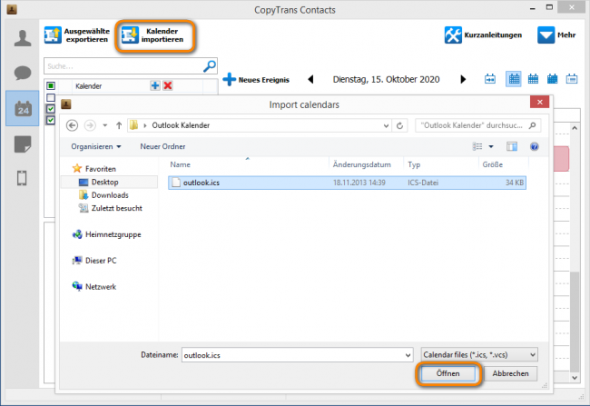
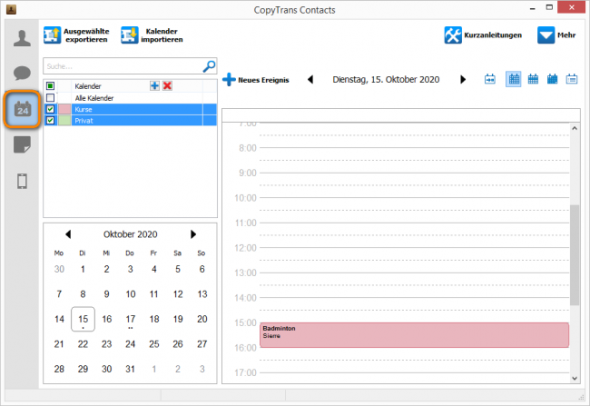
![[2024] Outlook Kalender mit iPhone synchronisieren - ohne iTunes](https://www.copytrans.de/app/uploads/sites/2/2021/05/outlook-kalender-auf-iphone.png)
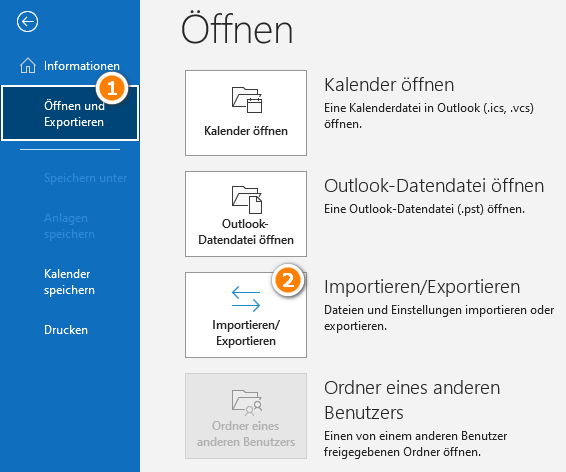
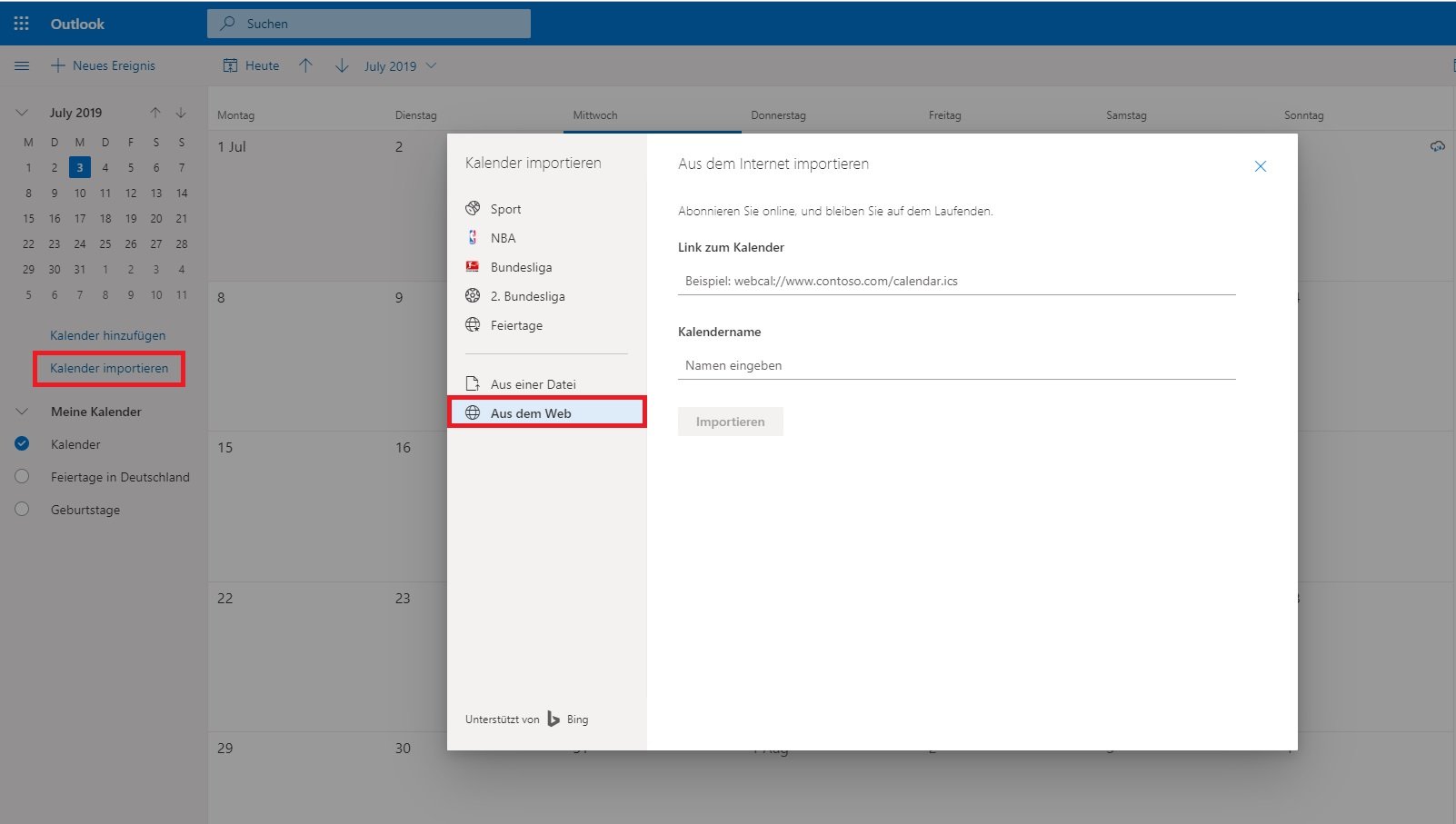
Der Outlook Kalender ist für viele ein unverzichtbarer Bestandteil der täglichen Organisation. Termine, Erinnerungen, Aufgaben – alles zentral an einem Ort. Doch die Produktivität steigert sich erst richtig, wenn dieser Kalender auch mobil verfügbar ist. Die Übertragung des Outlook Kalenders auf das Smartphone ist heute einfacher denn je, doch die verschiedenen Möglichkeiten und Feinheiten erfordern ein genaues Verständnis. Dieser Artikel bietet einen umfassenden Überblick über die modernen und gegenwärtigen Methoden, den Outlook Kalender auf Android- und iOS-Geräten zu synchronisieren, inklusive aktueller Updates und Troubleshooting-Tipps.
Methoden der Synchronisierung: Ein Vergleich
Die effektivste Methode zur Synchronisierung Ihres Outlook Kalenders hängt von verschiedenen Faktoren ab, wie der Art Ihres Outlook-Accounts (Microsoft 365, Outlook.com, Exchange, POP3/IMAP), dem Betriebssystem Ihres Smartphones (Android oder iOS) und Ihren individuellen Bedürfnissen. Hier ein Vergleich der gängigsten Methoden:
1. Die native Kalender-App:
- Funktionsweise: Die meisten modernen Smartphones (Android und iOS) verfügen über eine vorinstallierte Kalender-App, die die Integration mit verschiedenen E-Mail-Konten, inklusive Outlook, unterstützt. Sie fügen einfach Ihren Outlook-Account hinzu, und der Kalender wird automatisch synchronisiert.
- Vorteile: Einfachste Methode, meist vorkonfiguriert, benötigt keine zusätzliche Software.
- Nachteile: Die Synchronisierung kann bei komplexen Konfigurationen oder Problemen mit dem Server langsamer sein. Die Funktionalität ist auf die Basisfunktionen der nativen App beschränkt. Nicht alle Funktionen von Outlook werden unbedingt unterstützt.
- Aktualität: Die meisten nativen Kalender-Apps werden regelmäßig mit Updates versehen, die die Kompatibilität und Performance verbessern.
2. Die Outlook Mobile App:
- Funktionsweise: Microsoft bietet eigene, dedizierte Apps für Android und iOS an. Diese bieten eine nahtlose Integration mit allen Outlook-Funktionen, einschließlich Kalender, E-Mail, Kontakte und Aufgaben.
- Vorteile: Vollständige Funktionalität von Outlook, inklusive aller Funktionen wie Terminplanung, Erinnerungen, Freigabe von Kalendern und Teilen von Terminen. Optimierte Benutzererfahrung für mobile Geräte. Regelmäßige Updates mit neuen Features und Verbesserungen.
- Nachteile: Benötigt den Download und die Installation einer zusätzlichen App. Kann mehr Speicherplatz benötigen als die native Kalender-App.
- Aktualität: Die Outlook Mobile App wird von Microsoft kontinuierlich aktualisiert und verbessert. Neue Funktionen und Fehlerbehebungen werden regelmäßig veröffentlicht.
3. Drittanbieter-Kalender-Apps:
- Funktionsweise: Es gibt zahlreiche Drittanbieter-Apps im Google Play Store und im Apple App Store, die die Synchronisierung mit Outlook ermöglichen. Diese bieten oft zusätzliche Funktionen, wie beispielsweise Kalender-Integration mit anderen Diensten oder erweiterte Visualisierungsmöglichkeiten.
- Vorteile: Zusätzliche Funktionen und Anpassungsmöglichkeiten. Manchmal bessere Performance oder spezifische Features, die in den nativen Apps fehlen.
- Nachteile: Nicht alle Apps sind zuverlässig oder sicher. Die Synchronisierung kann fehleranfällig sein. Es können zusätzliche Kosten anfallen. Die Daten werden oft an Drittanbieter weitergegeben.
- Aktualität: Die Aktualität und Zuverlässigkeit variieren stark je nach Anbieter. Achten Sie auf Bewertungen und aktuelle Updates, bevor Sie eine Drittanbieter-App installieren.
Schritt-für-Schritt Anleitung: Outlook Kalender auf Android synchronisieren
- Account hinzufügen: Öffnen Sie die native Kalender-App oder die Outlook Mobile App. Wählen Sie die Option "Account hinzufügen" oder "E-Mail-Konto hinzufügen".
- Anmeldeinformationen eingeben: Geben Sie Ihre Outlook E-Mail-Adresse und Ihr Passwort ein. Wählen Sie den richtigen Kontotyp (z.B. Exchange, Outlook.com, Microsoft 365).
- Berechtigungen erteilen: Die App benötigt möglicherweise Zugriff auf Ihren Kalender, Kontakte und andere Daten. Erteilen Sie die notwendigen Berechtigungen.
- Synchronisierung starten: Die App beginnt nun mit der Synchronisierung Ihres Outlook Kalenders. Dies kann einige Zeit dauern, abhängig von der Größe Ihres Kalenders und der Internetverbindung.
- Einstellungen überprüfen: Überprüfen Sie die Synchronisierungseinstellungen, um die Häufigkeit der Synchronisierung und die zu synchronisierenden Kalender anzupassen.
Schritt-für-Schritt Anleitung: Outlook Kalender auf iOS synchronisieren
Die Vorgehensweise auf iOS Geräten ist sehr ähnlich. Sie verwenden entweder die native "Kalender"-App oder die Outlook Mobile App.
- Account hinzufügen: Öffnen Sie die Kalender-App oder die Outlook App und wählen Sie "Account hinzufügen".
- Kontotyp auswählen: Wählen Sie "Microsoft Exchange" oder "Outlook.com", je nach Ihrem Outlook-Kontotyp.
- Anmeldeinformationen eingeben: Geben Sie Ihre Outlook E-Mail-Adresse und Ihr Passwort ein.
- Servereinstellungen (bei Bedarf): Bei manchen Konfigurationen (z.B. Exchange Server in Unternehmensumgebungen) müssen Sie möglicherweise zusätzliche Servereinstellungen manuell eingeben. Diese Informationen erhalten Sie in der Regel von Ihrem IT-Administrator.
- Synchronisierung starten: Die Synchronisierung beginnt automatisch. Sie können die Synchronisierungseinstellungen in den Einstellungen der App anpassen.
Troubleshooting: Häufige Probleme und Lösungen
- Keine Synchronisierung: Überprüfen Sie Ihre Internetverbindung. Starten Sie Ihr Smartphone und die App neu. Überprüfen Sie die Kontoeinstellungen und vergewissern Sie sich, dass die richtigen Berechtigungen erteilt wurden.
- Fehlermeldungen: Lesen Sie die Fehlermeldung sorgfältig. Sie enthält oft Hinweise auf das Problem. Suchen Sie online nach der Fehlermeldung, um mögliche Lösungen zu finden.
- Nur einige Kalender werden synchronisiert: Überprüfen Sie die Synchronisierungseinstellungen und stellen Sie sicher, dass alle gewünschten Kalender ausgewählt sind.
- Verzögerte Synchronisierung: Die Synchronisierung kann bei großen Kalendern oder langsamen Internetverbindungen länger dauern. Überprüfen Sie die Synchronisierungseinstellungen und passen Sie die Häufigkeit der Synchronisierung an.
Fazit:
Die Übertragung des Outlook Kalenders auf Ihr Smartphone ist ein essentieller Schritt zur optimalen Organisation im modernen Leben. Mit den beschriebenen Methoden und Tipps können Sie Ihren Kalender jederzeit und überall abrufen und verwalten. Wählen Sie die Methode, die am besten zu Ihren Bedürfnissen und Ihrer technischen Expertise passt, und genießen Sie die Vorteile einer nahtlosen Kalender-Synchronisierung. Denken Sie daran, regelmäßig die Updates Ihrer Apps zu installieren, um die beste Performance und die neuesten Funktionen zu nutzen. Bei Problemen sollten Sie die Fehlermeldungen sorgfältig untersuchen und nach Lösungen im Internet suchen. Im Zweifelsfall wenden Sie sich an den Support Ihres E-Mail-Anbieters oder an den Support der verwendeten App.
![[Outlook] Wie kann man Outlook Kalender auf iPhone einrichten](https://imobie-resource.com/de/support/img/outlook-kalender-auf-iphone-einrichten1.png)

![[2024] Outlook Kalender mit iPhone synchronisieren - ohne iTunes](https://www.copytrans.de/app/uploads/sites/2/2021/05/ctc-iphone-kalender-auf-pc-768x563.png)

Abschluss
Daher hoffen wir, dass dieser Artikel wertvolle Einblicke in Outlook Kalender auf Smartphone übertragen: Modern, gegenwärtig, aktualisiert bietet. Wir schätzen Ihre Aufmerksamkeit für unseren Artikel. Bis zum nächsten Artikel!