Outlook Kalender doppelt vorhanden: Moderne Lösungen für ein aktuelles Problem
Verwandte Artikel: Outlook Kalender doppelt vorhanden: Moderne Lösungen für ein aktuelles Problem
Einführung
Mit großer Freude werden wir uns mit das faszinierende Thema rund um Outlook Kalender doppelt vorhanden: Moderne Lösungen für ein aktuelles Problem vertiefen. Lassen Sie uns interessante Informationen zusammenfügen und den Lesern frische Perspektiven bieten.
Table of Content
Outlook Kalender doppelt vorhanden: Moderne Lösungen für ein aktuelles Problem

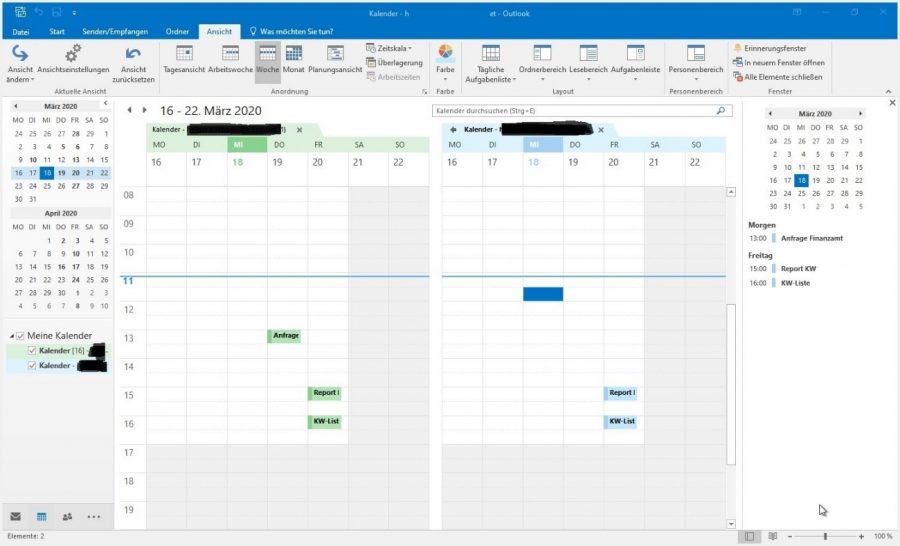
Doppelte Kalender in Outlook – ein Ärgernis, das viele Nutzer kennen. Plötzlich erscheinen Termine doppelt, die Navigation wird unübersichtlich, und die Gefahr von Verwechslungen und Doppelbuchungen steigt drastisch. Die Ursachen für dieses Problem sind vielfältig, reichen von einfachen Benutzerfehlern bis hin zu komplexen Synchronisierungsproblemen. Dieser Artikel bietet einen umfassenden Überblick über die Ursachen, moderne Diagnosemethoden und effektive Lösungsansätze für das Problem der doppelten Kalender in Outlook, sowohl für die Desktop-Version als auch für Outlook im Web (OWA).
1. Ursachen für doppelte Kalender in Outlook
Bevor wir uns den Lösungen widmen, ist es entscheidend, die Wurzel des Problems zu identifizieren. Die häufigsten Ursachen sind:
-
Fehlerhafte Synchronisierung: Dies ist die häufigste Ursache. Probleme mit der Verbindung zum Exchange-Server, iCloud, Google Kalender oder anderen Diensten können dazu führen, dass Kalender mehrfach synchronisiert werden und somit Duplikate entstehen. Dies kann durch Netzwerkprobleme, Serverausfälle oder Konflikte in den Kontoeinstellungen verursacht werden.
-
Manuelle Erstellung von Duplikaten: Ein versehentliches Erstellen eines zweiten Kalenders mit dem gleichen Namen oder das Importieren eines Kalenders, der bereits vorhanden ist, führt ebenfalls zu Duplikaten. Dies passiert oft unbewusst, besonders bei der Verwendung mehrerer Outlook-Profile oder beim Import von .ics-Dateien.
-
Korrupte Outlook-Daten: Beschädigte PST- oder OST-Dateien können zu verschiedenen Fehlern führen, darunter auch das Erscheinen doppelter Kalender. Dies kann durch Abstürze, fehlerhafte Software oder Viren verursacht werden.
-
Inkompatible Add-Ins: Manche Add-Ins, die zusätzliche Funktionen für Outlook bereitstellen, können mit der Kalenderfunktion in Konflikt geraten und zu unerwarteten Problemen, wie doppelten Kalendern, führen.
-
Outlook-Profile: Die Verwendung mehrerer Outlook-Profile kann zu Verwirrung führen, insbesondere wenn Kalender in verschiedenen Profilen angelegt und synchronisiert werden. Dies kann zu unbeabsichtigten Duplikaten führen.
-
Migrationsprobleme: Bei der Migration von einem alten Outlook-Konto auf ein neues oder bei einem Wechsel des E-Mail-Anbieters können Dateninkonsistenzen auftreten, die zu doppelten Kalendern führen.
-
Shared Kalender: Probleme bei der Freigabe von Kalendern können dazu führen, dass der freigegebene Kalender mehrfach angezeigt wird. Dies betrifft sowohl das Teilen von Kalendern innerhalb der Organisation als auch das Teilen mit externen Nutzern.
2. Diagnosemethoden: Die Suche nach der Ursache
Bevor man mit der Behebung beginnt, ist eine gründliche Diagnose unerlässlich. Hier einige Schritte zur Identifizierung der Ursache:
-
Überprüfung der Kontoeinstellungen: Prüfen Sie die Einstellungen Ihrer E-Mail-Konten in Outlook. Stellen Sie sicher, dass jeder Kalender nur einmal synchronisiert wird. Achten Sie auf mögliche redundante Einträge.
-
Prüfung auf korrupte Daten: Führen Sie einen Scan der PST- oder OST-Datei durch, um nach Beschädigungen zu suchen. Outlook bietet hierfür integrierte Reparaturfunktionen (z.B. Inbox Repair Tool – scanpst.exe).
-
Deinstallation von Add-Ins: Deaktivieren Sie vorübergehend alle Add-Ins, um festzustellen, ob eines davon das Problem verursacht. Aktivieren Sie die Add-Ins einzeln, um den Übeltäter zu identifizieren.
-
Überprüfung der Kalender-Freigaben: Überprüfen Sie, ob der doppelte Kalender möglicherweise durch eine fehlerhafte Freigabe entstanden ist. Entfernen Sie gegebenenfalls die doppelte Freigabe.
-
Analyse der Outlook-Profile: Überprüfen Sie, ob die doppelten Kalender in verschiedenen Outlook-Profilen vorhanden sind. Falls ja, konsolidieren Sie die Profile gegebenenfalls.
-
Überprüfung der Synchronisierungsprotokolle: Falls möglich, überprüfen Sie die Synchronisierungsprotokolle Ihres E-Mail-Anbieters oder Cloud-Dienstes auf Fehlermeldungen.
3. Lösungen für doppelte Kalender in Outlook
Die Lösung hängt von der Ursache des Problems ab. Hier einige effektive Ansätze:
-
Reparatur der PST-/OST-Datei: Verwenden Sie das Inbox Repair Tool (scanpst.exe) für PST-Dateien oder die integrierten Reparaturfunktionen von Outlook für OST-Dateien.
-
Neustart von Outlook und dem Computer: Ein einfacher Neustart kann oft Wunder wirken und temporäre Fehler beheben.
-
Neuerstellung des Outlook-Profils: Im Falle von korrupten Profilen kann die Erstellung eines neuen Profils helfen. Dabei müssen Sie Ihre E-Mail-Konten und Kalender neu konfigurieren.
-
Deinstallation und Neuinstallation von Outlook: Als letzte Maßnahme kann eine vollständige Deinstallation und Neuinstallation von Outlook in Erwägung gezogen werden. Dies sollte jedoch nur als letztes Mittel erfolgen, da es zeitaufwendig ist.
-
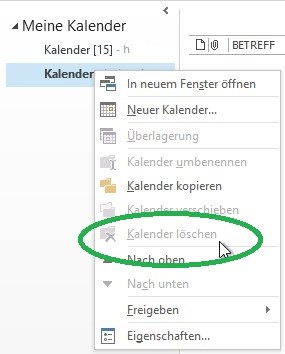
Manuelle Löschung des doppelten Kalenders: Nach der Identifizierung des doppelten Kalenders kann dieser manuell gelöscht werden. Achten Sie darauf, dass Sie den richtigen Kalender löschen und keine wichtigen Daten verlieren.
-
Überprüfung und Korrektur der Kontoeinstellungen: Stellen Sie sicher, dass alle Kalender korrekt konfiguriert und nur einmal synchronisiert werden. Entfernen Sie redundante Einträge.
-
Aktualisierung von Outlook und dem Betriebssystem: Sowohl Outlook als auch das Betriebssystem sollten immer auf dem neuesten Stand sein, um Fehler und Inkompatibilitäten zu vermeiden.
-
Kontaktieren des E-Mail-Anbieters oder technischen Supports: Bei hartnäckigen Problemen ist es ratsam, den technischen Support Ihres E-Mail-Anbieters oder Microsoft zu kontaktieren.
4. Präventive Maßnahmen: Vermeidung von doppelten Kalendern
Um zukünftige Probleme mit doppelten Kalendern zu vermeiden, sollten folgende präventive Maßnahmen ergriffen werden:
-
Regelmäßige Datensicherung: Erstellen Sie regelmäßig Backups Ihrer Outlook-Daten, um im Falle von Datenverlust schnell wiederherstellen zu können.
-
Vorsichtiger Umgang mit dem Import und Export von Kalendern: Achten Sie darauf, dass Sie Kalender nicht doppelt importieren oder exportieren.
-
Regelmäßige Überprüfung der Kontoeinstellungen: Überprüfen Sie regelmäßig die Einstellungen Ihrer E-Mail-Konten in Outlook, um sicherzustellen, dass alles korrekt konfiguriert ist.
-
Achtsamer Umgang mit Add-Ins: Installieren Sie nur Add-Ins von vertrauenswürdigen Quellen und deaktivieren Sie Add-Ins, die Probleme verursachen könnten.
-
Verwendung eines einzigen Outlook-Profils (wenn möglich): Vereinfachen Sie Ihre Outlook-Konfiguration durch die Verwendung eines einzigen Profils, um Verwirrung und Fehler zu vermeiden.
5. Fazit:
Doppelte Kalender in Outlook sind ein lästiges, aber meist lösbares Problem. Durch eine systematische Diagnose und die Anwendung der oben beschriebenen Lösungsansätze können die meisten Fälle erfolgreich behoben werden. Präventive Maßnahmen tragen dazu bei, das Auftreten dieses Problems in Zukunft zu minimieren und die Produktivität mit Outlook zu steigern. Denken Sie daran, dass bei hartnäckigen Problemen der Kontakt zum technischen Support unverzichtbar ist. Eine frühzeitige Fehlererkennung und das Handeln nach klaren Schritten sparen Zeit und Nerven.
Abschluss
Daher hoffen wir, dass dieser Artikel wertvolle Einblicke in Outlook Kalender doppelt vorhanden: Moderne Lösungen für ein aktuelles Problem bietet. Wir schätzen Ihre Aufmerksamkeit für unseren Artikel. Bis zum nächsten Artikel!