Outlook Kalender freigeben auf dem Mac: Schlüssig, Konsequent, Bestimmt
Verwandte Artikel: Outlook Kalender freigeben auf dem Mac: Schlüssig, Konsequent, Bestimmt
Einführung
Mit großer Freude werden wir uns mit das faszinierende Thema rund um Outlook Kalender freigeben auf dem Mac: Schlüssig, Konsequent, Bestimmt vertiefen. Lassen Sie uns interessante Informationen zusammenfügen und den Lesern frische Perspektiven bieten.
Table of Content
Outlook Kalender freigeben auf dem Mac: Schlüssig, Konsequent, Bestimmt
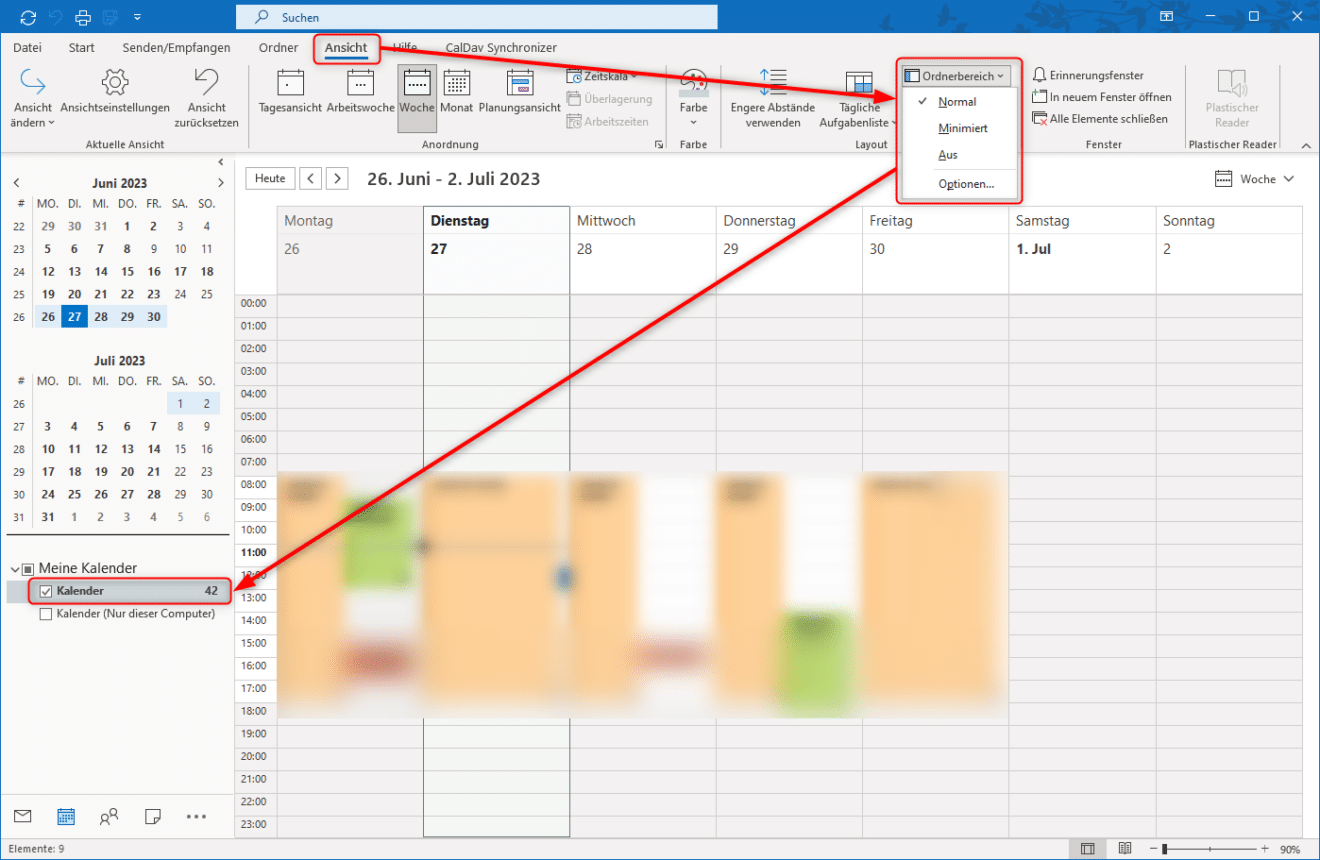
Der Outlook Kalender ist für viele ein unverzichtbares Werkzeug im beruflichen und privaten Alltag. Termine, Aufgaben, Erinnerungen – alles wird zentral verwaltet. Doch die wahre Stärke von Outlook entfaltet sich erst, wenn der Kalender geteilt wird und die Zusammenarbeit mit Kollegen, Familienmitgliedern oder Freunden reibungslos funktioniert. Die Freigabe eines Outlook Kalenders auf dem Mac kann jedoch, insbesondere für unerfahrene Nutzer, herausfordernd sein. Dieser Artikel führt Sie schlüssig, konsequent und bestimmt durch den Prozess, um Ihnen eine effiziente und sichere Kalenderfreigabe zu ermöglichen.
Vorbereitung ist der Schlüssel zum Erfolg:
Bevor Sie mit der Freigabe Ihres Kalenders beginnen, sollten einige Vorbereitungen getroffen werden, um einen reibungslosen Ablauf zu gewährleisten:
-
Outlook-Version: Stellen Sie sicher, dass Sie die aktuellste Version von Microsoft Outlook für macOS verwenden. Updates bringen oft Verbesserungen in der Stabilität und Funktionalität, inklusive der Kalenderfreigabe. Überprüfen Sie die Einstellungen Ihrer Outlook-Anwendung auf verfügbare Updates.
-
Microsoft-Konto: Die Freigabefunktionen von Outlook sind eng mit Ihrem Microsoft-Konto verknüpft. Stellen Sie sicher, dass Sie Zugriff auf Ihr Microsoft-Konto haben und die notwendigen Berechtigungen besitzen. Falls Sie Probleme mit dem Zugriff haben, wenden Sie sich an den Microsoft Support.
-
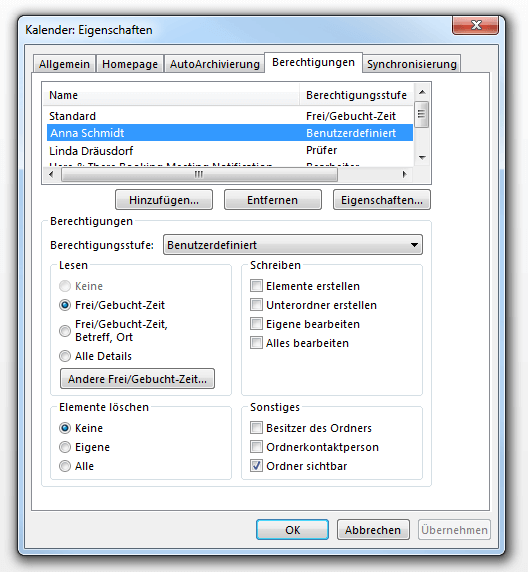
Definieren Sie die Zugriffsberechtigungen: Überlegen Sie genau, welche Zugriffsberechtigungen Sie den Empfängern Ihres Kalenders gewähren möchten. Möchten sie nur die Termine sehen (Leserechte), oder sollen sie auch Termine hinzufügen, bearbeiten oder löschen (Bearbeitungsrechte)? Diese Entscheidung ist entscheidend für die Sicherheit Ihrer Daten.
-
Identifizieren Sie die Empfänger: Erstellen Sie eine Liste der Personen, mit denen Sie Ihren Kalender teilen möchten. Notieren Sie dazu deren E-Mail-Adressen, da diese für die Freigabe benötigt werden.
Schritt-für-Schritt-Anleitung zur Kalenderfreigabe:
Die Freigabe Ihres Outlook Kalenders auf dem Mac erfolgt in mehreren Schritten. Wir erläutern jeden Schritt detailliert und bieten zusätzliche Tipps zur Fehlerbehebung.
1. Öffnen Sie den Outlook Kalender:
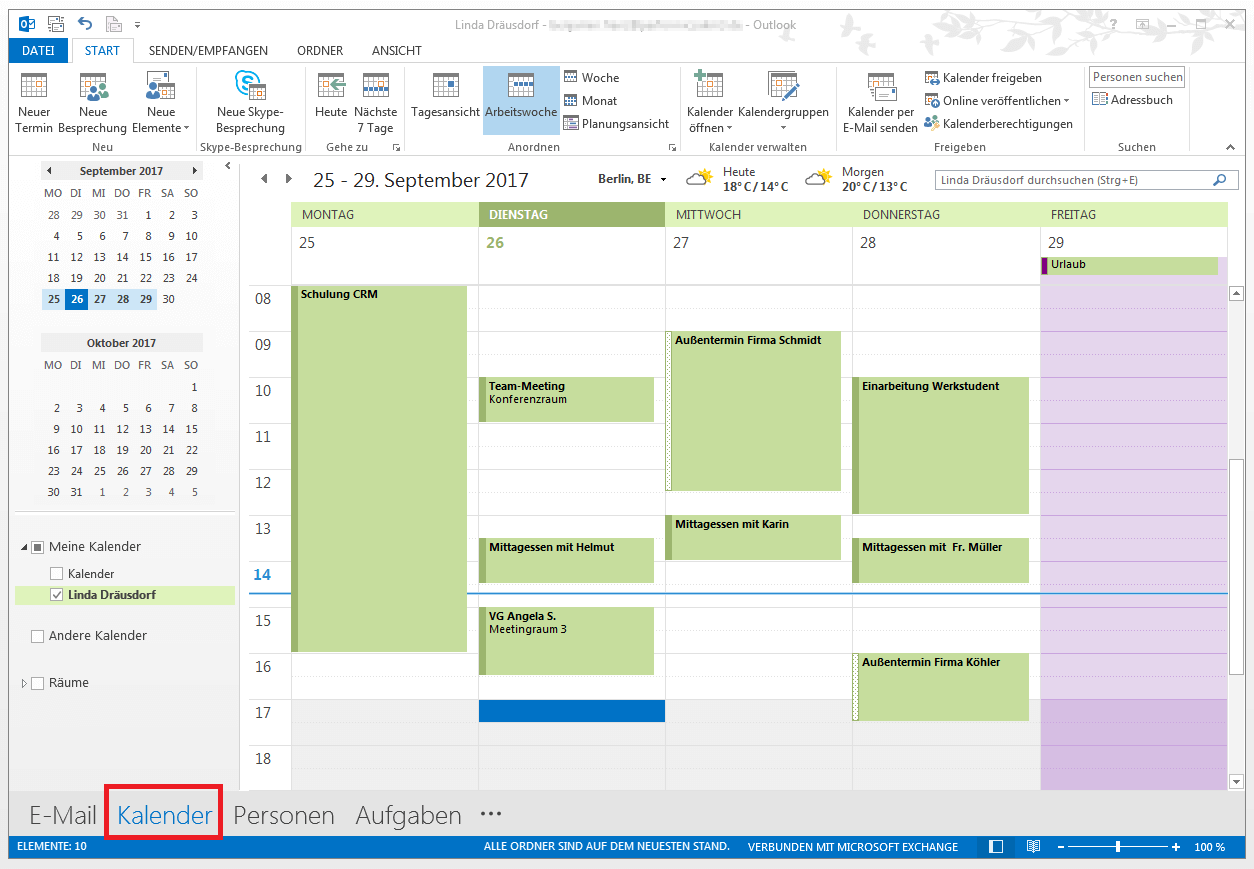
Starten Sie die Outlook-Anwendung auf Ihrem Mac. Navigieren Sie zum Kalenderbereich, um Zugriff auf Ihre Kalenderansicht zu erhalten.
2. Wählen Sie den freizugebenden Kalender:
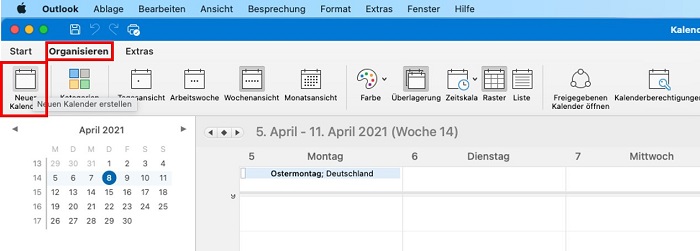
In der Kalenderansicht sehen Sie in der Regel mehrere Kalender (z.B. Ihr persönlicher Kalender, ein Arbeitskalender etc.). Wählen Sie den spezifischen Kalender aus, den Sie freigeben möchten.
3. Öffnen Sie die Kalenderoptionen:
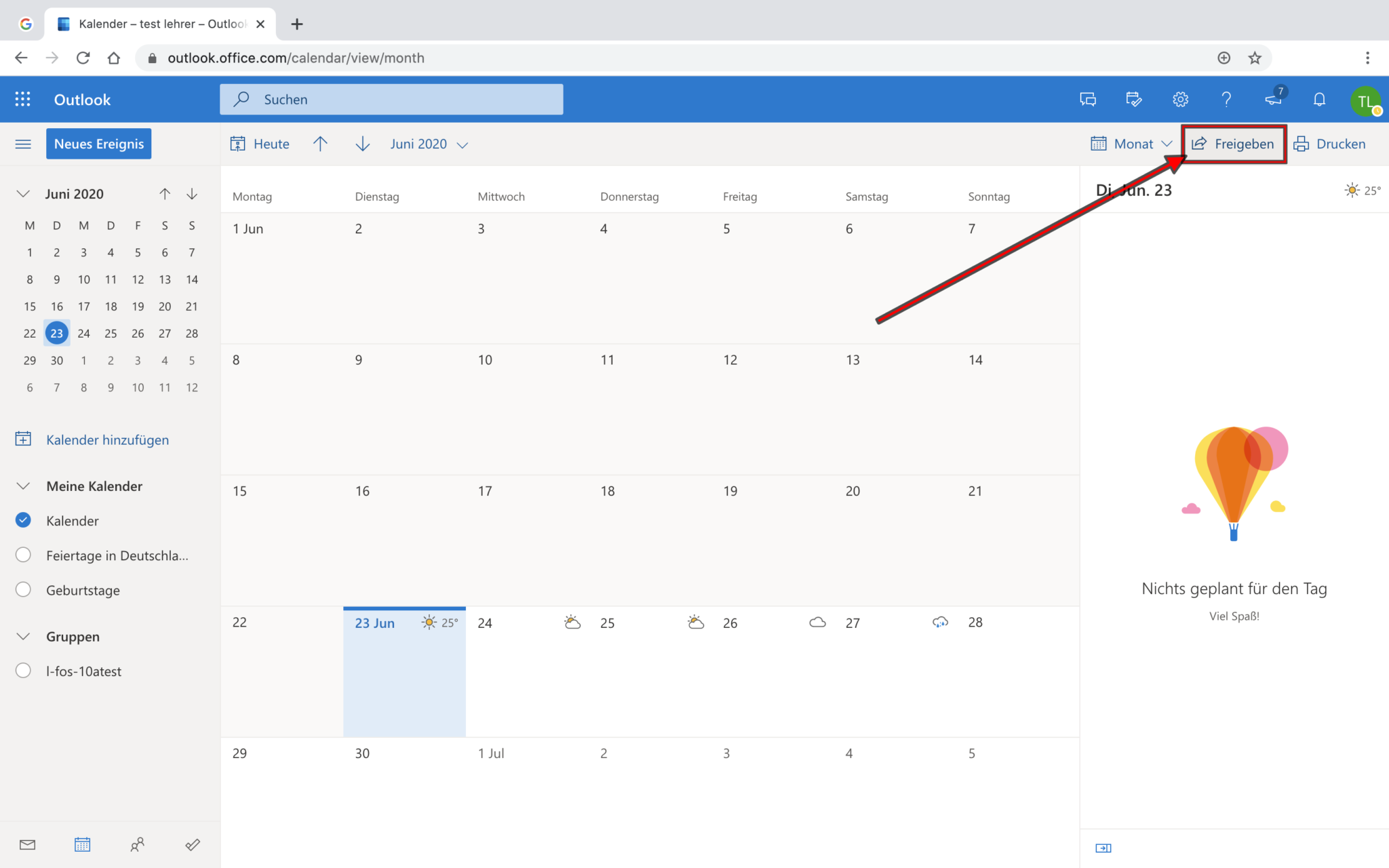
Klicken Sie mit der rechten Maustaste auf den ausgewählten Kalender. Im Kontextmenü wählen Sie die Option "Kalender freigeben" oder eine ähnliche Bezeichnung. Die genaue Bezeichnung kann je nach Outlook-Version leicht variieren.
4. Geben Sie die E-Mail-Adressen der Empfänger ein:
In dem sich öffnenden Fenster werden Sie aufgefordert, die E-Mail-Adressen der Personen einzugeben, mit denen Sie den Kalender teilen möchten. Geben Sie die Adressen korrekt ein, um Fehler zu vermeiden. Sie können mehrere E-Mail-Adressen durch Kommas trennen.
5. Definieren Sie die Zugriffsberechtigungen:
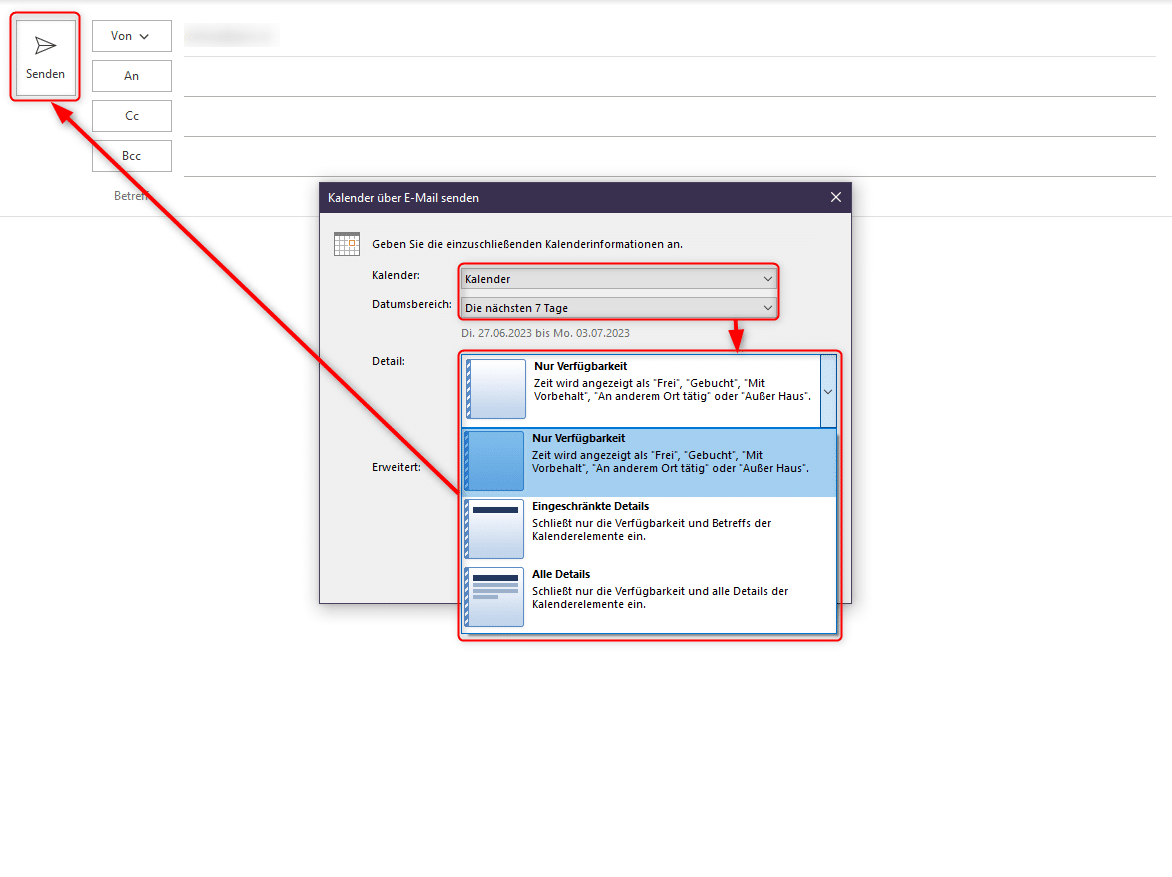
Wählen Sie den gewünschten Zugriffstyp aus. Die Optionen umfassen in der Regel:
- Nur anzeigen: Die Empfänger können die Termine sehen, aber keine Änderungen vornehmen.
- Bearbeiten: Die Empfänger können Termine anzeigen, hinzufügen, bearbeiten und löschen.
Wählen Sie die Option, die Ihren Bedürfnissen und Sicherheitsanforderungen entspricht.
6. Senden Sie die Einladung:
Nachdem Sie die Empfänger und die Zugriffsberechtigungen festgelegt haben, klicken Sie auf die Schaltfläche "Senden" oder eine ähnliche Bezeichnung, um die Einladung zur Kalenderfreigabe zu versenden.
7. Bestätigung der Freigabe:
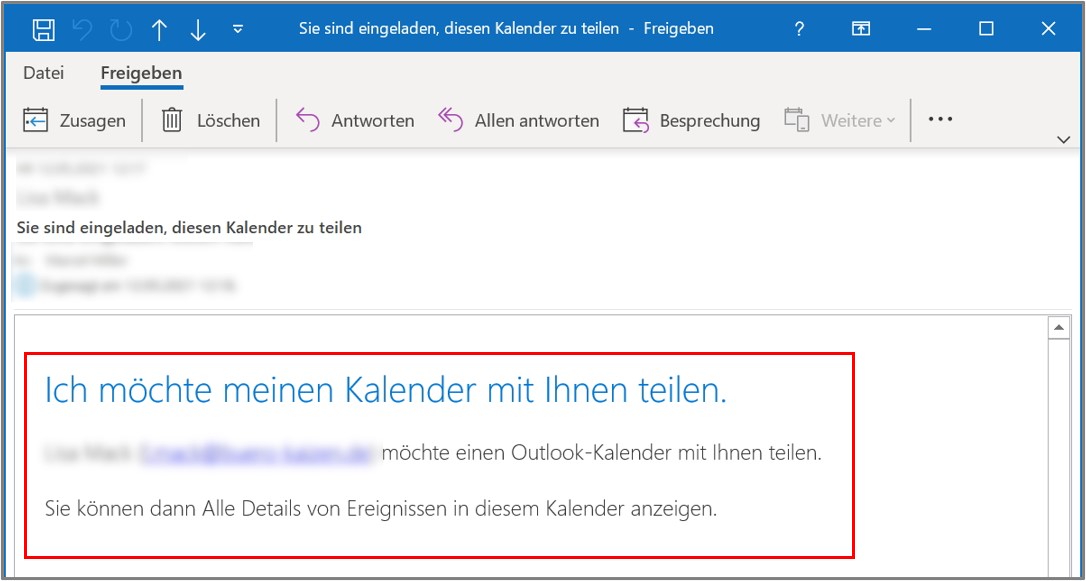
Die Empfänger erhalten eine E-Mail-Einladung, um den Kalender zu akzeptieren. Sobald sie die Einladung annehmen, erscheint der freigegebene Kalender in ihrem Outlook-Kalender.
Zusätzliche Tipps und Hinweise:
-
Probleme mit der Freigabe: Falls die Freigabe nicht funktioniert, überprüfen Sie Ihre Internetverbindung und stellen Sie sicher, dass Ihr Microsoft-Konto korrekt konfiguriert ist. Ein Neustart von Outlook kann ebenfalls hilfreich sein.
-
Entfernen der Freigabe: Um die Freigabe eines Kalenders zu beenden, wiederholen Sie die Schritte 2 und 3. Anstatt die Freigabe zu senden, wählen Sie die Option "Freigabe beenden" oder eine ähnliche Bezeichnung.
-
Kalender-Farbe: Um den freigegebenen Kalender besser von Ihren eigenen Kalendern zu unterscheiden, können Sie die Farbe des Kalenders ändern. Diese Option finden Sie in den Kalendereinstellungen.
-
Alternative Methoden: Neben der direkten Freigabe über Outlook können Sie auch einen iCalendar-Link (.ics) generieren und diesen an die Empfänger senden. Diese Methode ist besonders nützlich, wenn die Empfänger kein Outlook verwenden.
Sicherheit und Datenschutz:
Die Freigabe Ihres Kalenders birgt immer ein gewisses Risiko für den Datenschutz. Achten Sie daher darauf, nur mit vertrauenswürdigen Personen Ihren Kalender zu teilen. Überlegen Sie sorgfältig, welche Zugriffsberechtigungen Sie vergeben, und wählen Sie die Option, die Ihre Sicherheitsanforderungen am besten erfüllt.
Fazit:
Die Freigabe Ihres Outlook Kalenders auf dem Mac ist ein leistungsstarkes Werkzeug zur Verbesserung der Zusammenarbeit. Durch die sorgfältige Planung und die korrekte Ausführung der beschriebenen Schritte können Sie Ihren Kalender effizient und sicher mit anderen teilen. Denken Sie stets an die Sicherheit Ihrer Daten und wählen Sie die Zugriffsberechtigungen mit Bedacht. Bei Problemen sollten Sie die Microsoft-Support-Ressourcen konsultieren oder sich an einen IT-Experten wenden. Mit etwas Übung wird die Kalenderfreigabe in Outlook zu einer selbstverständlichen und wertvollen Funktion in Ihrem Arbeits- und Privatleben.

Abschluss
Daher hoffen wir, dass dieser Artikel wertvolle Einblicke in Outlook Kalender freigeben auf dem Mac: Schlüssig, Konsequent, Bestimmt bietet. Wir schätzen Ihre Aufmerksamkeit für unseren Artikel. Bis zum nächsten Artikel!