Outlook Kalender in eine CSV-Datei exportieren: Ein umfassender Leitfaden
Verwandte Artikel: Outlook Kalender in eine CSV-Datei exportieren: Ein umfassender Leitfaden
Einführung
Mit großer Freude werden wir uns mit das faszinierende Thema rund um Outlook Kalender in eine CSV-Datei exportieren: Ein umfassender Leitfaden vertiefen. Lassen Sie uns interessante Informationen zusammenfügen und den Lesern frische Perspektiven bieten.
Table of Content
Outlook Kalender in eine CSV-Datei exportieren: Ein umfassender Leitfaden
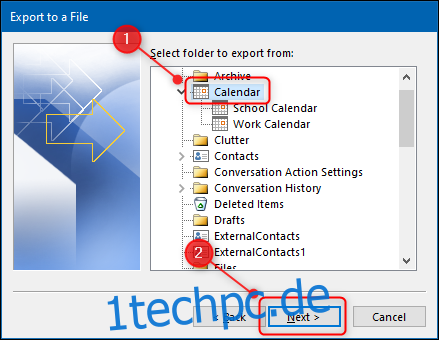
Der Outlook Kalender ist für viele ein unverzichtbares Werkzeug zur Organisation des Alltags. Termine, Erinnerungen, Aufgaben – alles findet hier seinen Platz. Doch was, wenn man diese Daten für andere Zwecke benötigt? Zum Beispiel für die Analyse der eigenen Arbeitszeit, die Erstellung von Berichten oder den Import in andere Kalender-Programme? Hier kommt der Export in eine CSV-Datei ins Spiel. Dieser Artikel beleuchtet die verschiedenen Methoden, die Feinheiten des Prozesses und gibt wertvolle Tipps für einen reibungslosen Ablauf. Wir werden uns mit den Möglichkeiten, den Herausforderungen und den anschließenden Verarbeitungsschritten auseinandersetzen – von der einfachen Datenübertragung bis hin zur Optimierung für die weitere Verwendung.
Warum CSV-Export?
Das Comma Separated Values (CSV) Format ist ein weit verbreitetes und universell lesbares Dateiformat. Seine Einfachheit macht es ideal für den Datenaustausch zwischen verschiedenen Anwendungen. Im Gegensatz zu proprietären Formaten, die oft nur von einer bestimmten Software verstanden werden, bietet CSV maximale Kompatibilität. Programme wie Excel, LibreOffice Calc, Google Tabellen und viele Datenbankprogramme können CSV-Dateien problemlos importieren und verarbeiten. Das macht den CSV-Export aus Outlook zu einer idealen Lösung für die Weiterverarbeitung von Kalenderdaten.
Methoden des Exports:
Es gibt keine direkte Exportfunktion in Outlook, die den Kalenderinhalt direkt als CSV exportiert. Die Daten liegen intern in einem komplexeren Format vor. Um den gewünschten Export zu erreichen, müssen wir indirekt vorgehen. Hierbei haben sich zwei Hauptmethoden bewährt:
1. Der Umweg über die Outlook-Suche:
Diese Methode ist relativ einfach und erfordert keine zusätzlichen Tools. Sie basiert auf der cleveren Nutzung der integrierten Suchfunktion von Outlook:
-
Schritt 1: Die Suche definieren: Öffnen Sie Ihren Outlook Kalender. Verwenden Sie die Suchfunktion, um alle Kalendereinträge zu finden, die Sie exportieren möchten. Sie können nach Datum, Stichworten, Teilnehmern oder anderen Kriterien filtern. Je genauer die Suche, desto präziser das Ergebnis. Wichtig ist, dass die Suche alle relevanten Einträge umfasst.
-
Schritt 2: Die Suchergebnisse anzeigen: Stellen Sie sicher, dass die Suchergebnisse in einer übersichtlichen Liste angezeigt werden.
-
Schritt 3: Kopieren und Einfügen: Markieren Sie alle Suchergebnisse (Termine, Aufgaben etc.) und kopieren Sie diese in die Zwischenablage (Strg+C).
-
Schritt 4: In Excel (oder einem ähnlichen Programm) einfügen: Öffnen Sie eine neue Excel-Datei (oder ein vergleichbares Tabellenkalkulationsprogramm) und fügen Sie den Inhalt der Zwischenablage ein (Strg+V). Outlook formatiert die Daten dabei oft in Spalten.
-
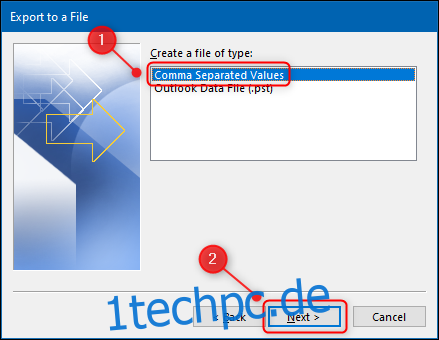
Schritt 5: Daten bereinigen und exportieren: Die eingefügten Daten müssen oft noch bereinigt werden. Überflüssige Spalten können entfernt, die Daten formatiert und in eine sinnvolle Struktur gebracht werden. Anschließend kann die Datei als CSV exportiert werden (Datei > Speichern unter > CSV (Komma getrennt) (*.csv)).
2. Verwendung von Drittanbieter-Tools:
Es gibt verschiedene Drittanbieter-Programme, die den Export von Outlook-Kalenderdaten in CSV-Dateien vereinfachen. Diese Tools bieten oft zusätzliche Funktionen wie die automatische Formatierung der Daten oder die Möglichkeit, spezifische Datenfelder auszuwählen. Die Wahl des richtigen Tools hängt von den individuellen Bedürfnissen und dem Budget ab. Achten Sie bei der Auswahl auf Bewertungen und die Kompatibilität mit Ihrer Outlook-Version.
Herausforderungen und Lösungsansätze:
Der Export von Kalenderdaten ist nicht immer reibungslos. Hier sind einige häufige Herausforderungen und wie man sie bewältigt:
-
Datenmenge: Bei sehr großen Kalendern kann die Kopier- und Einfügemethode zeitaufwendig und fehleranfällig sein. Hier bieten sich Drittanbieter-Tools an, die den Prozess automatisieren.
-
Datenformatierung: Die Datenformatierung nach dem Kopieren und Einfügen kann mühsam sein. Die Verwendung von leistungsstarken Tabellenkalkulationsprogrammen und gegebenenfalls die Nutzung von Formeln zur Datenbereinigung vereinfacht den Prozess.
-
Komplexität der Kalendereinträge: Wiederkehrende Termine, ganze Serien von Terminen und komplexe Erinnerungen können die Datenverarbeitung erschweren. Hier ist die Auswahl des richtigen Tools oder eine sorgfältige manuelle Bearbeitung unerlässlich.
-
Datenverlust: Beim Kopieren und Einfügen besteht die Gefahr von Datenverlust. Es ist ratsam, regelmäßig Backups zu erstellen und den Exportprozess sorgfältig zu überprüfen.
Optimierung des CSV-Exports:
Um den Exportprozess zu optimieren, sollten folgende Punkte beachtet werden:
-
Datenbereinigung vor dem Export: Entfernen Sie unnötige Einträge aus Ihrem Kalender, bevor Sie den Export starten. Dies reduziert die Datenmenge und vereinfacht die spätere Verarbeitung.
-
Auswählen der relevanten Datenfelder: Konzentrieren Sie sich auf die Datenfelder, die Sie tatsächlich benötigen. Dies reduziert die Datenmenge und vereinfacht die spätere Analyse.
-
Verwendung von eindeutigen Identifikatoren: Wenn möglich, fügen Sie eindeutige Identifikatoren (z.B. eine ID-Nummer) zu Ihren Kalendereinträgen hinzu. Dies erleichtert die Zuordnung von Daten nach dem Export.
-
Dokumentation des Exportprozesses: Dokumentieren Sie die Schritte, die Sie beim Export durchgeführt haben. Dies hilft Ihnen, den Prozess später zu reproduzieren und Fehler zu vermeiden.
-
Testen des Exports: Testen Sie den Export mit einer kleinen Datenmenge, bevor Sie den gesamten Kalender exportieren. Dies hilft, Probleme frühzeitig zu erkennen und zu beheben.
Fazit:
Der Export von Outlook-Kalenderdaten in eine CSV-Datei ist ein nützliches Werkzeug für die Datenanalyse, den Datenaustausch und die Weiterverarbeitung von Kalenderinformationen. Obwohl es keine direkte Exportfunktion gibt, bieten verschiedene Methoden, von der manuellen Kopie bis hin zur Nutzung von Drittanbieter-Tools, flexible Möglichkeiten. Eine sorgfältige Planung, die Beachtung der Herausforderungen und die Optimierung des Prozesses sind entscheidend für einen reibungslosen Ablauf und die Vermeidung von Datenverlusten. Mit den richtigen Werkzeugen und etwas Geduld lässt sich der Outlook Kalender effektiv in eine handhabbare und vielseitig einsetzbare CSV-Datei umwandeln. Die hier beschriebenen Methoden und Tipps helfen Ihnen dabei, die Feinheiten des Prozesses zu meistern und die volle Leistungsfähigkeit Ihrer Kalenderdaten zu nutzen.
Abschluss
Daher hoffen wir, dass dieser Artikel wertvolle Einblicke in Outlook Kalender in eine CSV-Datei exportieren: Ein umfassender Leitfaden bietet. Wir hoffen, dass Sie diesen Artikel informativ und nützlich finden. Bis zum nächsten Artikel!