Outlook Kalender: Hauptkalender importieren – Bemerkenswert und Hervorragend
Verwandte Artikel: Outlook Kalender: Hauptkalender importieren – Bemerkenswert und Hervorragend
Einführung
Bei dieser feierlichen Gelegenheit freuen wir uns, in das das faszinierende Thema rund um Outlook Kalender: Hauptkalender importieren – Bemerkenswert und Hervorragend vertiefen. Lassen Sie uns interessante Informationen zusammenfügen und den Lesern frische Perspektiven bieten.
Table of Content
Outlook Kalender: Hauptkalender importieren – Bemerkenswert und Hervorragend
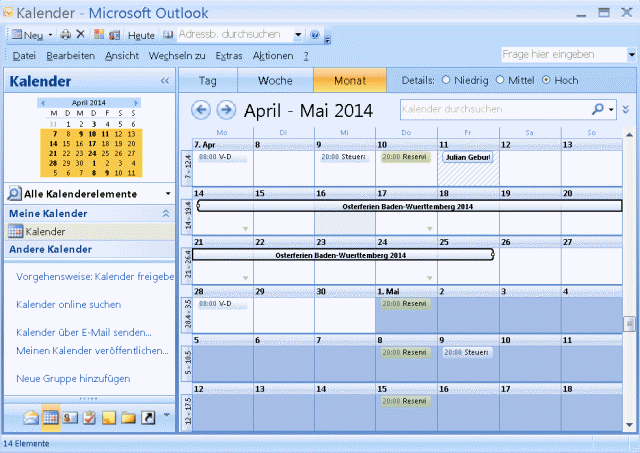
Microsoft Outlook ist für viele Anwender der zentrale Dreh- und Angelpunkt für die Organisation des Arbeitsalltags. Der Kalender spielt dabei eine besonders wichtige Rolle, dient er doch nicht nur zur Terminplanung, sondern auch als Informationsquelle für Meetings, Geburtstage und weitere wichtige Ereignisse. Umso wichtiger ist es, alle relevanten Kalender an einem Ort zu vereinen – im Hauptkalender. Der Import externer Kalender in den Outlook-Hauptkalender kann jedoch herausfordernd sein, da verschiedene Methoden und Herausforderungen zu bewältigen sind. Dieser Artikel beleuchtet die verschiedenen Möglichkeiten des Imports, die jeweiligen Vor- und Nachteile, und bietet detaillierte Anleitungen sowie Tipps für eine reibungslose und effiziente Integration.
Warum einen Hauptkalender verwenden?
Die zentrale Verwaltung aller Termine und Ereignisse in einem Hauptkalender bietet zahlreiche Vorteile:
- Übersichtlichkeit: Ein einziger Kalender bietet einen klaren Überblick über alle anstehenden Termine und Verpflichtungen, ohne zwischen verschiedenen Kalendern wechseln zu müssen.
- Effizienz: Die Suche nach Terminen und die Planung neuer Einträge werden deutlich vereinfacht. Doppelbuchungen werden vermieden.
- Zusammenarbeit: Die gemeinsame Nutzung des Hauptkalenders mit Kollegen oder Familienmitgliedern wird vereinfacht.
- Ressourcenmanagement: Die Übersicht über alle Ressourcen (z.B. Konferenzräume) wird verbessert.
- Sicherung der Daten: Die zentrale Speicherung aller Termine in einem Kalender minimiert das Risiko von Datenverlust.
Methoden zum Importieren von Kalendern in Outlook
Es gibt verschiedene Wege, externe Kalender in den Outlook-Hauptkalender zu importieren. Die optimale Methode hängt von der Quelle des zu importierenden Kalenders ab:
1. Import aus iCal (.ics) Dateien:
Viele Kalender-Apps und Online-Dienste exportieren Kalenderdaten als iCal (.ics) Dateien. Dies ist eine der gängigsten Methoden, um Kalender in Outlook zu importieren.
-
Vorgehensweise:
- Öffnen Sie Outlook.
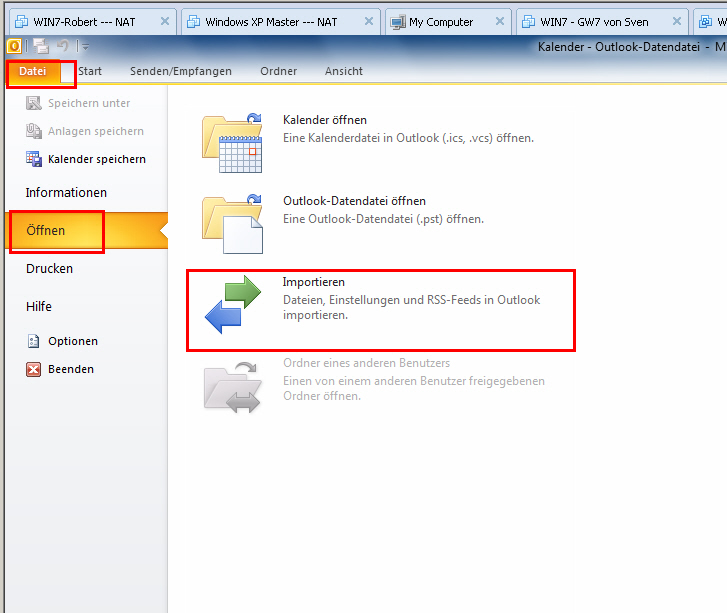
- Navigieren Sie zu "Datei" > "Öffnen und exportieren" > "Importieren/Exportieren".
- Wählen Sie "Aus einem anderen Programm oder einer Datei importieren" und klicken Sie auf "Weiter".
- Wählen Sie "iCalendar-Datei (.ics) oder vCalendar-Datei (.vcs)" und klicken Sie auf "Weiter".
- Navigieren Sie zu der .ics Datei, die Sie importieren möchten, und wählen Sie sie aus.
- Wählen Sie den Kalender, in den die Daten importiert werden sollen (idealerweise Ihr Hauptkalender).
- Klicken Sie auf "Weiter" und dann auf "Fertig stellen".
-
Vorteile: Einfach zu handhaben, weit verbreitet.
-
Nachteile: Funktioniert nur mit .ics Dateien. Bei großen Kalendern kann der Import etwas Zeit in Anspruch nehmen.
2. Abonnieren eines Online-Kalenders:
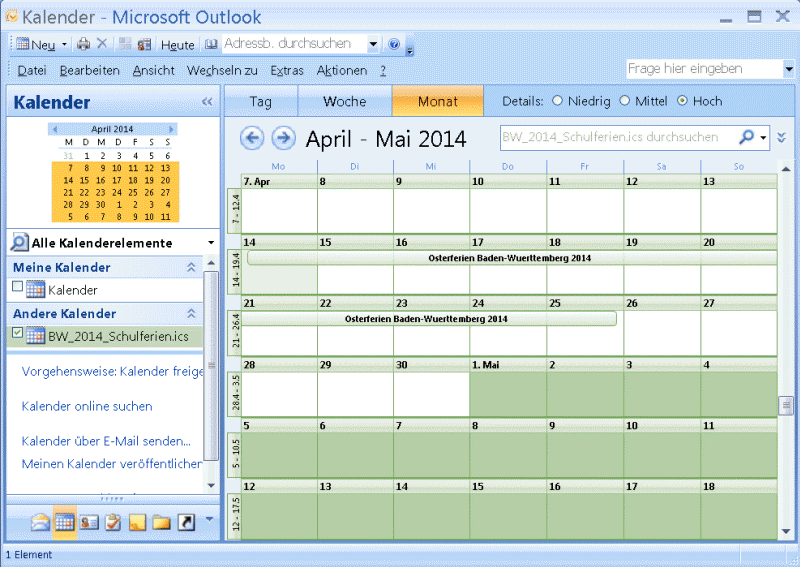
Viele Online-Kalender, wie Google Kalender oder Exchange-Kalender, können direkt in Outlook abonniert werden. Dies synchronisiert den externen Kalender mit Outlook, ohne die Daten zu kopieren. Änderungen im externen Kalender werden automatisch in Outlook reflektiert.
-
Vorgehensweise:
- Öffnen Sie Outlook.
- Öffnen Sie den Kalenderbereich.
- Klicken Sie auf "Kalender" > "Kalender abonnieren".
- Geben Sie die Internet-Adresse (URL) des ICS-Feeds des Online-Kalenders ein.
- Geben Sie einen Namen für den abonnierten Kalender ein und klicken Sie auf "Hinzufügen".
-
Vorteile: Automatische Synchronisierung, Änderungen werden in Echtzeit aktualisiert.
-
Nachteile: Benötigt eine stabile Internetverbindung. Der abonnierte Kalender erscheint als separater Kalender, muss aber nicht unbedingt in den Hauptkalender integriert werden.
3. Import aus einer PST-Datei:
PST-Dateien sind Outlook-Datendateien, die alle Outlook-Daten, einschließlich Kalender, enthalten. Der Import einer PST-Datei ist nützlich, wenn Sie Kalenderdaten von einem alten Outlook-Profil oder einem anderen Computer importieren möchten.
-
Vorgehensweise:
- Öffnen Sie Outlook.
- Navigieren Sie zu "Datei" > "Öffnen und exportieren" > "Importieren/Exportieren".
- Wählen Sie "Aus einer anderen Datei oder einem anderen Programm importieren" und klicken Sie auf "Weiter".
- Wählen Sie "Outlook-Datendatei (.pst)" und klicken Sie auf "Weiter".
- Navigieren Sie zu der PST-Datei, die Sie importieren möchten, und wählen Sie sie aus.
- Wählen Sie die Option, ob die Daten importiert oder kopiert werden sollen.
- Wählen Sie den Kalender, in den die Daten importiert werden sollen.
- Klicken Sie auf "Weiter" und dann auf "Fertig stellen".
-
Vorteile: Flexibel, kann ganze Outlook-Profile importieren.
-
Nachteile: Kann bei großen PST-Dateien zeitaufwendig sein. Erfordert die Kenntnis des Speicherorts der PST-Datei.
4. Manuelles Hinzufügen von Terminen:
Für kleine Kalender oder einzelne Termine kann das manuelle Hinzufügen die einfachste Methode sein.
- Vorteile: Einfache Handhabung bei wenigen Einträgen.
- Nachteile: Zeitaufwendig bei vielen Terminen, fehleranfällig.
Herausforderungen und Lösungsansätze beim Importieren
Der Import von Kalendern kann mit einigen Herausforderungen verbunden sein:
- Doppelte Einträge: Um Doppelte Einträge zu vermeiden, sollten Sie vor dem Import überprüfen, ob die Termine bereits im Hauptkalender vorhanden sind.
- Inkonsistente Formatierung: Unterschiedliche Kalender-Apps können unterschiedliche Formatierungen verwenden. Dies kann zu Problemen bei der Darstellung der Termine führen.
- Große Datenmengen: Der Import großer Kalender kann lange dauern. Es empfiehlt sich, den Import in mehreren Schritten durchzuführen oder die Daten vor dem Import zu reduzieren.
- Fehlerhafte Daten: Fehlerhafte Daten im zu importierenden Kalender können zu Problemen beim Import führen. Eine Überprüfung der Daten vor dem Import ist daher ratsam.
Optimierung des Hauptkalenders nach dem Import
Nach dem Import sollten Sie den Hauptkalender optimieren:
- Kategorien: Verwenden Sie Kategorien, um Termine nach Projekten, Kunden oder anderen Kriterien zu gruppieren.
- Erinnerungen: Richten Sie Erinnerungen ein, um rechtzeitig an wichtige Termine erinnert zu werden.
- Freigabe: Teilen Sie den Kalender mit Kollegen oder Familienmitgliedern, um die Zusammenarbeit zu verbessern.
- Filter: Verwenden Sie Filter, um die Übersichtlichkeit zu verbessern und sich auf relevante Termine zu konzentrieren.
Fazit:
Der Import von Kalendern in den Outlook-Hauptkalender ist ein wichtiger Schritt zur Optimierung der Zeitplanung und zur Verbesserung der Übersichtlichkeit. Die Wahl der richtigen Methode hängt von der Quelle der Kalenderdaten und der Größe der Datenmenge ab. Durch die Berücksichtigung der oben genannten Herausforderungen und die Anwendung der Tipps zur Optimierung des Hauptkalenders kann der Importprozess reibungslos und effizient gestaltet werden. Ein gut organisierter Hauptkalender ist die Grundlage für eine erfolgreiche Zeitplanung und ein produktives Arbeiten. Die beschriebenen Methoden, kombiniert mit sorgfältiger Planung und Durchführung, führen zu einem hervorragend organisierten und übersichtlichen Outlook-Kalender, der den Arbeitsalltag deutlich vereinfacht.


Abschluss
Daher hoffen wir, dass dieser Artikel wertvolle Einblicke in Outlook Kalender: Hauptkalender importieren – Bemerkenswert und Hervorragend bietet. Wir schätzen Ihre Aufmerksamkeit für unseren Artikel. Bis zum nächsten Artikel!