Outlook Kalender in iCal exportieren: Vor allem bemerkenswert hervorragend
Verwandte Artikel: Outlook Kalender in iCal exportieren: Vor allem bemerkenswert hervorragend
Einführung
Mit Begeisterung werden wir uns durch das faszinierende Thema rund um Outlook Kalender in iCal exportieren: Vor allem bemerkenswert hervorragend vertiefen. Lassen Sie uns interessante Informationen zusammenfügen und den Lesern frische Perspektiven bieten.
Table of Content
Outlook Kalender in iCal exportieren: Vor allem bemerkenswert hervorragend
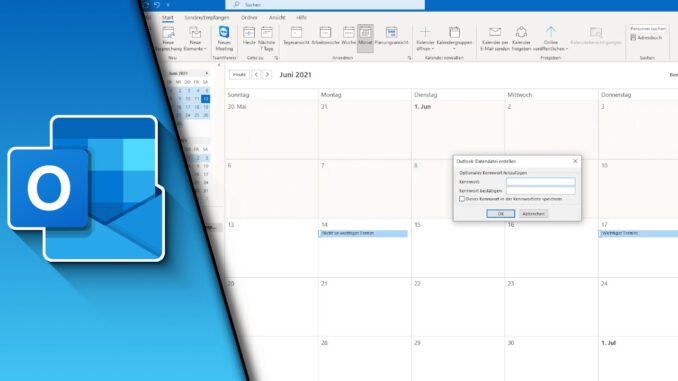
Der Outlook Kalender ist für viele Nutzer das zentrale Organisationstool. Termine, Aufgaben, Erinnerungen – alles findet hier seinen Platz. Doch was, wenn man diesen wertvollen Datenschatz mit anderen Anwendungen teilen möchte, die nicht direkt mit Outlook kompatibel sind? Die Lösung liegt im Export des Kalenders im iCalendar-Format (.ics). Dieser Artikel beleuchtet den Prozess des Exports detailliert, zeigt verschiedene Methoden auf und hebt die herausragenden Vorteile dieser Vorgehensweise hervor.
Warum iCalendar (.ics) der Standard ist
iCalendar, auch bekannt als RFC 5545, ist ein weit verbreiteter Standard für den Austausch von Kalenderdaten. Seine offene Natur sorgt für Kompatibilität mit einer Vielzahl von Anwendungen, unabhängig vom Betriebssystem oder Hersteller. Ob Google Calendar, Apple Kalender, Thunderbird oder spezialisierte Kalender-Apps – fast alle akzeptieren den .ics-Import problemlos. Diese Interoperabilität macht iCalendar zum idealen Format, um Kalenderdaten flexibel und effizient zu teilen. Im Gegensatz zu proprietären Formaten, die an bestimmte Programme gebunden sind, bietet iCalendar eine Zukunftssicherheit und Unabhängigkeit von einzelnen Anbietern.
Methoden zum Exportieren des Outlook Kalenders als .ics
Der Exportprozess in Outlook ist erfreulich einfach und kann auf verschiedene Weisen erfolgen, abhängig von der Outlook-Version:
1. Die klassische Methode (Outlook Desktop-Anwendungen):
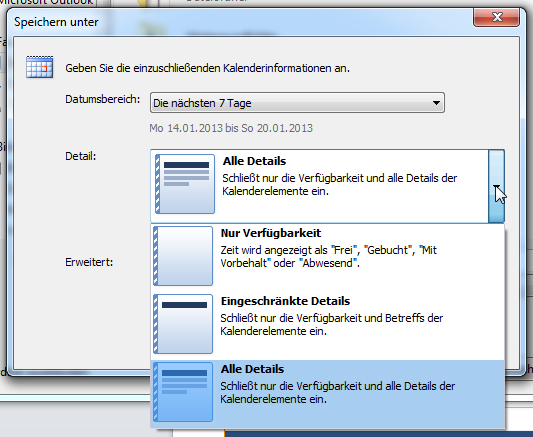
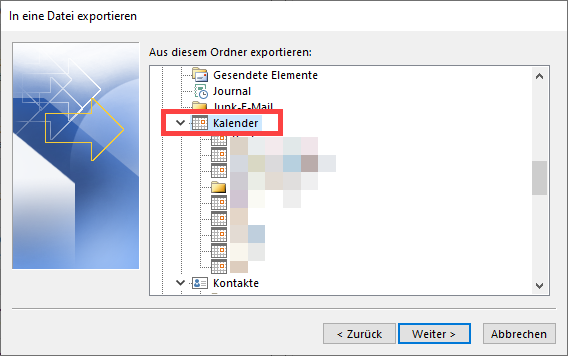
- Kalender auswählen: Öffnen Sie Outlook und wählen Sie den Kalender aus, den Sie exportieren möchten. Dies ist besonders relevant, wenn Sie mehrere Kalender (z.B. privat, beruflich) verwalten.
- Export starten: Klicken Sie in der Menü-Leiste auf "Datei" -> "Öffnen und Exportieren" -> "Importieren/Exportieren".
- Export auswählen: Im Assistenten wählen Sie "Kalender in ein anderes Format exportieren" und klicken auf "Weiter".
- iCalendar-Format wählen: Wählen Sie "iCalendar-Datei (.ics)" als Exportformat aus.
- Speicherort und Dateiname festlegen: Geben Sie den gewünschten Speicherort und Dateinamen für Ihre .ics-Datei an und klicken Sie auf "Weiter".
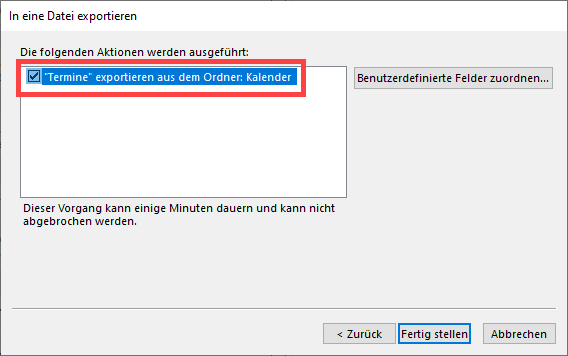
- Kalender auswählen (erneut): Bestätigen Sie die Auswahl des zu exportierenden Kalenders und klicken Sie auf "Fertig stellen".
Der Exportprozess läuft nun ab und die .ics-Datei wird am angegebenen Ort gespeichert.
2. Export über die Outlook Web App (OWA):
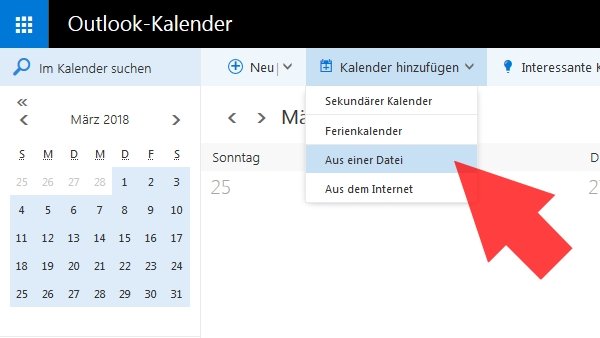
Die Outlook Web App, zugänglich über einen Browser, bietet ebenfalls die Möglichkeit zum Export. Die genaue Vorgehensweise kann je nach Outlook-Version der Web App leicht variieren, aber im Allgemeinen finden Sie eine Export-Option in den Kalender-Einstellungen. Suchen Sie nach Optionen wie "Kalender exportieren", "Kalender herunterladen" oder ähnlichem. Oftmals wird der Export als .ics-Datei direkt angeboten.
3. Drittanbieter-Tools:
Es gibt diverse Drittanbieter-Tools, die den Export vereinfachen oder zusätzliche Funktionen bieten, wie z.B. die automatisierte regelmäßige Sicherung des Kalenders. Diese Tools sollten jedoch mit Vorsicht ausgewählt werden und auf ihre Sicherheit und Datenschutzrichtlinien geprüft werden.
Bemerkenswerte Vorteile des iCalendar-Exports:
Der Export des Outlook Kalenders im iCalendar-Format bietet eine Reihe von herausragenden Vorteilen:
- Kompatibilität: Wie bereits erwähnt, ist die Kompatibilität mit einer Vielzahl von Anwendungen der wichtigste Vorteil. Dies ermöglicht den Datenaustausch zwischen verschiedenen Plattformen und Programmen.
- Flexibilität: Sie können Ihre Termine und Erinnerungen jederzeit und überall verwalten, unabhängig von Ihrem primären Kalenderprogramm.
- Sicherung: Der Export dient als hervorragende Sicherungskopie Ihrer Kalenderdaten. Im Falle eines Datenverlusts oder eines Problems mit Outlook können Sie Ihre Termine problemlos wiederherstellen.
- Zusammenarbeit: Teilen Sie Ihre Kalenderdaten einfach mit Kollegen, Familienmitgliedern oder Freunden, um Termine abzustimmen und gemeinsame Aktivitäten zu planen.
- Datenmigration: Beim Wechsel von einem Kalenderprogramm zu einem anderen ermöglicht der iCalendar-Export einen reibungslosen Übergang Ihrer Daten.
- Open Source und Standard: Die offene Natur des iCalendar-Standards garantiert langfristige Kompatibilität und verhindert Abhängigkeit von proprietären Formaten.
- Einfachheit: Der Exportprozess ist in Outlook relativ einfach und unkompliziert, selbst für weniger versierte Nutzer.
- Größe: .ics-Dateien sind in der Regel relativ klein und benötigen wenig Speicherplatz.
Hervorragend geeignet für:
Der iCalendar-Export ist hervorragend geeignet für eine Vielzahl von Szenarien:
- Datensicherung: Regelmäßiger Export als Backup schützt vor Datenverlust.
- Zusammenarbeitsprojekte: Teilen Sie Termine und Aufgaben mit Teammitgliedern.
- Terminvereinbarungen: Senden Sie Ihren Kalender an Kunden oder Partner für die Terminplanung.
- Kalender-Migration: Wechseln Sie problemlos zwischen verschiedenen Kalender-Anwendungen.
- Integration in andere Systeme: Integrieren Sie Ihre Termine in andere Anwendungen, z.B. Projektmanagement-Software.
- Verfügbarkeit offline: Greifen Sie auch offline auf Ihre Termine zu.
Mögliche Probleme und Lösungen:
Während der Exportprozess in der Regel problemlos verläuft, können gelegentlich Probleme auftreten:
- Dateigröße: Sehr große Kalender können zu großen .ics-Dateien führen, die den Import in andere Anwendungen erschweren können. In diesem Fall ist es ratsam, den Kalender in kleinere Zeiträume zu unterteilen.
- Kompatibilitätsprobleme: Obwohl iCalendar ein Standard ist, können selten Inkompatibilitäten mit bestimmten Anwendungen auftreten. In solchen Fällen sollten Sie die Dokumentation der jeweiligen Anwendung konsultieren.
- Fehlermeldungen: Fehlermeldungen während des Exports können verschiedene Ursachen haben, z.B. fehlende Berechtigungen oder beschädigte Kalenderdaten. Ein Neustart von Outlook oder eine Reparaturinstallation können Abhilfe schaffen.
Fazit:
Der Export des Outlook Kalenders im iCalendar-Format (.ics) ist eine bemerkenswert hervorragende Methode, um Kalenderdaten flexibel, sicher und effizient zu verwalten und zu teilen. Die Kompatibilität, die Einfachheit des Prozesses und die vielen Vorteile übertreffen deutlich die wenigen möglichen Herausforderungen. Die regelmäßige Durchführung des Exports sollte daher ein fester Bestandteil der Kalenderverwaltung sein, sowohl für die Sicherung als auch für die Zusammenarbeit und den Datenaustausch. Nutzen Sie die Möglichkeiten, die Ihnen iCalendar bietet, um Ihre Organisation und Produktivität zu optimieren.




Abschluss
Daher hoffen wir, dass dieser Artikel wertvolle Einblicke in Outlook Kalender in iCal exportieren: Vor allem bemerkenswert hervorragend bietet. Wir danken Ihnen, dass Sie sich die Zeit genommen haben, diesen Artikel zu lesen. Bis zum nächsten Artikel!