Outlook Kalender in iCal importieren: Modern, aktuell und umfassend
Verwandte Artikel: Outlook Kalender in iCal importieren: Modern, aktuell und umfassend
Einführung
Mit großer Freude werden wir uns mit das faszinierende Thema rund um Outlook Kalender in iCal importieren: Modern, aktuell und umfassend vertiefen. Lassen Sie uns interessante Informationen zusammenfügen und den Lesern frische Perspektiven bieten.
Table of Content
Outlook Kalender in iCal importieren: Modern, aktuell und umfassend
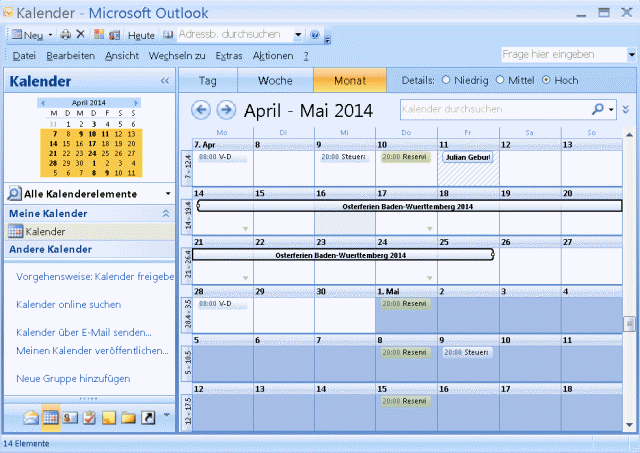
Der Austausch von Kalendereinträgen zwischen verschiedenen Anwendungen ist im heutigen, vernetzten Arbeitsalltag unerlässlich. Oftmals stehen Anwender vor der Herausforderung, Termine aus Outlook in andere Kalenderprogramme, die das iCalendar-Format (ICS) verwenden, zu importieren. Dieser Artikel beleuchtet die verschiedenen Methoden, um Outlook-Kalender in iCal zu importieren, fokussiert auf moderne, aktuelle Ansätze und berücksichtigt dabei die spezifischen Herausforderungen und Fallstricke.
Warum iCal-Import aus Outlook notwendig ist?
Viele nutzen Outlook als primäres E-Mail- und Kalenderprogramm. Doch die Integration mit anderen Anwendungen, insbesondere auf mobilen Geräten oder in webbasierten Umgebungen, ist oft eingeschränkt. Hier kommt das iCalendar-Format ins Spiel. iCal, ursprünglich Teil des Mac OS X, ist ein weit verbreitetes, offenes Format für den Austausch von Kalendereinträgen. Es wird von einer Vielzahl von Anwendungen und Plattformen unterstützt, darunter:
- Apple Kalender: Der Standardkalender auf macOS und iOS.
- Google Kalender: Eine der populärsten Kalenderanwendungen weltweit.
- Andere Kalender-Apps: Viele Kalender-Apps für Smartphones und Tablets unterstützen iCal.
- Webkalender: Zahlreiche webbasierte Kalenderlösungen akzeptieren iCal-Importe.
Die Konvertierung von Outlook-Kalenderdaten in iCal ermöglicht somit eine deutlich verbesserte Interoperabilität und Flexibilität.
Methoden zum Importieren von Outlook-Kalendern in iCal:
Es gibt verschiedene Wege, Outlook-Kalenderdaten ins iCal-Format zu exportieren und in andere Anwendungen zu importieren. Die Wahl der Methode hängt von der jeweiligen Outlook-Version (Desktop, Web) und den individuellen Bedürfnissen ab.
1. Direkter Export aus Outlook (Desktop-Version):
Die einfachste Methode ist der direkte Export aus der Desktop-Version von Microsoft Outlook. Hierbei wird ein ICS-Datei erstellt, die dann in das Zielprogramm importiert werden kann.
-
Vorgehensweise:
- Öffnen Sie Outlook und navigieren Sie zu Ihrem Kalender.
- Wählen Sie den Kalender aus, den Sie exportieren möchten.
- Klicken Sie mit der rechten Maustaste auf den Kalendernamen und wählen Sie "Kalender exportieren".
- Wählen Sie einen Speicherort für die ICS-Datei und geben Sie einen Dateinamen an.
- Bestätigen Sie den Export.
-
Vorteile: Einfach, schnell und direkt in Outlook integriert.
-
Nachteile: Funktioniert nur mit der Desktop-Version von Outlook. Der Export beinhaltet nur die ausgewählten Kalender, nicht automatisch alle.
2. Verwendung von Drittanbieter-Tools:
Zahlreiche Drittanbieter-Tools bieten die Möglichkeit, Outlook-Kalenderdaten in iCal zu konvertieren. Diese Tools bieten oft zusätzliche Funktionen, wie z.B. die Konvertierung mehrerer Kalender gleichzeitig oder die Anpassung von Metadaten. Achten Sie jedoch auf die Reputation des Anbieters und die Sicherheit Ihrer Daten. Kostenpflichtige Tools bieten in der Regel umfassendere Funktionen und Support.
3. Import über Google Kalender (als Zwischenstation):
Google Kalender bietet eine hervorragende Möglichkeit, Kalenderdaten aus verschiedenen Quellen zu verwalten. Man kann Outlook-Kalender zunächst in Google Kalender importieren und diese dann als iCal-Feed abonnieren.
-
Vorgehensweise:
- Importieren Sie Ihren Outlook-Kalender in Google Kalender (Anleitung dazu findet man auf der Google Kalender-Hilfeseite).
- Öffnen Sie die Google Kalender-Einstellungen.
- Navigieren Sie zu "Meine Kalender".
- Klicken Sie auf den Kalender, den Sie exportieren möchten.
- Kopieren Sie den iCal-Link, der angezeigt wird.
- Importieren Sie diesen Link in Ihr Zielprogramm (z.B. Apple Kalender).
-
Vorteile: Funktioniert auch mit Outlook Web App. Google Kalender bietet eine zentrale Plattform für die Kalenderverwaltung.
-
Nachteile: Benötigt ein Google-Konto. Die Daten werden über Google-Server übertragen.
4. Programmatische Konvertierung (für Entwickler):
Für Entwickler besteht die Möglichkeit, die Konvertierung programmatisch durchzuführen. Mittels Programmiersprachen wie Python und entsprechenden Bibliotheken können Outlook-Daten ausgelesen und in das iCal-Format konvertiert werden. Dies erfordert jedoch Programmierkenntnisse und ist für den durchschnittlichen Anwender nicht praktikabel.
Herausforderungen und Fallstricke beim Import:
Der Import von Outlook-Kalendern in iCal kann mit einigen Herausforderungen verbunden sein:
- Kompatibilität: Nicht alle Funktionen von Outlook werden von allen iCal-kompatiblen Programmen unterstützt. Es kann zu Datenverlusten oder Darstellungsfehlern kommen.
- Wiederkehrende Termine: Die korrekte Darstellung von wiederkehrenden Terminen kann problematisch sein. Es ist wichtig, die Einstellungen für wiederkehrende Termine in beiden Programmen zu überprüfen.
- Zeitzonen: Die korrekte Handhabung von Zeitzonen ist essentiell. Falsche Zeitzoneneinstellungen können zu Terminverschiebungen führen.
- Zusätzliche Informationen: Outlook kann zusätzliche Informationen zu Terminen enthalten (z.B. Anhänge, Teilnehmerlisten), die im iCal-Format nicht immer vollständig unterstützt werden.
Best Practices für einen erfolgreichen Import:
- Testen Sie den Import an einer kleinen Auswahl von Terminen. So können Sie mögliche Probleme frühzeitig erkennen.
- Sichern Sie Ihre Outlook-Kalenderdaten vor dem Import. So können Sie im Fehlerfall die Daten wiederherstellen.
- Überprüfen Sie die importierten Daten sorgfältig. Stellen Sie sicher, dass alle Termine korrekt importiert wurden und keine Informationen verloren gegangen sind.
- Verwenden Sie ein zuverlässiges Tool oder eine bewährte Methode. Achten Sie auf die Reputation des Anbieters, wenn Sie Drittanbieter-Tools verwenden.
- Informieren Sie sich über die spezifischen Funktionen und Einschränkungen des Zielprogramms.
Fazit:
Der Import von Outlook-Kalendern in iCal ist ein wichtiger Schritt für eine verbesserte Kalenderverwaltung und Interoperabilität. Die verschiedenen Methoden bieten für jeden Bedarf die passende Lösung. Durch die Beachtung der beschriebenen Best Practices und das Verständnis der potenziellen Herausforderungen kann ein erfolgreicher und problemloser Import gewährleistet werden. Die Wahl der optimalen Methode hängt von der individuellen Situation, den verfügbaren Tools und dem technischen Know-how des Anwenders ab. Im Zweifelsfall empfiehlt sich der direkte Export aus Outlook oder die Verwendung eines bewährten Drittanbieter-Tools. Denken Sie immer an die Datensicherung und die sorgfältige Überprüfung der importierten Daten.
Abschluss
Daher hoffen wir, dass dieser Artikel wertvolle Einblicke in Outlook Kalender in iCal importieren: Modern, aktuell und umfassend bietet. Wir danken Ihnen, dass Sie sich die Zeit genommen haben, diesen Artikel zu lesen. Bis zum nächsten Artikel!