Outlook Kalender in SharePoint anzeigen: Vom Feinsten, Ultimativ, Prime
Verwandte Artikel: Outlook Kalender in SharePoint anzeigen: Vom Feinsten, Ultimativ, Prime
Einführung
Bei dieser feierlichen Gelegenheit freuen wir uns, in das das faszinierende Thema rund um Outlook Kalender in SharePoint anzeigen: Vom Feinsten, Ultimativ, Prime vertiefen. Lassen Sie uns interessante Informationen zusammenfügen und den Lesern frische Perspektiven bieten.
Table of Content
Outlook Kalender in SharePoint anzeigen: Vom Feinsten, Ultimativ, Prime
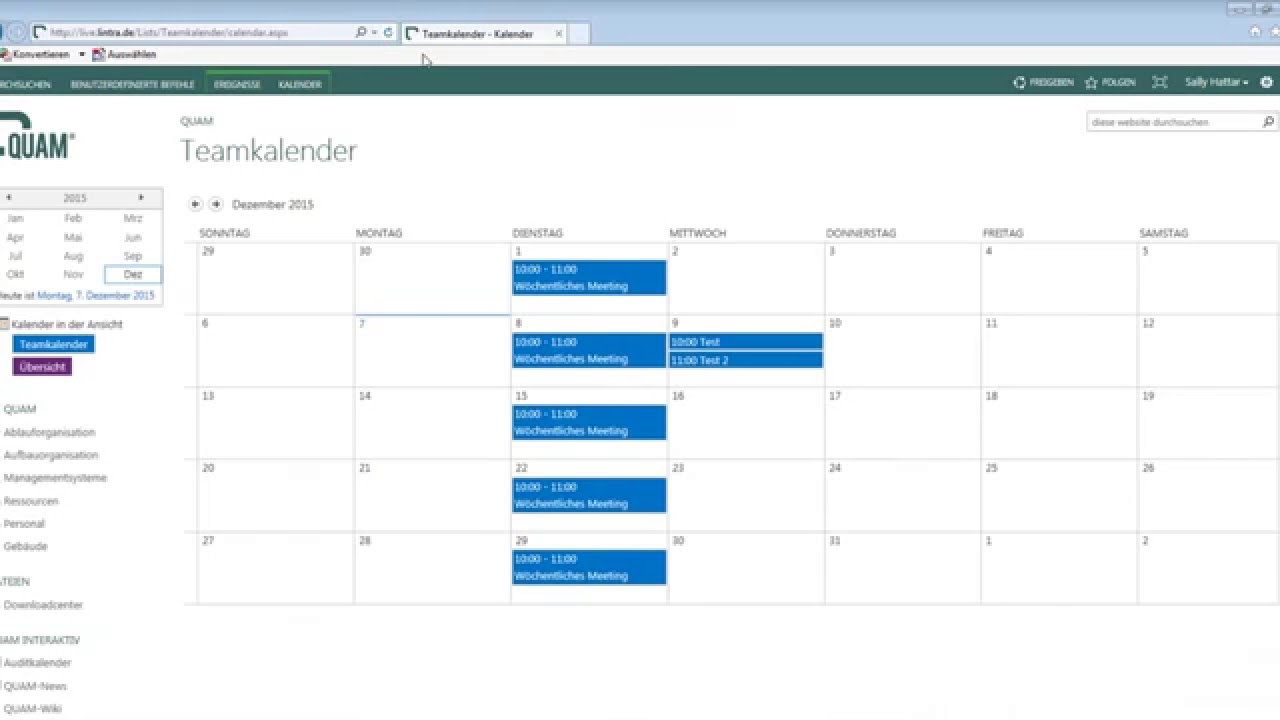
Die Integration von Outlook Kalendern in SharePoint ist ein häufiges Bedürfnis für Unternehmen und Teams, die eine zentrale Plattform für die Terminplanung und -verwaltung benötigen. Die Möglichkeiten reichen von einfachen, rudimentären Ansichten bis hin zu komplexen, hochgradig individualisierten Lösungen. Dieser Artikel beleuchtet die verschiedenen Ansätze, von einfachen Workarounds bis hin zu professionellen Lösungen, um Ihnen den optimalen Weg zur Darstellung Ihrer Outlook Kalender in SharePoint aufzuzeigen. Wir betrachten dabei die Aspekte der Benutzerfreundlichkeit, der Sicherheit und der Skalierbarkeit.
Teil 1: Die Grundlagen – Einfache Ansätze und ihre Grenzen
Die einfachste Methode, Outlook-Kalenderdaten in SharePoint anzuzeigen, ist die manuelle Eingabe. Dies ist jedoch nur für sehr kleine Teams und wenige Termine praktikabel. Der Aufwand ist enorm und die Datenkonsistenz leidet stark. Änderungen müssen manuell in beiden Systemen vorgenommen werden, was zu Doppelarbeit und Inkonsistenzen führt. Diese Methode ist daher nur für absolute Ausnahmefälle zu empfehlen.
Eine etwas fortgeschrittenere Methode nutzt die SharePoint-Listen. Man kann eine SharePoint-Liste erstellen und die Termine manuell oder durch ein Skript aus Outlook exportieren und importieren. Auch hier ist der Aufwand beträchtlich und die Aktualisierung der Daten ein ständiger Kampf gegen die Inkonsistenz. Diese Methode eignet sich ebenfalls nur für sehr kleine, wenig dynamische Umgebungen. Die fehlende Integration mit den Outlook-Funktionen wie Terminerinnerungen und Verfügbarkeitsprüfung macht diese Lösung unpraktisch für die meisten Anwender.
Teil 2: Mittlere Lösungen – Integration über Drittanbieter-Tools und deren Vor- und Nachteile
Der Markt bietet eine Vielzahl von Drittanbieter-Tools, die eine bessere Integration zwischen Outlook und SharePoint ermöglichen. Diese Tools bieten oft eine automatisierte Synchronisation der Kalenderdaten, reduzieren den manuellen Aufwand und verbessern die Datenkonsistenz. Allerdings sind diese Lösungen oft kostenpflichtig und erfordern eine zusätzliche Installation und Konfiguration.
Vorteile von Drittanbieter-Tools:
- Automatisierung: Die meisten Tools automatisieren den Datenaustausch zwischen Outlook und SharePoint, was den manuellen Aufwand minimiert.
- Verbesserte Datenkonsistenz: Durch die automatisierte Synchronisation wird die Wahrscheinlichkeit von Inkonsistenzen reduziert.
- Zusätzliche Funktionen: Viele Tools bieten zusätzliche Funktionen wie die Möglichkeit, Kalender freizugeben, Berechtigungen zu verwalten und die Darstellung der Kalender anzupassen.
- Integration mit anderen Anwendungen: Einige Tools bieten eine Integration mit anderen Anwendungen, was die Gesamtproduktivität steigert.
Nachteile von Drittanbieter-Tools:
- Kosten: Die meisten Tools sind kostenpflichtig, was zusätzliche Kosten verursachen kann.
- Komplexität: Die Installation und Konfiguration der Tools kann komplex sein und spezielle Kenntnisse erfordern.
- Abhängigkeit von Drittanbietern: Die Abhängigkeit von Drittanbietern kann Risiken bergen, insbesondere bei der Wartung und dem Support.
- Sicherheit: Die Sicherheit der Daten muss sorgfältig geprüft werden, um sicherzustellen, dass die Tools den Sicherheitsstandards des Unternehmens entsprechen.
Teil 3: Die Premium-Lösung – Individuelle Entwicklung und ihre Vorteile
Für Unternehmen mit hohen Anforderungen an Individualisierung, Skalierbarkeit und Sicherheit ist eine individuelle Entwicklung einer Lösung die beste Option. Dies ermöglicht die perfekte Anpassung an die spezifischen Bedürfnisse des Unternehmens und die Integration in bestehende Systeme. Eine solche Lösung kann beispielsweise eine SharePoint-Webanwendung umfassen, die die Kalenderdaten aus Outlook abruft und in SharePoint darstellt.
Vorteile einer individuellen Entwicklung:
- Perfekte Anpassung: Die Lösung kann perfekt an die spezifischen Bedürfnisse des Unternehmens angepasst werden.
- Hohe Skalierbarkeit: Die Lösung kann an das Wachstum des Unternehmens angepasst werden.
- Verbesserte Sicherheit: Die Sicherheit der Daten kann durch individuelle Sicherheitsmaßnahmen gewährleistet werden.
- Integration in bestehende Systeme: Die Lösung kann nahtlos in bestehende Systeme integriert werden.
- Langfristige Kostenersparnis: Eine gut entwickelte Lösung spart langfristig Kosten durch reduzierte Fehleranfälligkeit und Wartungsaufwand.
Nachteile einer individuellen Entwicklung:
- Hohe Entwicklungskosten: Die Entwicklung einer individuellen Lösung kann hohe Kosten verursachen.
- Langer Entwicklungsprozess: Die Entwicklung einer individuellen Lösung kann einen langen Zeitraum in Anspruch nehmen.
- Erfordernis von Fachwissen: Die Entwicklung und Wartung einer individuellen Lösung erfordert spezielles Fachwissen.
Teil 4: Auswahl der richtigen Lösung – Faktoren zur Entscheidungsfindung
Die Wahl der richtigen Lösung hängt von verschiedenen Faktoren ab:
- Größe des Unternehmens: Für kleine Unternehmen können einfache Lösungen ausreichend sein, während große Unternehmen eine individuelle Lösung benötigen.
- Budget: Das Budget bestimmt, welche Lösungen in Frage kommen.
- Technische Expertise: Die Verfügbarkeit von technischem Fachwissen beeinflusst die Wahl der Lösung.
- Sicherheitsanforderungen: Die Sicherheitsanforderungen des Unternehmens müssen berücksichtigt werden.
- Funktionsumfang: Der benötigte Funktionsumfang bestimmt die Komplexität der Lösung.
Teil 5: Best Practices für die Integration von Outlook-Kalendern in SharePoint
Unabhängig von der gewählten Lösung sollten einige Best Practices beachtet werden:
- Regelmäßige Datensicherung: Die regelmäßige Datensicherung ist unerlässlich, um Datenverluste zu vermeiden.
- Zugriffskontrolle: Die Zugriffskontrolle sollte sorgfältig eingerichtet werden, um die Sicherheit der Daten zu gewährleisten.
- Benutzerfreundlichkeit: Die Lösung sollte benutzerfreundlich gestaltet sein, um die Akzeptanz zu erhöhen.
- Regelmäßige Wartung: Die regelmäßige Wartung der Lösung ist wichtig, um die Funktionalität und Sicherheit zu gewährleisten.
- Dokumentation: Eine umfassende Dokumentation der Lösung ist unerlässlich, um die Wartung und den Support zu erleichtern.
Schlussfolgerung:
Die Darstellung von Outlook Kalendern in SharePoint bietet zahlreiche Vorteile für die Zusammenarbeit und die Terminplanung. Die optimale Lösung hängt jedoch stark von den individuellen Bedürfnissen und Ressourcen des Unternehmens ab. Von einfachen Workarounds bis hin zu komplexen, individuellen Entwicklungen – die Auswahlmöglichkeiten sind vielfältig. Eine sorgfältige Abwägung der Vor- und Nachteile der verschiedenen Ansätze und die Berücksichtigung der oben genannten Best Practices sind entscheidend für eine erfolgreiche Implementierung. Die Investition in eine gut durchdachte Lösung zahlt sich langfristig durch erhöhte Effizienz und verbesserte Zusammenarbeit aus. Die "Ultimative Prime" Lösung ist dabei individuell zu definieren und hängt maßgeblich von den spezifischen Anforderungen des Unternehmens ab.

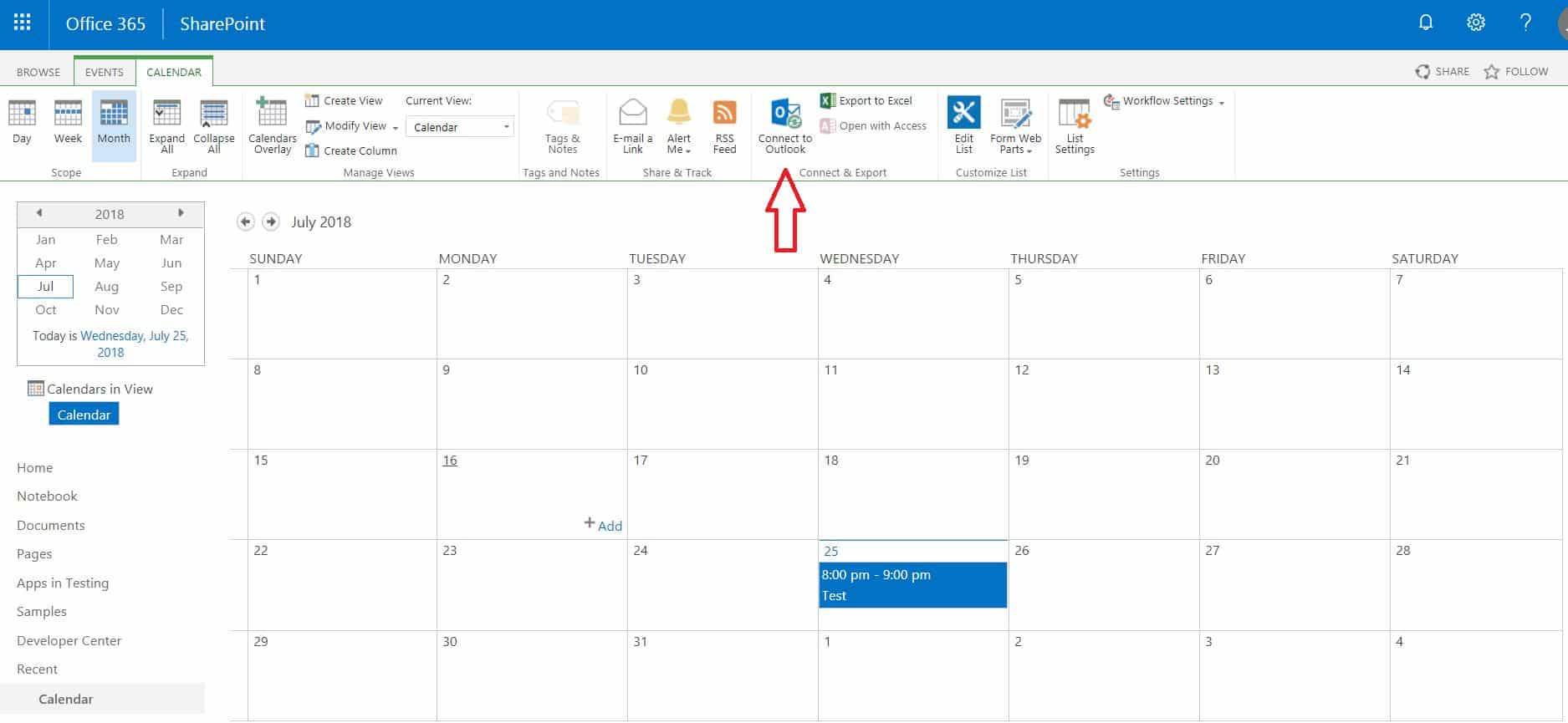
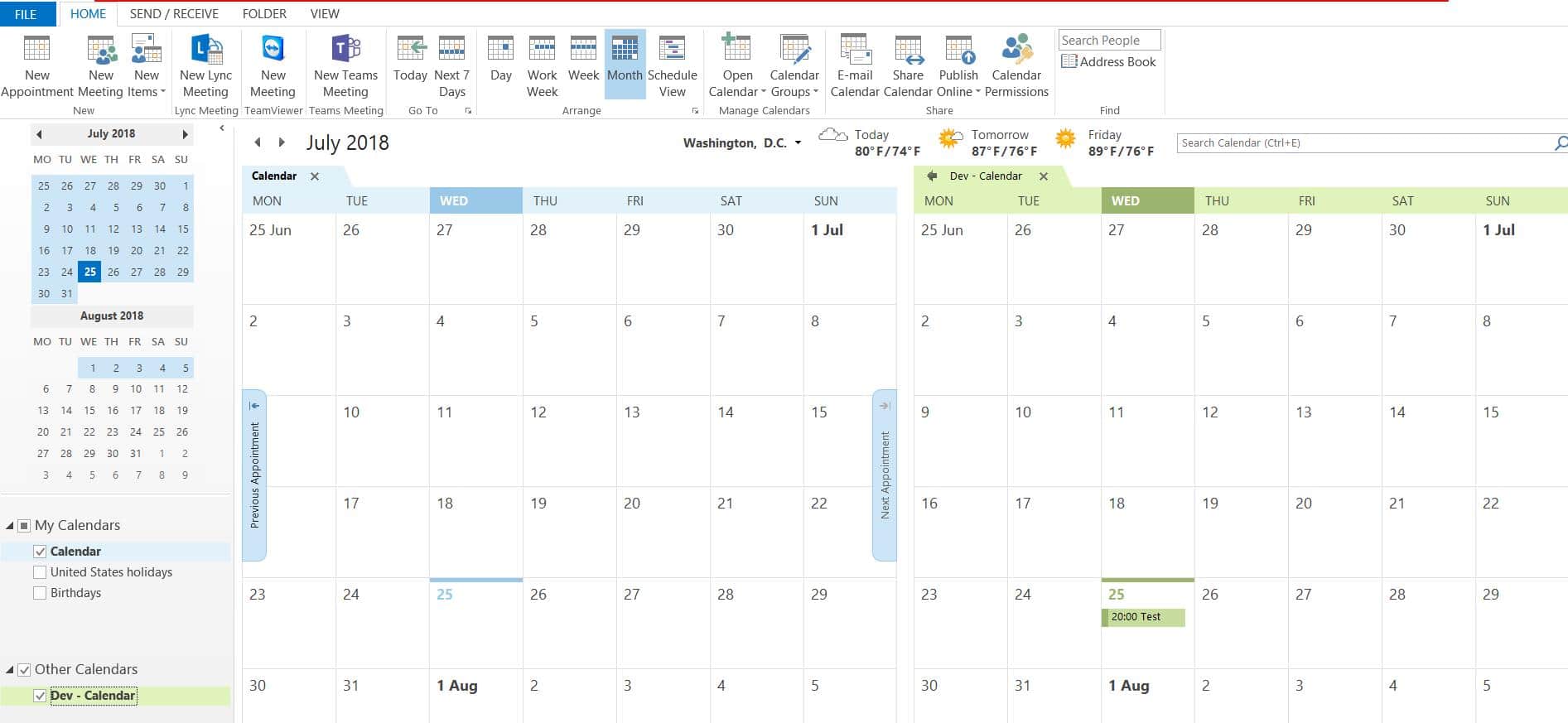
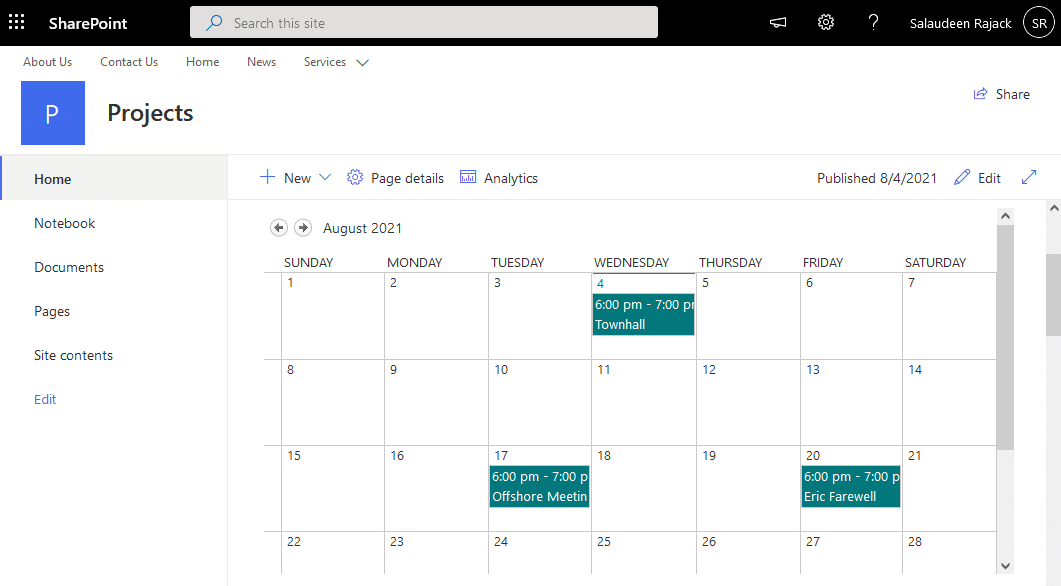
![Add a SharePoint Calendar to Outlook [Quick Approach]](https://10pcg.com/wp-content/uploads/initiate-sharepoint-calendar-in-outlook-to-add-event.png)
Abschluss
Daher hoffen wir, dass dieser Artikel wertvolle Einblicke in Outlook Kalender in SharePoint anzeigen: Vom Feinsten, Ultimativ, Prime bietet. Wir hoffen, dass Sie diesen Artikel informativ und nützlich finden. Bis zum nächsten Artikel!