Outlook Kalender: Alte Einträge löschen – Modern, aktuell und umfassend
Verwandte Artikel: Outlook Kalender: Alte Einträge löschen – Modern, aktuell und umfassend
Einführung
Mit großer Freude werden wir uns mit das faszinierende Thema rund um Outlook Kalender: Alte Einträge löschen – Modern, aktuell und umfassend vertiefen. Lassen Sie uns interessante Informationen zusammenfügen und den Lesern frische Perspektiven bieten.
Table of Content
Outlook Kalender: Alte Einträge löschen – Modern, aktuell und umfassend
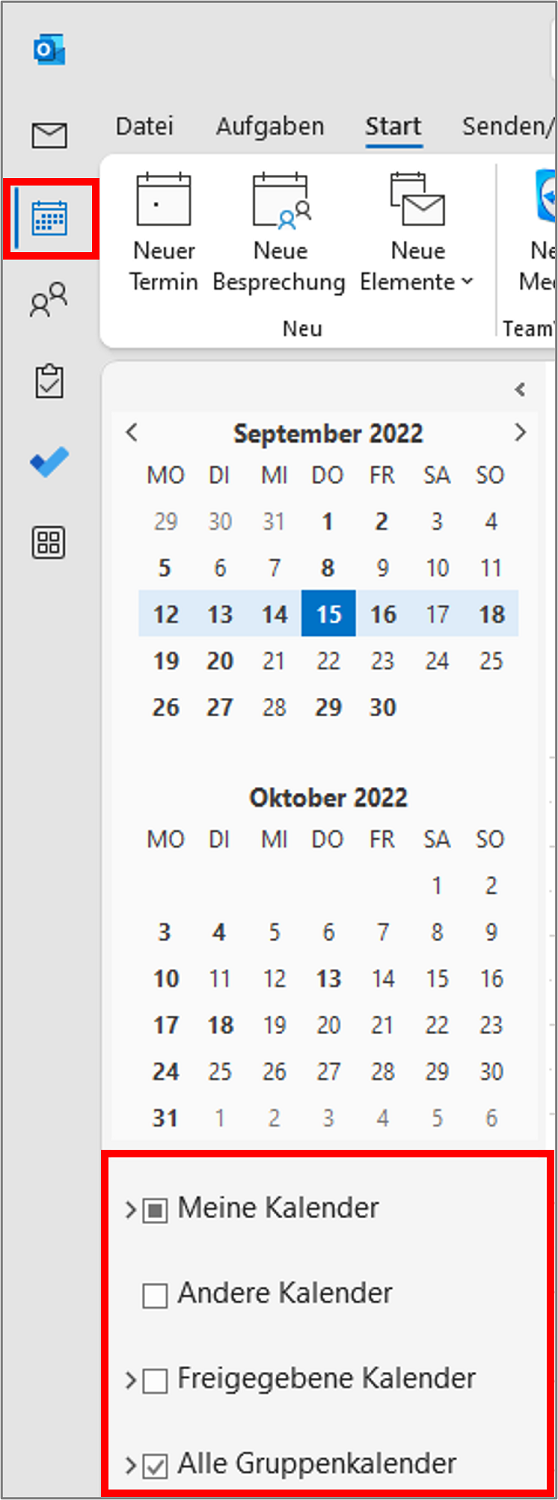
Der Outlook Kalender ist für viele ein unverzichtbares Werkzeug im Arbeitsalltag und im privaten Bereich. Doch mit der Zeit füllt er sich mit Terminen, Erinnerungen und Aufgaben, die längst veraltet sind. Ein überfüllter Kalender beeinträchtigt nicht nur die Übersichtlichkeit, sondern kann auch zu Performance-Problemen führen. Dieser Artikel bietet Ihnen einen umfassenden Überblick über moderne und effiziente Methoden, um alte Einträge in Ihrem Outlook Kalender zu löschen – egal ob Sie die Desktop-Anwendung, die Web-App oder eine mobile Anwendung verwenden.
Warum alte Kalendereinträge löschen?
Bevor wir uns den konkreten Löschvorgängen widmen, sollten wir die Gründe für das Löschen alter Einträge beleuchten. Ein überfüllter Kalender führt zu:
- Verminderter Übersichtlichkeit: Das Auffinden aktueller Termine wird erschwert, wichtige Ereignisse können übersehen werden.
- Performance-Einbußen: Ein Kalender mit unzähligen alten Einträgen kann die Ladezeiten verlängern und die Reaktionsfähigkeit von Outlook beeinträchtigen. Dies gilt insbesondere für ältere Computer mit geringerer Rechenleistung.
- Vergrößerte Datengröße: Alte Einträge belegen Speicherplatz auf Ihrem Computer oder in der Cloud. Bei großen Datenmengen kann dies zu Speicherplatzproblemen führen.
- Verbesserte Fokussierung: Ein aufgeräumter Kalender sorgt für einen klareren Fokus auf die aktuellen Aufgaben und Termine.
Methoden zum Löschen alter Kalendereinträge in Outlook:
Die Möglichkeiten zum Löschen alter Einträge variieren je nach verwendeter Outlook-Version und Plattform (Desktop, Web, Mobil). Wir betrachten die gängigsten Methoden im Detail:
1. Manuelles Löschen einzelner Einträge:
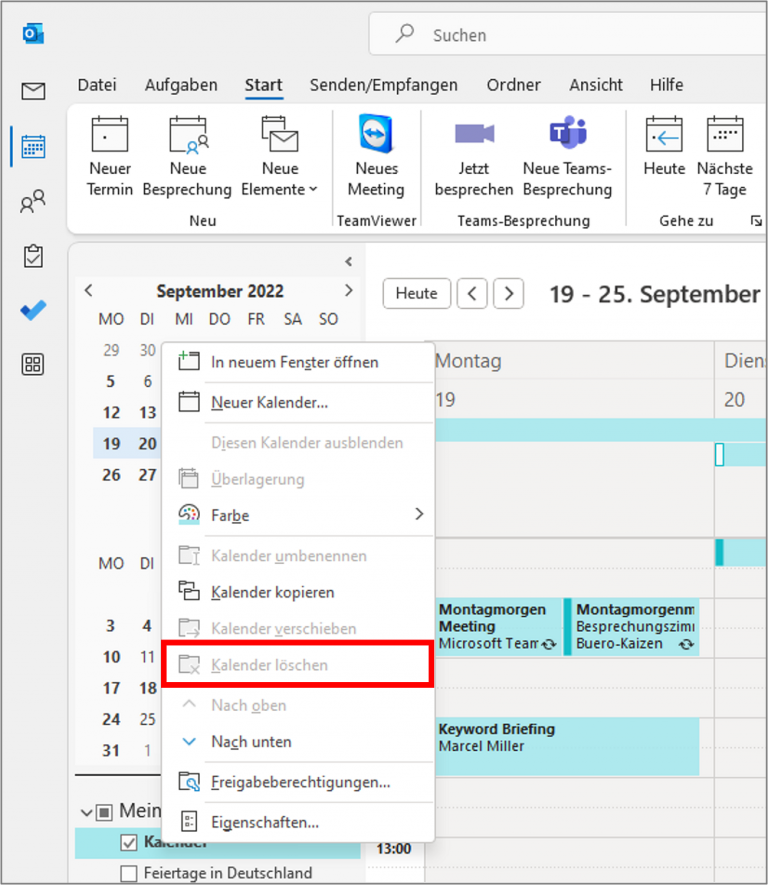
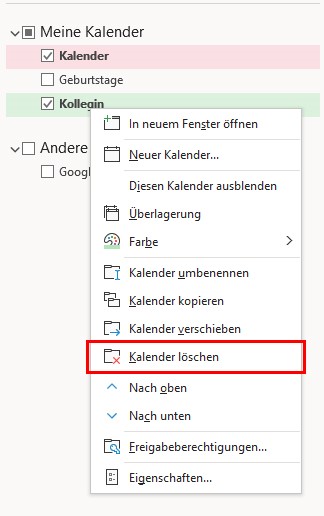
Dies ist die einfachste Methode, um einzelne, nicht mehr benötigte Termine zu entfernen. Markieren Sie den Eintrag im Kalender und drücken Sie die Entf-Taste oder wählen Sie die entsprechende Löschfunktion im Kontextmenü (Rechtsklick). Diese Methode ist ideal für das Löschen weniger Einträge.
2. Löschen von Einträgen nach Datum:
Für das Löschen größerer Mengen an alten Einträgen ist das Löschen nach Datum deutlich effizienter. Die Vorgehensweise hängt von der Outlook-Version ab:
-
Outlook Desktop-Anwendung: Hier können Sie die Ansicht auf einen bestimmten Zeitraum beschränken (z.B. "Letzte Woche", "Letzter Monat"). Markieren Sie dann alle Einträge in diesem Zeitraum und löschen Sie sie. Alternativ können Sie die Filterfunktion nutzen, um nach Datum zu filtern. Dies erfordert jedoch etwas Übung mit den erweiterten Filteroptionen.
-
Outlook Web App: Ähnlich wie in der Desktop-Anwendung können Sie die Ansicht auf einen bestimmten Zeitraum beschränken. Die Auswahl und das Löschen mehrerer Einträge funktioniert analog. Auch hier stehen Filterfunktionen zur Verfügung, um das Löschen gezielter vorzunehmen.
-
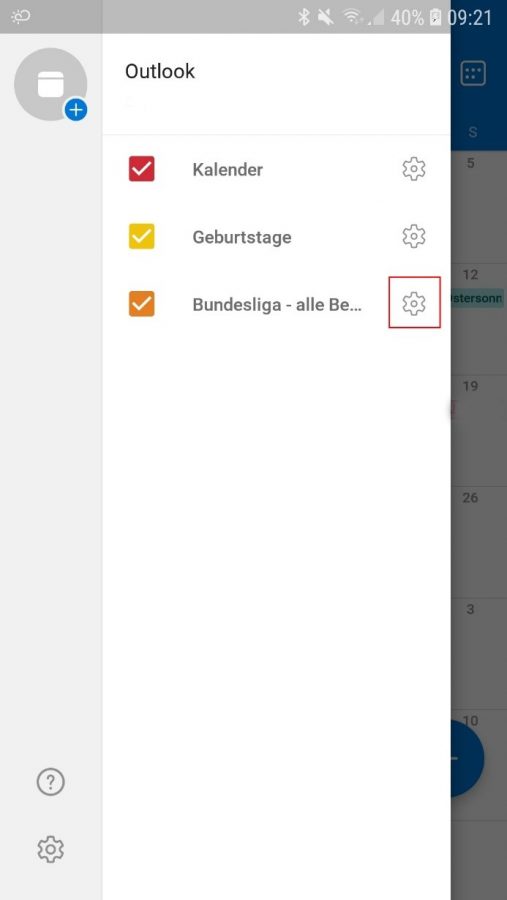
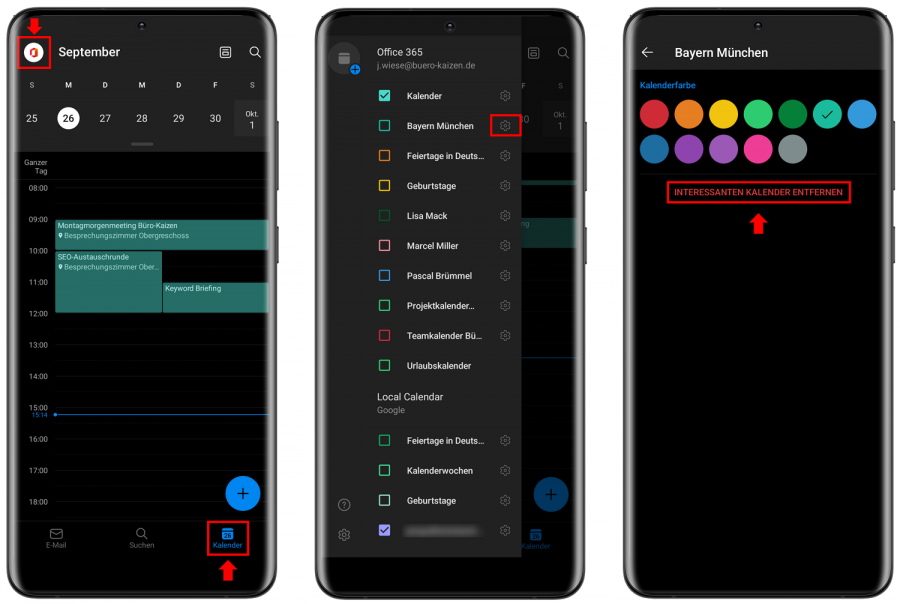
Outlook Mobile App (iOS/Android): Die Möglichkeiten zur Massenlöschung sind in den mobilen Apps oft eingeschränkter. Sie können in der Regel nur einzelne Einträge oder Einträge innerhalb eines bestimmten Zeitraums (z.B. "Heute", "Diese Woche") löschen. Eine umfassende Massenlöschung ist hier oft nicht direkt möglich.
3. Automatisches Löschen alter Einträge (mit Vorsicht!):
Für regelmäßiges Aufräumen bietet sich die Automatisierung an. Dies erfordert jedoch Vorsicht, da versehentliches Löschen wichtiger Einträge vermieden werden muss. Es gibt verschiedene Ansätze:
-
Regelbasiertes Löschen (Outlook Regeln): Outlook bietet die Möglichkeit, Regeln zu erstellen, die automatisch Einträge nach bestimmten Kriterien löschen. Beispielsweise könnten Sie eine Regel erstellen, die alle Einträge älter als sechs Monate automatisch löscht. Diese Option sollte jedoch mit äußerster Vorsicht eingesetzt werden, da Fehler schwerwiegende Konsequenzen haben können. Ein Testlauf mit einer Kopie des Kalenders ist unbedingt empfehlenswert.
-
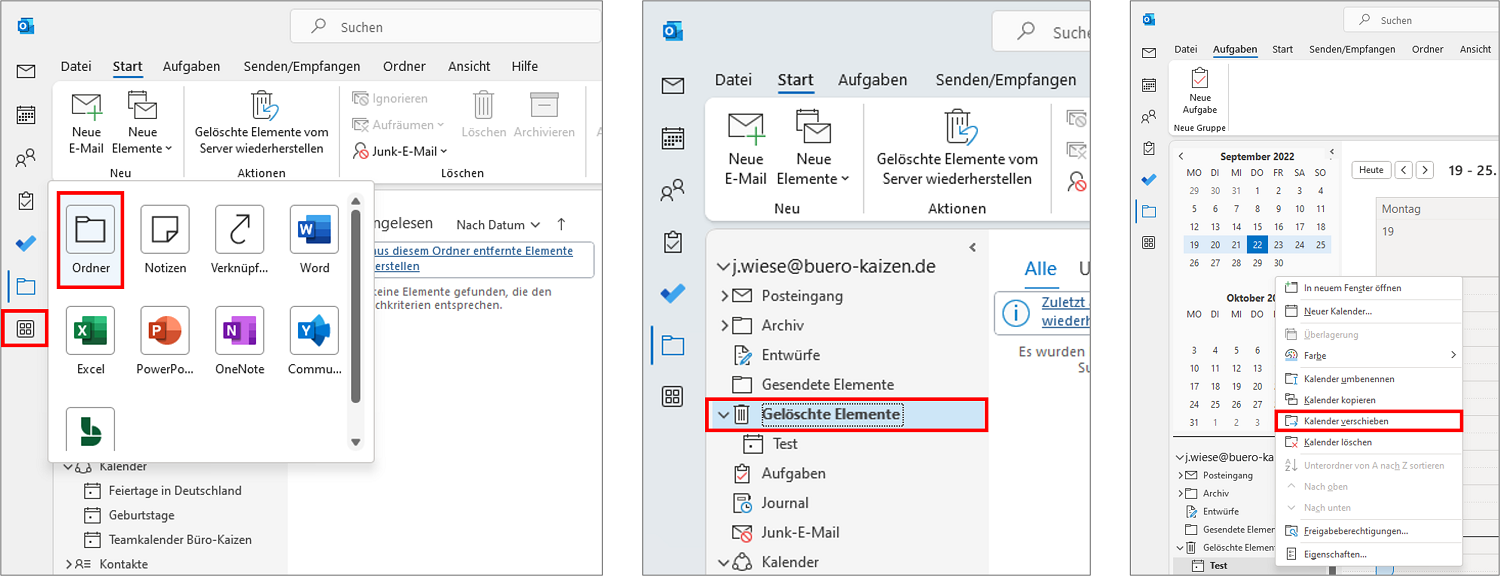
Archivfunktion: Anstatt Einträge direkt zu löschen, können Sie sie in ein Archiv verschieben. Dies bewahrt die Daten und ermöglicht den Zugriff auf ältere Einträge, falls benötigt. Die Archivfunktion ist in den meisten Outlook-Versionen integriert.
-
Drittanbieter-Tools: Es gibt Drittanbieter-Tools, die das automatisierte Löschen von Kalendereinträgen vereinfachen und zusätzliche Funktionen bieten. Die Verwendung solcher Tools sollte jedoch kritisch geprüft werden, um die Sicherheit und den Datenschutz zu gewährleisten.
4. Löschen von Kalendereinträgen über die Suche:
Die Suchfunktion von Outlook kann genutzt werden, um gezielt nach alten Einträgen zu suchen und diese zu löschen. Verwenden Sie präzise Suchbegriffe und Datumsangaben, um die gewünschten Einträge zu finden. Beispielsweise können Sie nach Einträgen suchen, die einen bestimmten Stichwort enthalten und älter als ein bestimmtes Datum sind.
Vorsichtsmaßnahmen beim Löschen von Kalendereinträgen:
-
Sicherungskopie: Bevor Sie größere Mengen an Kalendereinträgen löschen, sollten Sie unbedingt eine Sicherungskopie Ihrer Daten erstellen. Dies schützt Sie vor Datenverlust im Falle eines Fehlers.
-
Testlauf: Bei der Verwendung von automatisierten Löschfunktionen oder Drittanbieter-Tools ist ein Testlauf mit einer Kopie Ihrer Daten unbedingt empfehlenswert. Dies ermöglicht es Ihnen, die Funktionalität zu überprüfen und eventuelle Fehler zu identifizieren, bevor Sie die Löschung auf Ihren eigentlichen Kalender anwenden.
-
Vorsicht bei Regeln: Achten Sie bei der Erstellung von Regeln zum automatisierten Löschen darauf, die Kriterien präzise zu definieren, um versehentliches Löschen wichtiger Einträge zu vermeiden.
-
Überprüfung nach dem Löschen: Nach dem Löschen von Einträgen sollten Sie den Kalender auf Vollständigkeit überprüfen, um sicherzustellen, dass keine wichtigen Termine versehentlich gelöscht wurden.
Fazit:
Das Löschen alter Kalendereinträge in Outlook ist ein wichtiger Schritt zur Aufrechterhaltung der Übersichtlichkeit und Performance. Die Wahl der richtigen Methode hängt von der Anzahl der zu löschenden Einträge, der verwendeten Outlook-Version und den persönlichen Vorlieben ab. Ein manuelles Löschen eignet sich für einzelne Einträge, während das Löschen nach Datum oder die Verwendung von Regeln für größere Mengen an Einträgen effizienter ist. Unabhängig von der gewählten Methode sollten Sie immer Vorsichtsmaßnahmen treffen, um Datenverlust zu vermeiden. Eine regelmäßige Aufräumung Ihres Outlook Kalenders trägt maßgeblich zu einem effizienteren und produktiveren Arbeitsablauf bei. Denken Sie daran, dass ein aufgeräumter Kalender nicht nur die Übersichtlichkeit verbessert, sondern auch Ihre mentale Organisation positiv beeinflusst.


Abschluss
Daher hoffen wir, dass dieser Artikel wertvolle Einblicke in Outlook Kalender: Alte Einträge löschen – Modern, aktuell und umfassend bietet. Wir schätzen Ihre Aufmerksamkeit für unseren Artikel. Bis zum nächsten Artikel!