Outlook Kalender mit Android synchronisieren: Kostenlos, modern und aktuell (2023)
Verwandte Artikel: Outlook Kalender mit Android synchronisieren: Kostenlos, modern und aktuell (2023)
Einführung
Bei dieser feierlichen Gelegenheit freuen wir uns, in das das faszinierende Thema rund um Outlook Kalender mit Android synchronisieren: Kostenlos, modern und aktuell (2023) vertiefen. Lassen Sie uns interessante Informationen zusammenfügen und den Lesern frische Perspektiven bieten.
Table of Content
Outlook Kalender mit Android synchronisieren: Kostenlos, modern und aktuell (2023)

Die Synchronisierung des Outlook-Kalenders mit Ihrem Android-Smartphone ist essentiell für die Organisation im modernen Leben. Egal ob berufliche Termine, private Verabredungen oder Erinnerungen – der Zugriff auf Ihren Kalender von überall ist unerlässlich. Dieser Artikel beleuchtet die verschiedenen Möglichkeiten, Ihren Outlook-Kalender kostenlos und effizient mit Ihrem Android-Gerät zu synchronisieren, und berücksichtigt dabei die neuesten Entwicklungen und besten Praktiken. Wir gehen auf die Vor- und Nachteile der einzelnen Methoden ein und liefern Ihnen eine Schritt-für-Schritt-Anleitung für eine reibungslose Einrichtung.
Die verschiedenen Wege zur Synchronisierung:
Es gibt mehrere Wege, Ihren Outlook-Kalender mit Ihrem Android-Smartphone zu synchronisieren. Die beste Methode hängt von Ihren individuellen Bedürfnissen und der Art Ihres Outlook-Accounts ab (z.B. Outlook.com, Exchange, Outlook über Office 365).
1. Die integrierte Google Kalender Synchronisierung (für Outlook.com und Exchange):
Die einfachste und oft effektivste Methode ist die Nutzung der integrierten Synchronisierung über Google Kalender. Diese Methode funktioniert besonders gut, wenn Sie bereits einen Google-Account verwenden und diesen mit Ihrem Android-Gerät verknüpft haben.
- Vorteile: Einfach einzurichten, zuverlässig, kostenlos. Google Kalender bietet eine gute Integration mit dem Android-Ökosystem.
- Nachteile: Erfordert einen Zwischenschritt über Google Kalender. Daten werden über einen Drittanbieter (Google) übertragen, was für manche Nutzer datenschutzrelevante Bedenken aufwerfen kann.
Schritt-für-Schritt Anleitung:
- Outlook.com/Exchange Account: Loggen Sie sich in Ihr Outlook.com oder Exchange Konto ein.
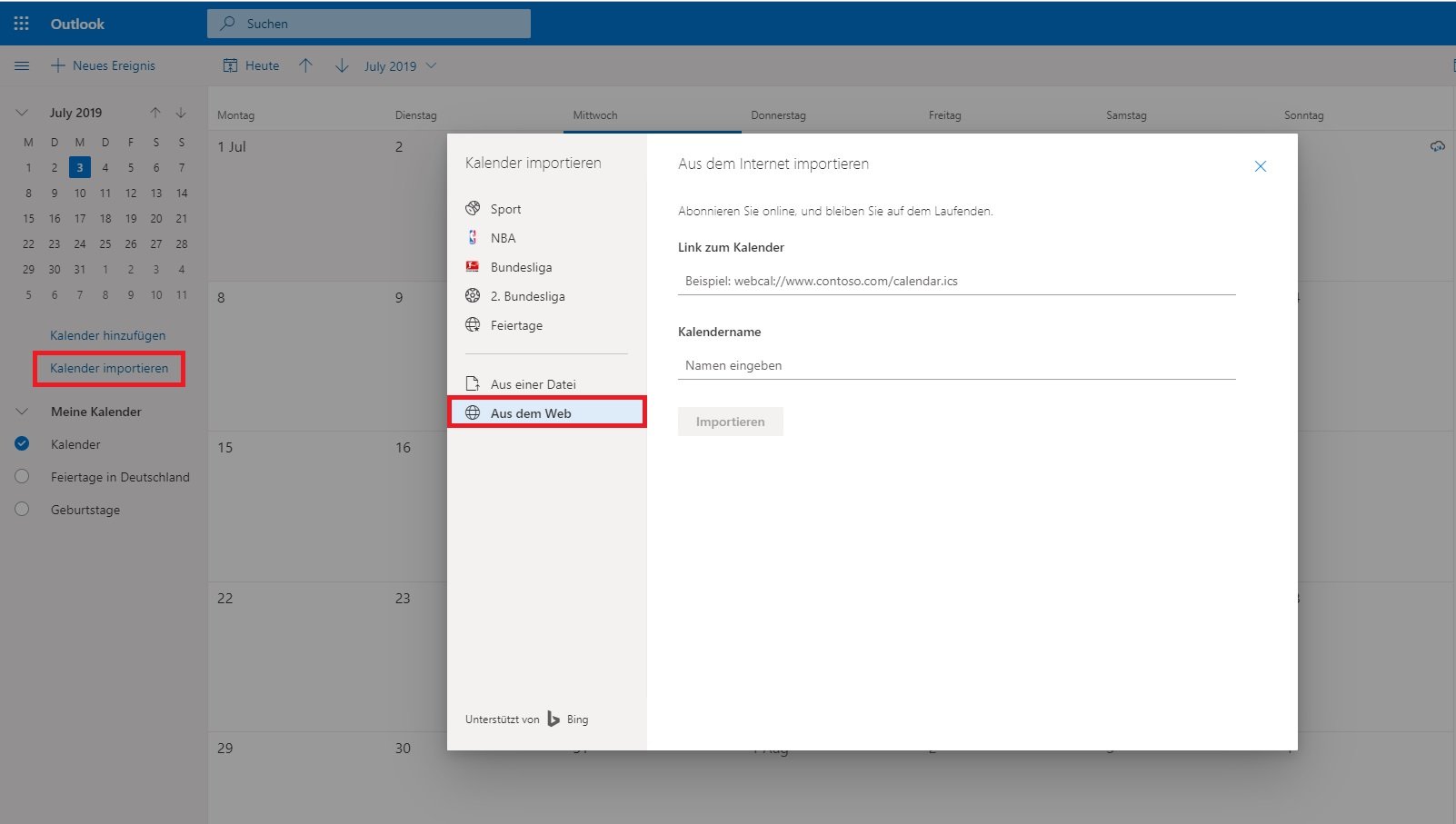
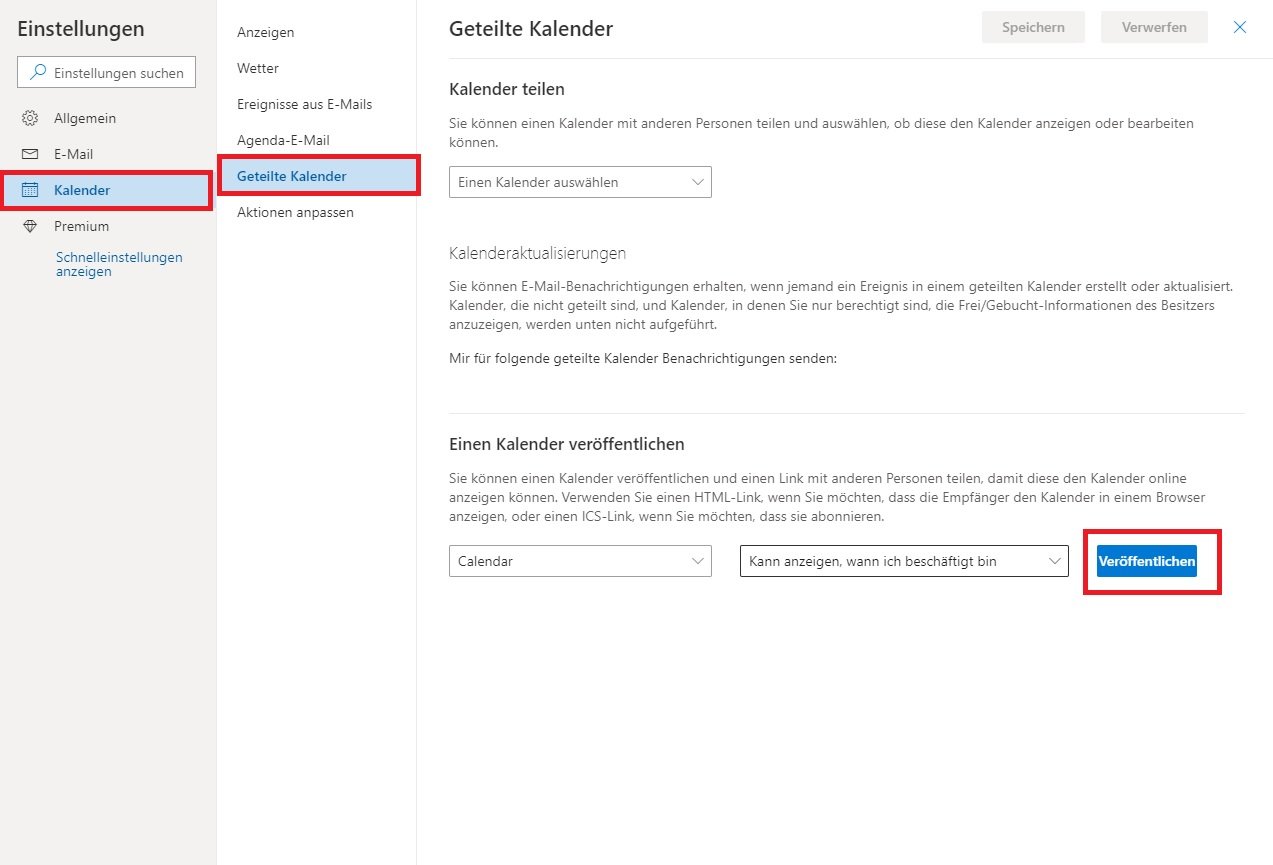
- Kalender exportieren: Navigieren Sie zu den Kalendereinstellungen und suchen Sie nach einer Export-Funktion (oft als "ICS"-Datei oder "Kalender abonnieren" bezeichnet). Die genaue Vorgehensweise kann je nach Outlook-Version leicht variieren.
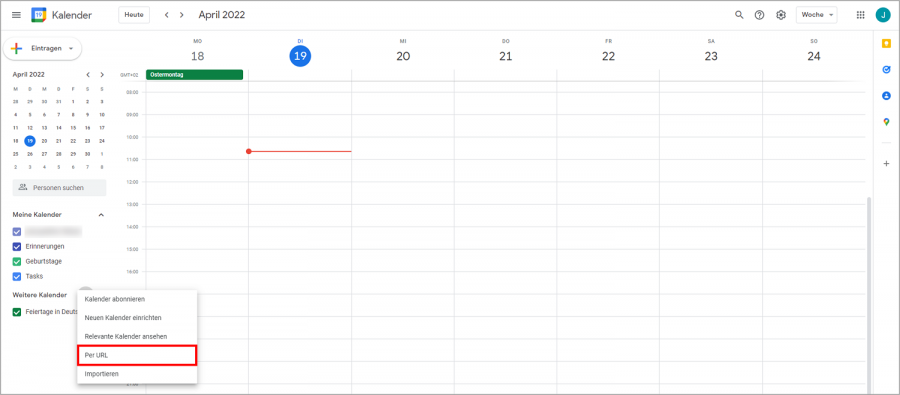
- Google Kalender importieren: Loggen Sie sich in Ihren Google Kalender ein. Suchen Sie nach der Import-Funktion (oft über die drei Punkte im Menü eines Kalenders). Wählen Sie die exportierte ICS-Datei aus.
- Android Synchronisierung: Stellen Sie sicher, dass Ihr Google-Account auf Ihrem Android-Gerät korrekt konfiguriert ist und die Kalender-Synchronisierung aktiviert ist. Dies geschieht in den Einstellungen Ihres Geräts unter "Konten" oder "Google".
2. Die Outlook App für Android:
Microsoft bietet eine eigene Outlook App für Android an, die eine direkte Synchronisierung mit Outlook-Konten ermöglicht.
- Vorteile: Direkte Synchronisierung, keine Umwege über andere Dienste, bietet zusätzliche Outlook-Funktionen direkt auf dem Smartphone.
- Nachteile: Benötigt die Installation einer weiteren App. Die App kann in seltenen Fällen zu Performance-Problemen führen.
Schritt-für-Schritt Anleitung:
- Installation: Laden Sie die Microsoft Outlook App aus dem Google Play Store herunter und installieren Sie sie.
- Konto hinzufügen: Starten Sie die App und fügen Sie Ihr Outlook-Konto hinzu. Geben Sie Ihre E-Mail-Adresse und Ihr Passwort ein.
- Synchronisierungseinstellungen: Die App synchronisiert in der Regel automatisch Ihren Kalender. Sie können die Synchronisierungseinstellungen in den App-Einstellungen anpassen (z.B. Synchronisierungsfrequenz).
3. Drittanbieter-Apps:
Es gibt zahlreiche Drittanbieter-Apps im Google Play Store, die die Synchronisierung von Outlook-Kalendern mit Android ermöglichen. Diese Apps bieten oft zusätzliche Funktionen wie Terminerinnerungen, Aufgabenverwaltung und Kalender-Integrationen mit anderen Apps.
- Vorteile: Zusätzliche Funktionen, oft individuell anpassbar.
- Nachteile: Nicht alle Apps sind kostenlos oder zuverlässig. Datenschutzbedenken können bei der Nutzung von Drittanbieter-Apps verstärkt sein. Die Qualität der Apps variiert stark.
Vor der Wahl einer Drittanbieter-App sollten Sie folgende Punkte beachten:
- Bewertungen und Rezensionen: Lesen Sie die Bewertungen und Rezensionen anderer Nutzer sorgfältig.
- Berechtigungen: Überprüfen Sie, welche Berechtigungen die App anfordert. Vermeiden Sie Apps mit übermäßigen oder unnötigen Berechtigungen.
- Datenschutzrichtlinien: Lesen Sie die Datenschutzrichtlinien der App sorgfältig durch.
4. Exchange ActiveSync (EAS):
Für Exchange-Konten bietet sich oft die direkte Synchronisierung via Exchange ActiveSync an. Diese Methode wird oft von Unternehmensumgebungen eingesetzt.
- Vorteile: Direkte und zuverlässige Synchronisierung, oft von Unternehmen vorgegeben.
- Nachteile: Erfordert die korrekte Konfiguration des Exchange-Servers. Kann komplexer in der Einrichtung sein als andere Methoden.
Schritt-für-Schritt Anleitung (variiert je nach Exchange-Server):
- Einstellungen: Navigieren Sie zu den Kontoeinstellungen Ihres Android-Geräts.
- Konto hinzufügen: Wählen Sie "Konto hinzufügen" und dann "Microsoft Exchange" oder "Exchange".
- Serverinformationen: Geben Sie die Serveradresse, Ihren Benutzernamen und Ihr Passwort ein. Diese Informationen erhalten Sie in der Regel von Ihrem IT-Administrator.
Troubleshooting:
Sollten Probleme bei der Synchronisierung auftreten, überprüfen Sie folgende Punkte:
- Internetverbindung: Stellen Sie sicher, dass Sie eine stabile Internetverbindung haben.
- Kontoeinstellungen: Überprüfen Sie die korrekte Konfiguration Ihres Outlook-Kontos und der Synchronisierungseinstellungen.
- App-Berechtigungen: Stellen Sie sicher, dass die verwendete App die notwendigen Berechtigungen hat.
- Serverausfälle: Es kann zu temporären Ausfällen des Outlook-Servers oder des Exchange-Servers kommen.
Fazit:
Die Synchronisierung Ihres Outlook-Kalenders mit Ihrem Android-Smartphone ist heute einfacher denn je. Die kostenlose Nutzung von Google Kalender als Zwischenlösung, die Microsoft Outlook App oder die direkte Synchronisierung via Exchange ActiveSync sind gängige und zuverlässige Methoden. Bei der Wahl einer Drittanbieter-App ist Vorsicht geboten. Achten Sie auf Bewertungen, Berechtigungen und Datenschutzrichtlinien. Durch eine sorgfältige Auswahl der Methode und die Beachtung der oben genannten Schritte können Sie eine reibungslose und effiziente Synchronisierung gewährleisten und jederzeit Zugriff auf Ihre Termine haben. Die beste Methode hängt letztendlich von Ihren individuellen Bedürfnissen und Ihrer technischen Expertise ab. Experimentieren Sie gegebenenfalls mit verschiedenen Ansätzen, um die für Sie optimale Lösung zu finden.


Abschluss
Daher hoffen wir, dass dieser Artikel wertvolle Einblicke in Outlook Kalender mit Android synchronisieren: Kostenlos, modern und aktuell (2023) bietet. Wir danken Ihnen, dass Sie sich die Zeit genommen haben, diesen Artikel zu lesen. Bis zum nächsten Artikel!