Outlook Kalender mit iCloud verbinden: Vor allem bemerkenswert und hervorragend
Verwandte Artikel: Outlook Kalender mit iCloud verbinden: Vor allem bemerkenswert und hervorragend
Einführung
Mit Begeisterung werden wir uns durch das faszinierende Thema rund um Outlook Kalender mit iCloud verbinden: Vor allem bemerkenswert und hervorragend vertiefen. Lassen Sie uns interessante Informationen zusammenfügen und den Lesern frische Perspektiven bieten.
Table of Content
Outlook Kalender mit iCloud verbinden: Vor allem bemerkenswert und hervorragend
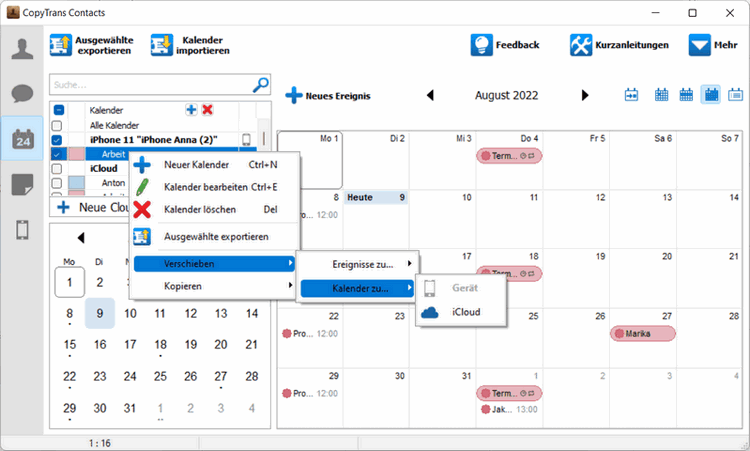
Die nahtlose Integration verschiedener Kalender ist für die moderne Arbeitswelt essentiell. Viele Nutzer verwenden sowohl Microsoft Outlook als auch iCloud Kalender, was die Frage nach der optimalen Verbindung beider Systeme aufwirft. Dieser Artikel beleuchtet die verschiedenen Methoden, um Outlook Kalender mit iCloud zu verbinden, vergleicht deren Vor- und Nachteile und hebt besonders bemerkenswerte und hervorragende Aspekte hervor. Wir gehen dabei auf die verschiedenen Szenarien ein, von der einfachen Anzeige bis hin zur bidirektionalen Synchronisierung.
Methoden zur Verbindung von Outlook und iCloud Kalender:
Es gibt verschiedene Wege, um Outlook Kalender mit iCloud zu verbinden. Die Wahl der optimalen Methode hängt von den individuellen Bedürfnissen und dem verwendeten Outlook-Client (Desktop, Web, mobile App) ab. Im Folgenden werden die wichtigsten Methoden detailliert beschrieben:
1. iCloud für Windows:
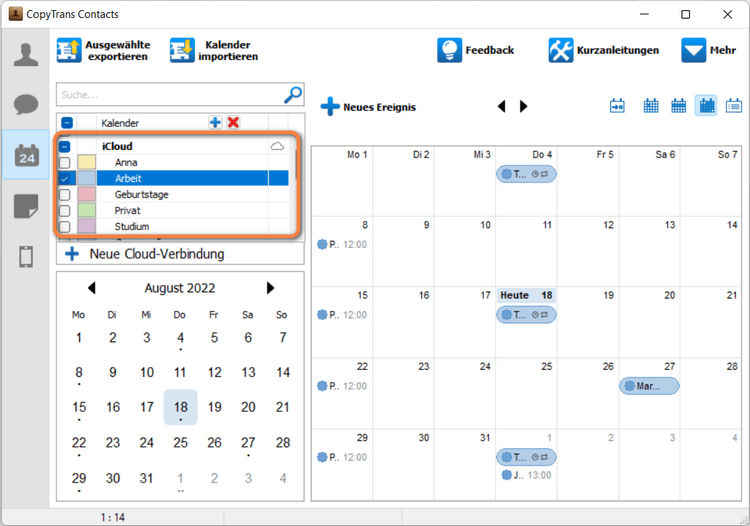
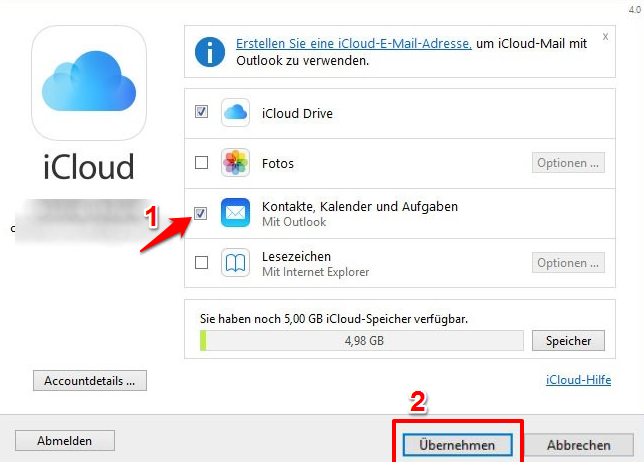
Dies ist die von Apple empfohlene und oft als die stabilste und zuverlässigste Methode geltende Lösung. iCloud für Windows installiert einen kleinen Dienst auf Ihrem Windows-Rechner, der die iCloud-Daten, inklusive des Kalenders, mit Ihrem System synchronisiert. Anschließend können Sie den iCloud-Kalender in Outlook hinzufügen, wie Sie es mit jedem anderen Kalenderaccount auch tun würden.
Vorteile:
- Stabilität und Zuverlässigkeit: iCloud für Windows bietet in der Regel eine sehr stabile Verbindung und zuverlässige Synchronisierung.
- Bidirektionale Synchronisierung: Änderungen, die Sie in Outlook vornehmen, werden mit iCloud synchronisiert, und umgekehrt. Dies ermöglicht ein konsistentes Kalendererlebnis über beide Plattformen hinweg.
- Einfache Einrichtung: Die Einrichtung ist relativ einfach und intuitiv.
- Unterstützung für weitere iCloud-Dienste: iCloud für Windows synchronisiert nicht nur den Kalender, sondern auch Kontakte, Mail und Fotos.
Nachteile:
- Windows-Beschränkung: Diese Methode funktioniert nur auf Windows-Systemen. Mac-Benutzer müssen andere Wege wählen.
- Zusätzliche Software: Die Installation einer zusätzlichen Software ist notwendig.
- Ressourcenverbrauch: iCloud für Windows benötigt Systemressourcen. Obwohl der Verbrauch gering ist, kann er auf älteren Systemen spürbar sein.
2. CalDAV-Verbindung:
CalDAV ist ein Netzwerkprotokoll, das die Synchronisierung von Kalendern ermöglicht. Outlook unterstützt CalDAV, und viele iCloud-Anbieter stellen CalDAV-Zugriff auf ihre Kalender bereit. Die genaue URL für den CalDAV-Zugriff auf Ihren iCloud-Kalender müssen Sie gegebenenfalls selbst recherchieren, da sie sich je nach Apple-Kontoeinstellungen leicht unterscheiden kann.
Vorteile:
- Plattformunabhängigkeit: CalDAV funktioniert theoretisch auf allen Plattformen, die CalDAV unterstützen, einschließlich macOS, Windows und verschiedenen mobilen Betriebssystemen.
- Keine zusätzliche Software (meistens): Im Gegensatz zu iCloud für Windows benötigt diese Methode keine zusätzliche Softwareinstallation. Die Unterstützung ist oft bereits in Outlook integriert.
Nachteile:
- Komplexere Einrichtung: Die Einrichtung einer CalDAV-Verbindung erfordert mehr technisches Verständnis und die korrekte Konfiguration der CalDAV-URL. Fehler bei der Konfiguration können zu Verbindungsproblemen führen.
- Mögliche Einschränkungen: Nicht alle Funktionen des iCloud-Kalenders werden über CalDAV vollständig unterstützt. Es kann zu Einschränkungen bei der Synchronisierung bestimmter Kalenderfunktionen kommen.
- Stabilität: Die Stabilität der CalDAV-Verbindung kann je nach iCloud-Server und Konfiguration variieren.
3. Drittanbieter-Apps:
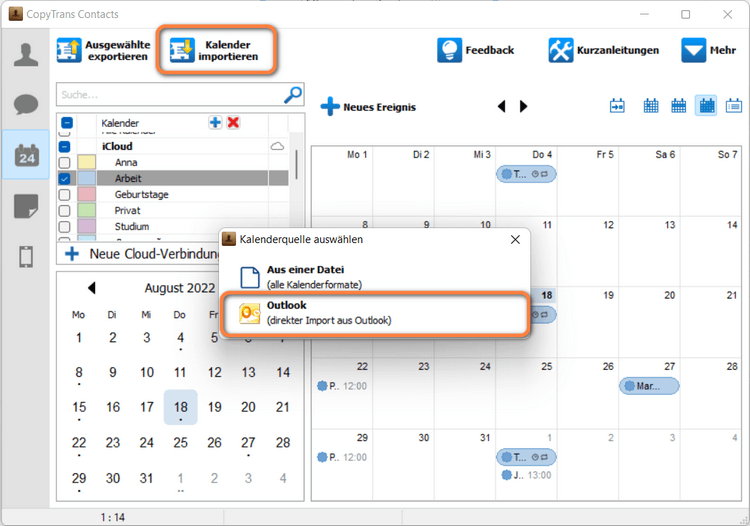
Es gibt Drittanbieter-Apps, die die Synchronisierung zwischen Outlook und iCloud ermöglichen. Diese Apps bieten oft zusätzliche Funktionen, wie z.B. erweiterte Filterung oder automatisierte Aufgaben.
Vorteile:
- Zusätzliche Funktionen: Drittanbieter-Apps bieten oft zusätzliche Funktionen, die in den Standardmethoden fehlen.
- Spezifische Lösungen: Es gibt Apps, die sich auf die Synchronisierung von Kalendern spezialisiert haben und daher eine optimierte Lösung bieten können.
Nachteile:
- Kosten: Viele Drittanbieter-Apps sind kostenpflichtig.
- Sicherheit: Die Verwendung von Drittanbieter-Apps birgt ein gewisses Sicherheitsrisiko. Es ist wichtig, sich für eine seriöse und vertrauenswürdige App zu entscheiden.
- Kompatibilität: Nicht alle Drittanbieter-Apps sind mit allen Outlook-Versionen und iCloud-Konten kompatibel.
Bemerkenswerte und hervorragende Aspekte:
Die "hervorragendsten" Aspekte hängen stark von den individuellen Bedürfnissen ab. Dennoch lassen sich einige allgemeine Punkte hervorheben:
- Bidirektionale Synchronisierung: Die Möglichkeit, Änderungen in beiden Systemen (Outlook und iCloud) synchron zu halten, ist essentiell für ein effizientes Zeitmanagement. iCloud für Windows bietet dies zuverlässig.
- Stabilität und Zuverlässigkeit: Eine stabile Verbindung ist unerlässlich, um Datenverluste und Frustration zu vermeiden. iCloud für Windows überzeugt hier oft durch seine Robustheit.
- Einfache Einrichtung: Eine einfache und intuitive Einrichtung spart Zeit und Mühe. iCloud für Windows punktet auch in diesem Bereich.
- Kompatibilität: Die Kompatibilität mit verschiedenen Outlook-Versionen und Betriebssystemen ist ein wichtiger Faktor. CalDAV bietet hier theoretisch die größte Flexibilität, jedoch mit den oben genannten Einschränkungen.
Fehlerbehebung und Tipps:
Sollten Probleme bei der Verbindung auftreten, sollten folgende Punkte überprüft werden:
- Internetverbindung: Eine stabile Internetverbindung ist für die Synchronisierung unerlässlich.
- Firewall und Antivirenprogramme: Stellen Sie sicher, dass Ihre Firewall und Ihr Antivirenprogramm die Verbindung nicht blockieren.
- Kontoeinstellungen: Überprüfen Sie die korrekten Kontoeinstellungen in Outlook und iCloud.
- Datum und Uhrzeit: Stellen Sie sicher, dass Datum und Uhrzeit auf Ihrem Computer korrekt eingestellt sind.
- Neustart: Ein Neustart des Computers kann oft helfen, Verbindungsprobleme zu beheben.
Fazit:
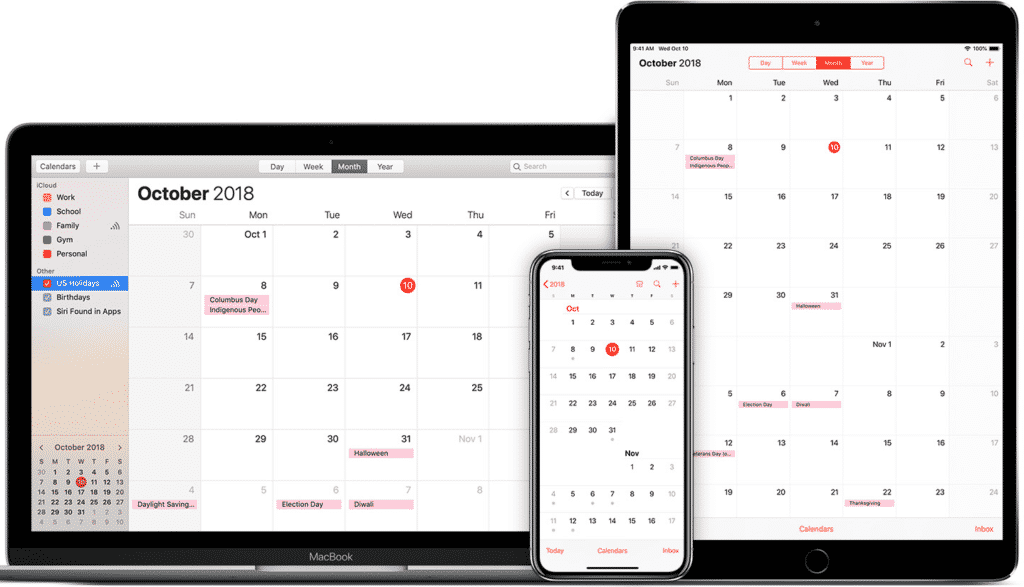
Die beste Methode, um Outlook Kalender mit iCloud zu verbinden, hängt von den individuellen Bedürfnissen und dem technischen Verständnis ab. iCloud für Windows bietet eine hervorragende Lösung für Windows-Benutzer, die eine stabile und bidirektionale Synchronisierung suchen. CalDAV bietet eine plattformübergreifende Alternative, erfordert jedoch mehr technisches Know-how. Drittanbieter-Apps können zusätzliche Funktionen bieten, sollten aber sorgfältig ausgewählt werden. Unabhängig von der gewählten Methode ist eine stabile Internetverbindung und die korrekte Konfiguration der Kontoeinstellungen entscheidend für eine erfolgreiche Synchronisierung. Durch das Abwägen der Vor- und Nachteile der verschiedenen Methoden können Nutzer die optimale Lösung für ihre Bedürfnisse finden und so ein nahtloses und effizientes Kalendermanagement gewährleisten.
Abschluss
Daher hoffen wir, dass dieser Artikel wertvolle Einblicke in Outlook Kalender mit iCloud verbinden: Vor allem bemerkenswert und hervorragend bietet. Wir schätzen Ihre Aufmerksamkeit für unseren Artikel. Bis zum nächsten Artikel!