Outlook Kalender-Ordnergruppe kann nicht geöffnet werden: Ursachen, Lösungen und Vorbeugung
Verwandte Artikel: Outlook Kalender-Ordnergruppe kann nicht geöffnet werden: Ursachen, Lösungen und Vorbeugung
Einführung
Mit großer Freude werden wir uns mit das faszinierende Thema rund um Outlook Kalender-Ordnergruppe kann nicht geöffnet werden: Ursachen, Lösungen und Vorbeugung vertiefen. Lassen Sie uns interessante Informationen zusammenfügen und den Lesern frische Perspektiven bieten.
Table of Content
Outlook Kalender-Ordnergruppe kann nicht geöffnet werden: Ursachen, Lösungen und Vorbeugung

Der Outlook Kalender ist für viele ein unverzichtbares Werkzeug zur Terminplanung und Organisation. Doch was passiert, wenn eine wichtige Kalender-Ordnergruppe plötzlich nicht mehr geöffnet werden kann? Dieser Fehler kann extrem frustrierend sein und die Produktivität erheblich beeinträchtigen. Dieser Artikel beleuchtet die häufigsten Ursachen für dieses Problem, bietet detaillierte Lösungsansätze und gibt wertvolle Tipps zur Vorbeugung. Wir werden uns dabei auf die besonders bemerkenswerten und hervorragenden Lösungen konzentrieren, die über einfache Neustarts hinausgehen.
Symptome des Problems:
Bevor wir uns den Ursachen und Lösungen zuwenden, ist es wichtig, die typischen Symptome zu kennen:
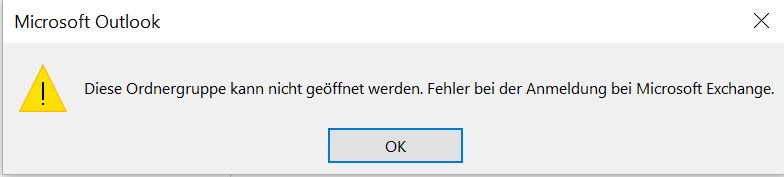
- Fehlermeldung: Es erscheint möglicherweise eine Fehlermeldung, die den Grund für das Problem näher spezifiziert (z.B. "Der Ordner kann nicht geöffnet werden", "Ungültige Daten", "Zugriff verweigert"). Notieren Sie sich den genauen Wortlaut der Meldung, da dies bei der Fehlersuche hilfreich sein kann.
- Kein Öffnen: Die betroffene Ordnergruppe wird im Kalender nicht angezeigt oder lässt sich trotz Anklickens nicht öffnen. Ein leeres Fenster oder ein Absturz von Outlook sind ebenfalls mögliche Symptome.
- Teilweiser Zugriff: In einigen Fällen kann ein Teil der Ordner innerhalb der Gruppe noch zugänglich sein, während andere nicht geöffnet werden können.
- Langsame Reaktionszeit: Bevor der Fehler auftritt, kann es zu einer ungewöhnlich langen Ladezeit der Kalender-Ordnergruppe kommen.
Ursachen für das Problem:
Die Ursachen für die Nicht-Öffnungsfähigkeit einer Outlook Kalender-Ordnergruppe sind vielfältig und reichen von einfachen Problemen bis hin zu komplexen Dateninkonsistenzen:
- Datenbankfehler: Korrupte Daten in der Outlook-Datenbank (.pst oder .ost) sind eine häufige Ursache. Dies kann durch Softwarefehler, abrupte Programmbeendigung, Hardwareprobleme oder Virenbefall entstehen.
- Dateikonflikte: Konflikte mit anderen Anwendungen oder Prozessen, die auf die Outlook-Datenbank zugreifen, können ebenfalls zu Problemen führen.
- Profileinstellungen: Falsche oder beschädigte Profileinstellungen in Outlook können den Zugriff auf bestimmte Ordnergruppen verhindern.
- Add-ins: Zusätzliche Add-ins, die in Outlook installiert sind, können mit der Kalenderfunktion interferieren und zu Fehlern führen.
- Berechtigungsfehler: In manchen Fällen, besonders bei gemeinsam genutzten Kalendern, können Berechtigungs- oder Zugriffsprobleme den Zugriff auf die Ordnergruppe einschränken.
- PST-Datei Größe: Eine extrem große PST-Datei kann zu Performanceproblemen und letztendlich zum Absturz oder zur Nicht-Öffnungsfähigkeit von Ordnern führen.
- Antiviren-Software: Übermäßig aggressive Antiviren-Software kann den Zugriff auf Outlook-Dateien blockieren.
- Hardwareprobleme: Probleme mit der Festplatte, auf der die Outlook-Daten gespeichert sind, können ebenfalls zu Datenbeschädigung und Fehlern führen.
Lösungsansätze – Von einfach bis komplex:
Die folgenden Lösungsansätze sind nach ihrer Komplexität geordnet:
1. Einfache Lösungen:
- Outlook neustarten: Der einfachste Schritt ist ein vollständiger Neustart von Outlook. Schließen Sie Outlook vollständig (nicht nur minimieren) und starten Sie es erneut.
- Computer neustarten: Ein Neustart des gesamten Computers kann helfen, temporäre Systemfehler zu beheben.
- Antiviren-Software vorübergehend deaktivieren: Deaktivieren Sie Ihre Antiviren-Software vorübergehend, um zu prüfen, ob sie die Ursache des Problems ist. Aktivieren Sie sie danach unbedingt wieder.
- Outlook im abgesicherten Modus starten: Starten Sie Outlook im abgesicherten Modus (durch Drücken der Strg-Taste beim Start), um Add-ins zu deaktivieren und zu sehen, ob ein Add-in das Problem verursacht.
2. Mittlere Lösungen:
- Reparieren der Outlook-Datenbank: Outlook bietet eine integrierte Reparaturfunktion für die PST-Datei. Diese Funktion kann beschädigte Daten reparieren und das Problem beheben. Der genaue Weg zur Reparatur hängt von der Outlook-Version ab und ist in der Outlook-Hilfe detailliert beschrieben.
- Neues Outlook-Profil erstellen: Erstellen Sie ein neues Outlook-Profil und importieren Sie Ihre Daten. Dies kann helfen, Probleme mit beschädigten Profileinstellungen zu lösen.
- Add-ins deaktivieren: Deaktivieren Sie alle Add-ins nacheinander, um das fehlerverursachende Add-in zu identifizieren.
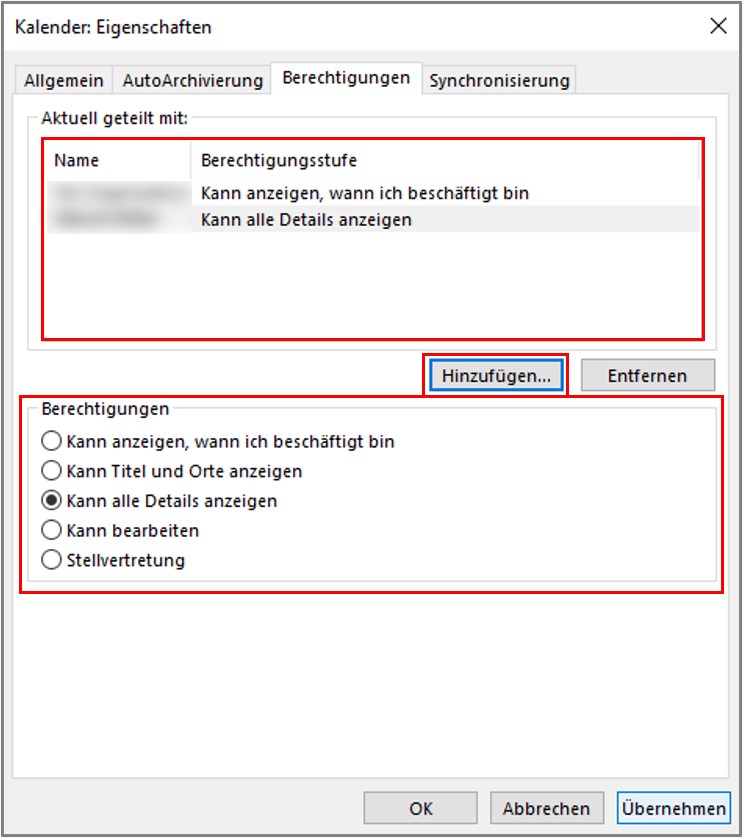
- Berechtigungen überprüfen (bei gemeinsam genutzten Kalendern): Stellen Sie sicher, dass Sie die notwendigen Berechtigungen zum Zugriff auf die gemeinsam genutzte Kalender-Ordnergruppe haben.
3. Komplexe Lösungen:
- ScanPST verwenden (für PST-Dateien): Das Tool "Scanpst.exe" (Inbox Repair Tool) ist ein leistungsstarkes Programm zur Reparatur von PST-Dateien. Es kann schwerwiegende Datenfehler beheben, die mit anderen Methoden nicht repariert werden können. Die genaue Vorgehensweise finden Sie in der Microsoft-Dokumentation.
- Datenbank wiederherstellen (Backup): Wenn Sie ein Backup Ihrer Outlook-Daten haben, können Sie versuchen, die Datenbank aus dem Backup wiederherzustellen.
- Outlook neu installieren: Als letzte Möglichkeit kann eine Neuinstallation von Outlook notwendig sein, um das Problem zu beheben. Stellen Sie sicher, dass Sie vor der Neuinstallation Ihre Daten gesichert haben.
- Professionelle Hilfe: Wenn alle oben genannten Schritte fehlschlagen, sollten Sie sich an einen IT-Spezialisten wenden. Ein Experte kann Ihnen bei der Diagnose und Behebung komplexer Probleme helfen.
Vorbeugung:
Um zukünftige Probleme mit Outlook Kalender-Ordnergruppen zu vermeiden, sollten Sie folgende Maßnahmen ergreifen:
- Regelmäßige Backups: Erstellen Sie regelmäßig Backups Ihrer Outlook-Daten, um Datenverlust im Falle eines Problems zu vermeiden.
- Outlook regelmäßig schließen: Schließen Sie Outlook ordnungsgemäß, anstatt es einfach zu minimieren. Dies verhindert Datenbeschädigungen durch abrupte Beendigung.
- Vorsicht bei Add-ins: Installieren Sie nur Add-ins von vertrauenswürdigen Quellen.
- Regelmäßige Defragmentierung (für PST-Dateien): Die regelmäßige Defragmentierung Ihrer PST-Datei kann die Performance verbessern und die Wahrscheinlichkeit von Datenfehlern reduzieren.
- Systempflege: Führen Sie regelmäßig Systemwartungsaufgaben durch, wie z.B. die Überprüfung der Festplatte auf Fehler.
- Updates: Halten Sie Outlook und Ihr Betriebssystem immer auf dem neuesten Stand, um Sicherheitslücken und Fehler zu beheben.
Fazit:
Das Problem "Outlook Kalender-Ordnergruppe kann nicht geöffnet werden" kann verschiedene Ursachen haben. Durch systematisches Vorgehen und die Anwendung der beschriebenen Lösungsansätze lässt sich das Problem in den meisten Fällen beheben. Eine proaktive Herangehensweise mit regelmäßigen Backups und Systempflege trägt entscheidend zur Vermeidung solcher Probleme bei. Denken Sie daran, die Fehlermeldung genau zu notieren und die Komplexität der Lösungsansätze entsprechend der Situation zu wählen. Bei hartnäckigen Problemen sollten Sie nicht zögern, professionelle Hilfe in Anspruch zu nehmen.





Abschluss
Daher hoffen wir, dass dieser Artikel wertvolle Einblicke in Outlook Kalender-Ordnergruppe kann nicht geöffnet werden: Ursachen, Lösungen und Vorbeugung bietet. Wir danken Ihnen, dass Sie sich die Zeit genommen haben, diesen Artikel zu lesen. Bis zum nächsten Artikel!