Outlook Kalender: Schlüssig, Konsequent, Bestimmt – Ihre Termine auf allen Geräten
Verwandte Artikel: Outlook Kalender: Schlüssig, Konsequent, Bestimmt – Ihre Termine auf allen Geräten
Einführung
Mit Begeisterung werden wir uns durch das faszinierende Thema rund um Outlook Kalender: Schlüssig, Konsequent, Bestimmt – Ihre Termine auf allen Geräten vertiefen. Lassen Sie uns interessante Informationen zusammenfügen und den Lesern frische Perspektiven bieten.
Table of Content
Outlook Kalender: Schlüssig, Konsequent, Bestimmt – Ihre Termine auf allen Geräten
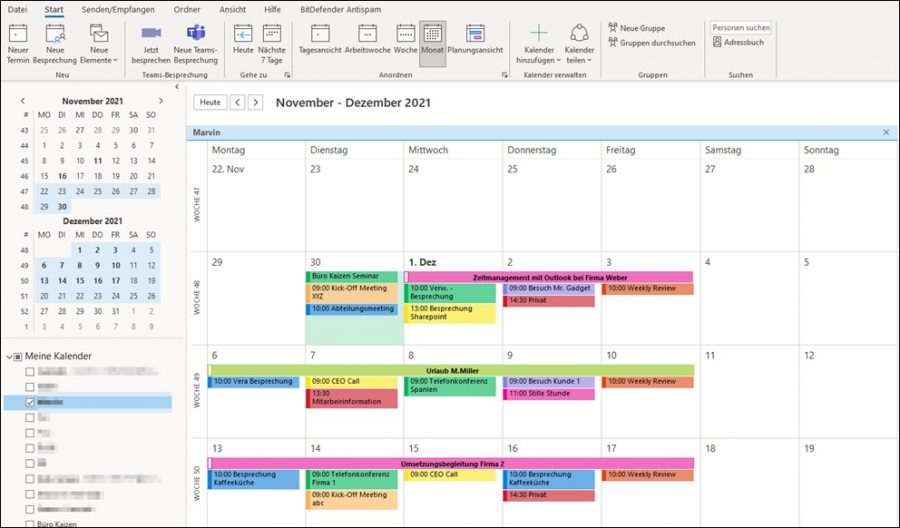
Der moderne Mensch ist mobil. Arbeit, Freizeit und private Verpflichtungen erstrecken sich über verschiedene Orte und Geräte. Ein zuverlässiger Kalender, der all diese Informationen übersichtlich und synchronisiert darstellt, ist daher unerlässlich. Microsoft Outlook bietet mit seinem Kalender eine leistungsstarke Lösung, doch die konsequente und schlüssige Nutzung über verschiedene Geräte hinweg erfordert ein wenig Planung und Verständnis der verschiedenen Möglichkeiten. Dieser Artikel beleuchtet die verschiedenen Aspekte der Outlook Kalender-Synchronisation und bietet Tipps für eine optimale Nutzung auf PCs, Smartphones und Tablets.
Die Grundlagen: Accounts und Synchronisierung
Der Schlüssel zu einem schlüssigen Outlook Kalender über verschiedene Geräte liegt in der richtigen Konfiguration des Accounts. Die meisten Nutzer nutzen einen Microsoft 365-Account (früher Office 365), der die nahtlose Synchronisation über verschiedene Plattformen ermöglicht. Alternativ kann auch ein Exchange-Account oder ein Outlook.com-Account verwendet werden. Wichtig ist, dass der Account auf allen Geräten korrekt eingerichtet wird. Hierbei gibt es verschiedene Möglichkeiten:
-
Microsoft Outlook Desktop-Anwendung: Die klassische Outlook-Anwendung für Windows und macOS bietet den umfassendsten Funktionsumfang und die beste Synchronisierung. Hier können Sie den Account über die Kontoeinstellungen hinzufügen und die Synchronisierungseinstellungen detailliert konfigurieren. Sie können beispielsweise festlegen, wie viele Wochen oder Monate an Terminen synchronisiert werden sollen, um die Datenmenge zu steuern und die Performance zu optimieren.
-
Outlook Web App (OWA): Der Zugriff über einen Webbrowser bietet Flexibilität und ist von jedem Gerät mit Internetzugang möglich. OWA synchronisiert sich automatisch mit Ihren anderen Geräten, sobald Sie sich mit Ihrem Account anmelden. Die Funktionalität ist etwas eingeschränkter als die Desktop-Anwendung, aber für die meisten Aufgaben ausreichend.
-
Mobile Apps (Outlook für iOS und Android): Die mobilen Outlook-Apps sind speziell für Smartphones und Tablets optimiert und bieten eine intuitive Benutzeroberfläche. Auch hier ist die Synchronisierung mit dem gewählten Account zentral. Die Apps bieten Push-Benachrichtigungen für neue Termine und Erinnerungen, was die Organisation im Alltag deutlich erleichtert. Die Einstellungen der App ermöglichen die Feinjustierung der Synchronisierung, zum Beispiel die Auswahl spezifischer Kalender.
Optimierung der Synchronisierung:
Die Synchronisierung von Outlook Kalendern kann durch verschiedene Faktoren beeinflusst werden. Eine langsame Internetverbindung kann die Synchronisierung verzögern, ebenso wie eine große Datenmenge. Um die Performance zu optimieren, sollten Sie folgende Punkte beachten:
-
Verbindungsqualität: Stellen Sie sicher, dass Sie eine stabile Internetverbindung haben, insbesondere bei der initialen Synchronisierung oder bei der Verwendung mobiler Daten.
-
Datenmenge: Reduzieren Sie die Anzahl der synchronisierten Kalender, wenn Sie viele Kalender verwenden. Es ist oft sinnvoller, nur die wichtigsten Kalender auf allen Geräten zu synchronisieren.
-
Synchronisierungsintervalle: Die meisten Outlook-Clients ermöglichen die Einstellung des Synchronisierungsintervalls. Ein kürzeres Intervall führt zu einer schnelleren Aktualisierung, verbraucht aber mehr Ressourcen. Finden Sie einen Kompromiss zwischen Aktualität und Ressourcenverbrauch.
-
Offline-Zugriff: Konfigurieren Sie den Offline-Zugriff, um auch ohne Internetverbindung auf Ihre Termine zugreifen zu können. Die Daten werden lokal auf dem Gerät gespeichert und bei der nächsten Verbindung mit dem Internet synchronisiert. Dies ist besonders nützlich für mobile Geräte.
Schlüssige Kalenderverwaltung: Tipps und Tricks
Die schlüssige Verwaltung Ihres Outlook Kalenders über verschiedene Geräte erfordert nicht nur die richtige technische Konfiguration, sondern auch eine konsequente Arbeitsweise:
-
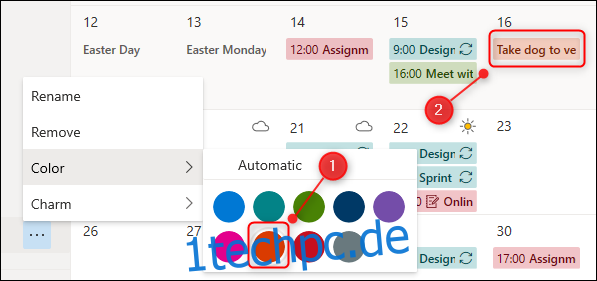
Kategorisierung: Verwenden Sie Kategorien, um Termine nach Projekten, Kunden oder anderen Kriterien zu gruppieren. Dies erleichtert die Übersicht und das Auffinden bestimmter Termine.
-
Erinnerungen: Nutzen Sie Erinnerungen, um rechtzeitig an wichtige Termine erinnert zu werden. Sie können Erinnerungen sowohl für einzelne Termine als auch für wiederkehrende Ereignisse einrichten.
-
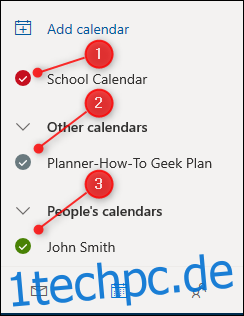
Freigabe von Kalendern: Teilen Sie Ihren Kalender mit Kollegen oder Familienmitgliedern, um Termine abzustimmen und die Zusammenarbeit zu vereinfachen. Sie können die Zugriffsberechtigungen individuell einstellen, um die Privatsphäre zu schützen.
-
Regelmäßige Überprüfung: Überprüfen Sie regelmäßig Ihre Kalender auf allen Geräten, um sicherzustellen, dass alle Termine korrekt synchronisiert sind und keine Konflikte auftreten.
-
Verwendung von Tags und Flags: Markieren Sie wichtige Termine mit Tags oder Flags, um sie schnell zu identifizieren.
-
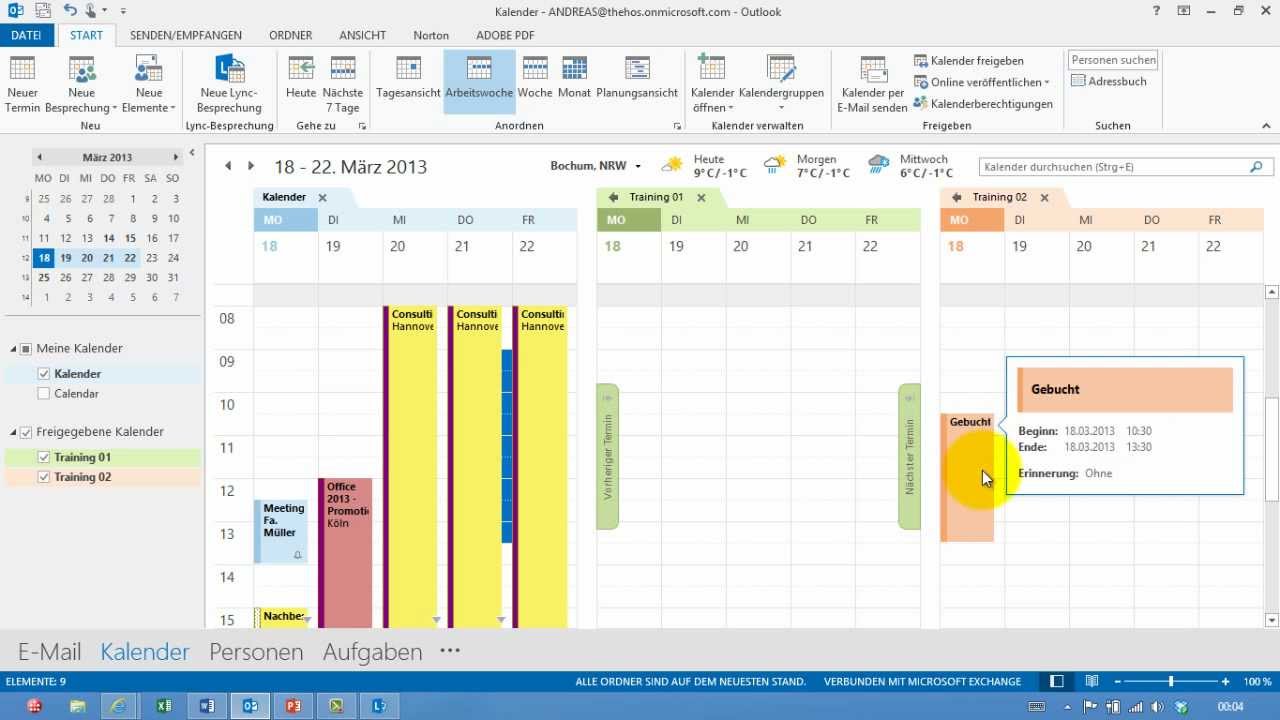
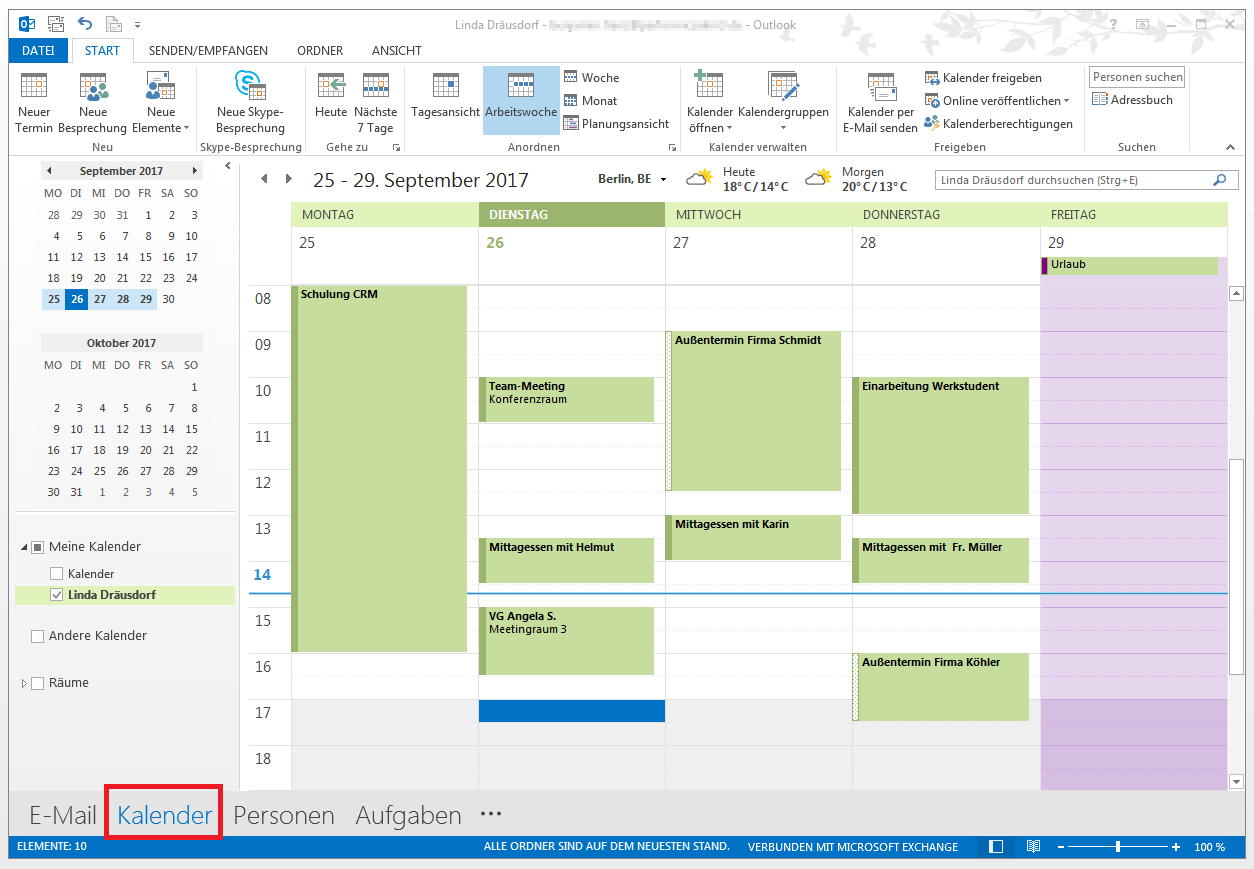
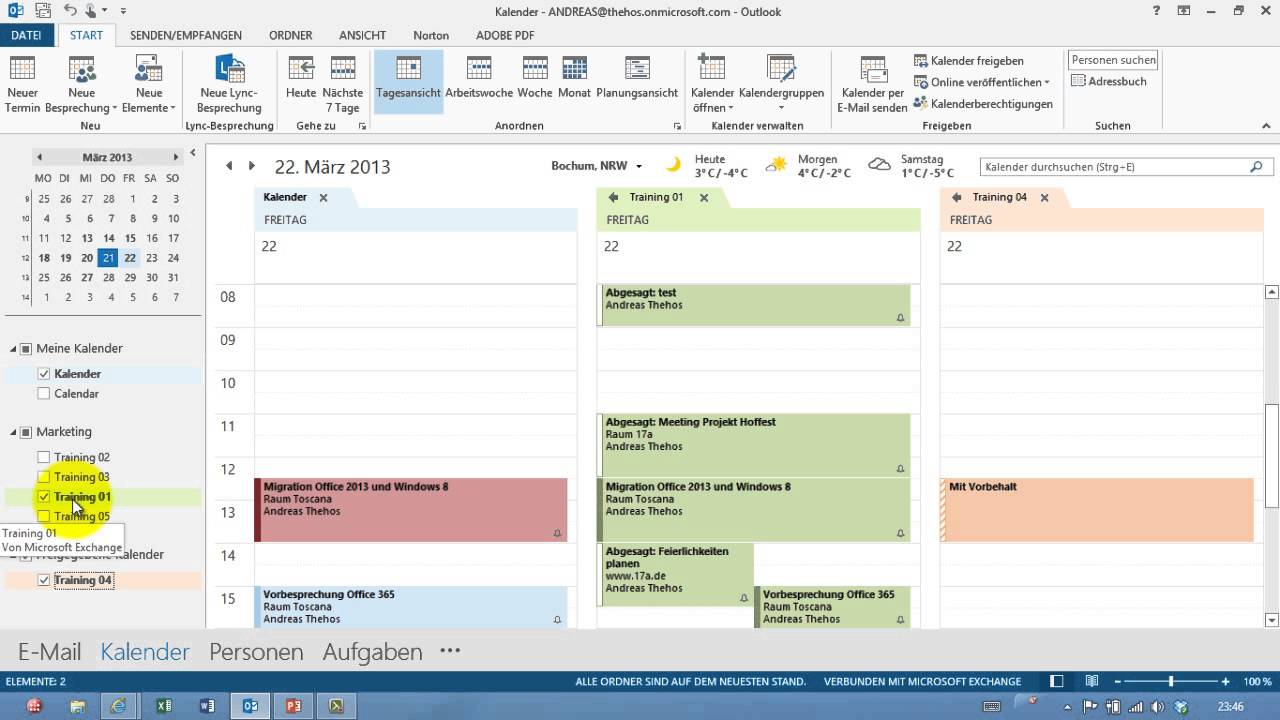
Kalenderansichten: Nutzen Sie die verschiedenen Kalenderansichten (Tag, Woche, Monat) je nach Bedarf.
Problembehebung bei Synchronisierungsproblemen:
Trotz sorgfältiger Konfiguration können gelegentlich Synchronisierungsprobleme auftreten. Hier einige Tipps zur Problembehebung:
-
Überprüfung der Internetverbindung: Stellen Sie sicher, dass Sie eine stabile Internetverbindung haben.
-
Neustart der Geräte: Ein einfacher Neustart der Geräte kann oft helfen, kleinere Synchronisierungsprobleme zu beheben.
-
Überprüfung der Account-Einstellungen: Stellen Sie sicher, dass der Account auf allen Geräten korrekt konfiguriert ist.
-
Deinstallation und Neuinstallation der Apps: In einigen Fällen kann die Deinstallation und Neuinstallation der mobilen Apps oder der Desktop-Anwendung helfen.
-
Kontakt zum Support: Bei anhaltenden Problemen wenden Sie sich an den Microsoft Support.
Fazit:
Ein schlüssiger und konsequent geführter Outlook Kalender über verschiedene Geräte ist ein essentieller Bestandteil der modernen Organisation. Durch die richtige Konfiguration des Accounts, die Optimierung der Synchronisierung und die konsequente Anwendung der beschriebenen Tipps und Tricks können Sie Ihre Termine effektiv verwalten und Ihre Produktivität steigern. Die Flexibilität von Outlook ermöglicht es Ihnen, jederzeit und von überall auf Ihre Termine zuzugreifen und so Ihre Zeit optimal zu nutzen. Denken Sie daran, dass die regelmäßige Überprüfung und Pflege Ihres Kalenders der Schlüssel zu einem stressfreien und organisierten Alltag ist. Investieren Sie die Zeit in die Einrichtung und Optimierung – es wird sich lohnen!

Abschluss
Daher hoffen wir, dass dieser Artikel wertvolle Einblicke in Outlook Kalender: Schlüssig, Konsequent, Bestimmt – Ihre Termine auf allen Geräten bietet. Wir hoffen, dass Sie diesen Artikel informativ und nützlich finden. Bis zum nächsten Artikel!