Outlook Kalender Wochennummern vom Feinsten: Ultimativ, Prime und alles dazwischen
Verwandte Artikel: Outlook Kalender Wochennummern vom Feinsten: Ultimativ, Prime und alles dazwischen
Einführung
Bei dieser feierlichen Gelegenheit freuen wir uns, in das das faszinierende Thema rund um Outlook Kalender Wochennummern vom Feinsten: Ultimativ, Prime und alles dazwischen vertiefen. Lassen Sie uns interessante Informationen zusammenfügen und den Lesern frische Perspektiven bieten.
Table of Content
Outlook Kalender Wochennummern vom Feinsten: Ultimativ, Prime und alles dazwischen
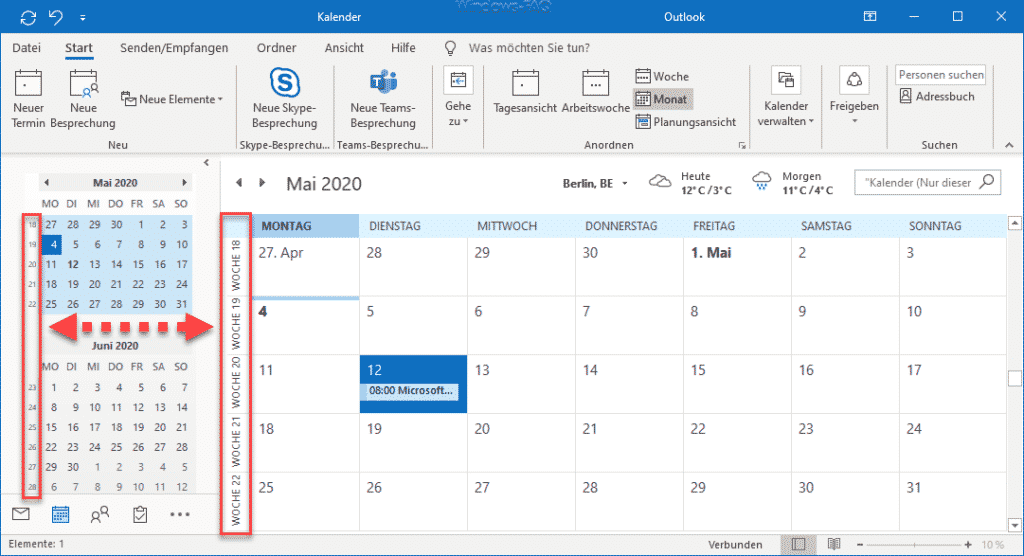
Die Wochennummer in Ihrem Outlook-Kalender – ein scheinbar kleines Detail, das doch erheblichen Einfluss auf die Organisation und Übersichtlichkeit Ihrer Termine und Aufgaben haben kann. Für manche ist es ein notwendiges Übel, für andere ein unverzichtbares Werkzeug zur effizienten Zeitplanung. Dieser Artikel beleuchtet die verschiedenen Möglichkeiten, Wochennummern in Outlook optimal zu nutzen, von den grundlegenden Einstellungen bis hin zu fortgeschrittenen Tipps und Tricks, um das Maximum aus dieser Funktion herauszuholen. Wir decken dabei alle Versionen von Outlook ab, von den älteren Varianten bis hin zu den aktuellsten Microsoft 365-Versionen.
Die Grundlagen: Wochennummern in Outlook aktivieren
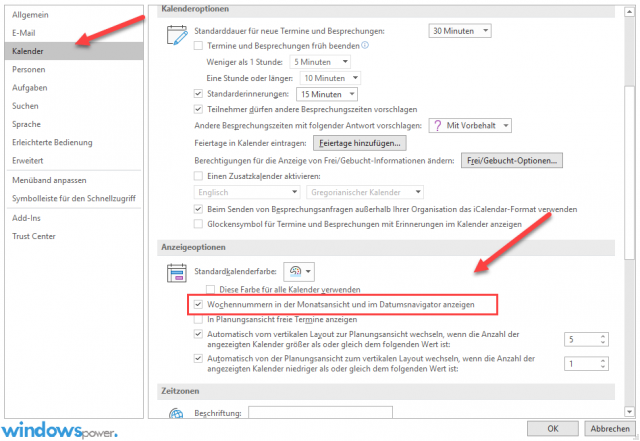
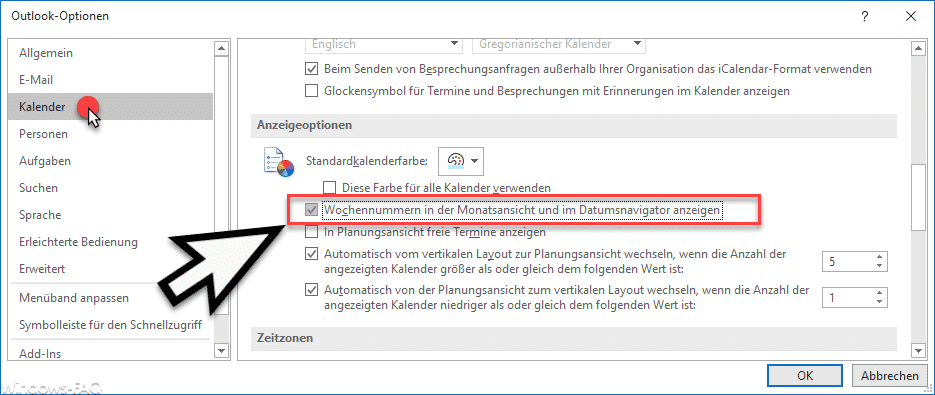
Die Anzeige der Wochennummern in Outlook ist standardmäßig nicht immer aktiviert. Der erste Schritt zur optimalen Nutzung besteht daher darin, diese Funktion einzuschalten. Der genaue Weg variiert leicht je nach Outlook-Version und verwendeter Benutzeroberfläche, aber die grundlegende Vorgehensweise ist ähnlich:
-
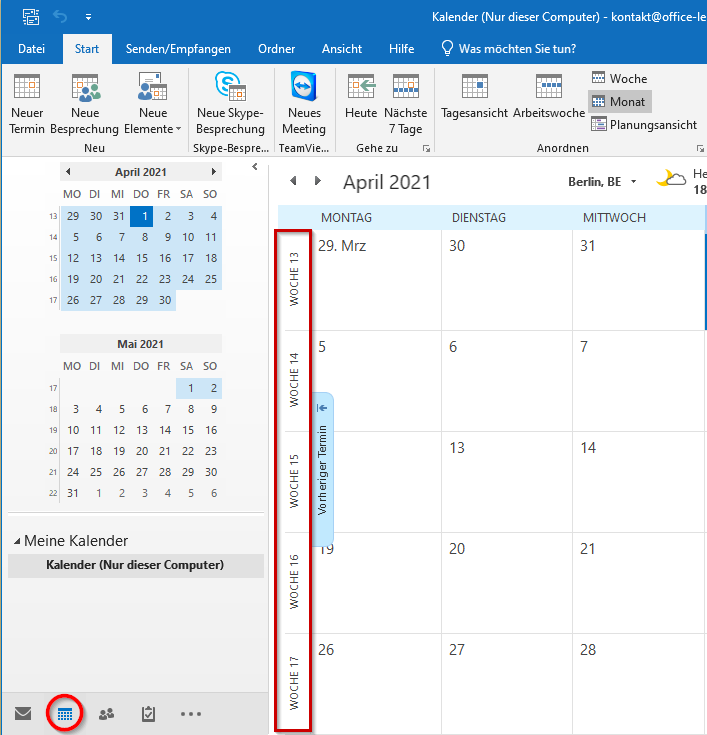
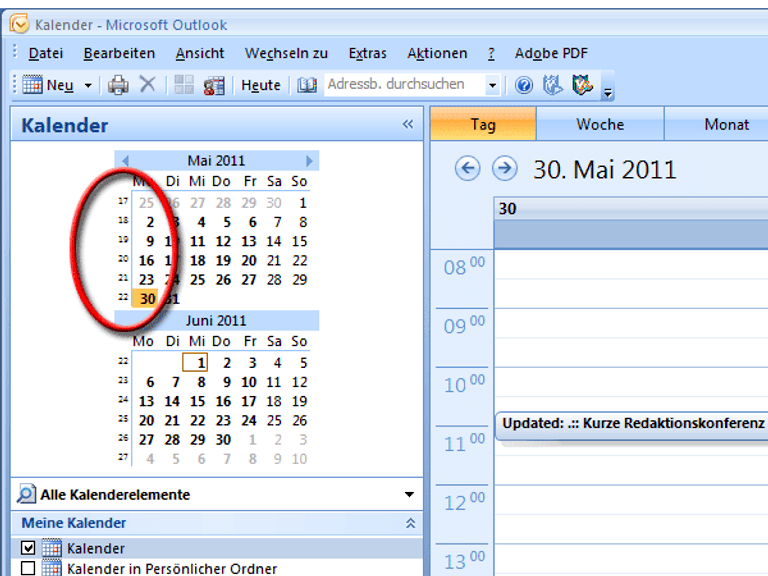
Outlook (Desktop-Version): Navigieren Sie zur Kalenderansicht. Klicken Sie mit der rechten Maustaste auf einen beliebigen Tag. Im Kontextmenü sollten Sie einen Eintrag wie "Ansicht" oder "Anzeigen" finden. Hier finden Sie Optionen wie "Wochennummern anzeigen". Aktivieren Sie diese Option. Die Position der Wochennummern (links oder rechts vom Datum) kann ebenfalls in den Anzeigeeinstellungen angepasst werden.
-
Outlook Web App (OWA): Die Möglichkeiten zur Anpassung der Kalenderansicht sind in der Webversion von Outlook etwas eingeschränkter. Hier gibt es in der Regel keine direkte Option, die Wochennummern explizit ein- oder auszuschalten. Die Anzeige der Wochennummern hängt oft von den gewählten Kalenderansichten ab (z.B. Wochenansicht). Eine detaillierte Darstellung der Wochennummern ist hier oft nicht gegeben.
-
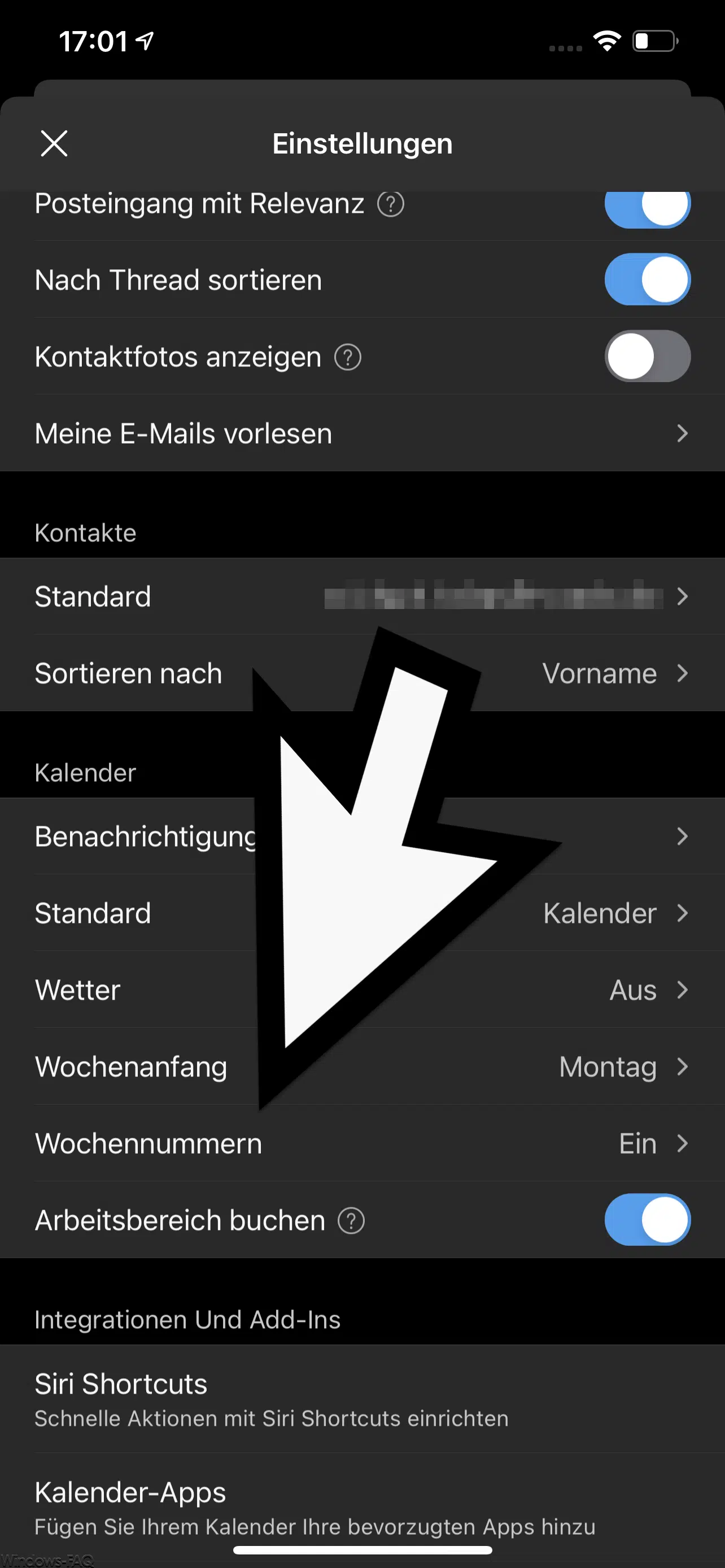
Outlook für iOS und Android: Auch in den mobilen Outlook-Apps ist die direkte Steuerung der Wochennummern-Anzeige oft eingeschränkt. Die Darstellung hängt stark von der gewählten Ansicht ab und kann nicht immer individuell konfiguriert werden.
Wochennummernberechnung: ISO 8601 vs. andere Standards
Ein wichtiger Aspekt, den man bei der Verwendung von Wochennummern beachten sollte, ist die zugrundeliegende Berechnungsmethode. Der internationale Standard ISO 8601 definiert die erste Kalenderwoche als die Woche, die den ersten Donnerstag des Jahres enthält. Dies kann dazu führen, dass die ersten Tage eines Jahres (oft bis zum 4. Januar) noch zur letzten Woche des Vorjahres gehören. Outlook verwendet standardmäßig diesen ISO-Standard. Allerdings ist es wichtig zu wissen, dass andere Berechnungsmethoden existieren, die zu abweichenden Wochennummern führen können. Dies ist besonders relevant, wenn Sie Daten mit anderen Systemen austauschen, die andere Standards verwenden. Eine Anpassung der Wochennummernberechnung in Outlook selbst ist in der Regel nicht möglich.
Optimierung der Wochennummern-Darstellung: Tipps und Tricks
Die bloße Anzeige der Wochennummer ist nur der erste Schritt. Die wirkliche Optimierung liegt in der sinnvollen Integration in Ihre Arbeitsweise:
-
Farbliche Hervorhebung: Verwenden Sie farbige Kalender-Einträge, um verschiedene Projekte oder Themen zu kennzeichnen. Die Wochennummern helfen dann, die Verteilung dieser Aktivitäten über die Zeit zu visualisieren.
-
Filterung und Sortierung: Nutzen Sie die Filterfunktionen von Outlook, um Termine basierend auf der Wochennummer zu sortieren und anzuzeigen. Dies ermöglicht einen schnellen Überblick über die Aktivitäten einer bestimmten Woche.
-
Zusammenarbeit: Teilen Sie Ihren Kalender mit Kollegen und weisen Sie in Besprechungsanfragen auf die relevante Wochennummer hin. Dies erleichtert die Koordination und vermeidet Missverständnisse.
-
Integration mit anderen Anwendungen: Viele Projektmanagement-Tools und Aufgabenlisten-Anwendungen bieten die Möglichkeit, Termine mit Outlook zu synchronisieren. Achten Sie darauf, dass die Wochennummern auch in diesen Anwendungen korrekt angezeigt werden.
-
Benutzerdefinierte Ansichten: Erstellen Sie benutzerdefinierte Kalenderansichten, die die Wochennummern prominent anzeigen und auf Ihre spezifischen Bedürfnisse zugeschnitten sind. Dies ermöglicht eine optimale Anpassung an Ihre Arbeitsweise.
-
Druckausgabe: Stellen Sie sicher, dass die Wochennummern auch in der Druckausgabe Ihres Kalenders enthalten sind, um eine Übersichtlichkeit auch in der Offline-Version zu gewährleisten.
Fortgeschrittene Techniken: VBA und Add-ins
Für besonders anspruchsvolle Anwender bieten sich VBA-Makros (Visual Basic for Applications) und Add-ins an, um die Funktionalität der Wochennummern-Anzeige in Outlook weiter zu erweitern. Mit VBA können Sie beispielsweise automatisierte Berichte erstellen, die die Aktivitäten bestimmter Wochen zusammenfassen oder die Wochennummern in andere Felder Ihrer Termine integrieren. Add-ins erweitern die Funktionalität von Outlook um zusätzliche Funktionen, die die Anzeige und Verwaltung von Wochennummern verbessern können. Die Programmierung solcher Lösungen erfordert jedoch spezifisches Fachwissen.
Problemlösung: Wochennummern werden nicht angezeigt
Wenn die Wochennummern in Ihrem Outlook-Kalender nicht angezeigt werden, obwohl Sie die entsprechende Option aktiviert haben, sollten Sie folgende Punkte überprüfen:
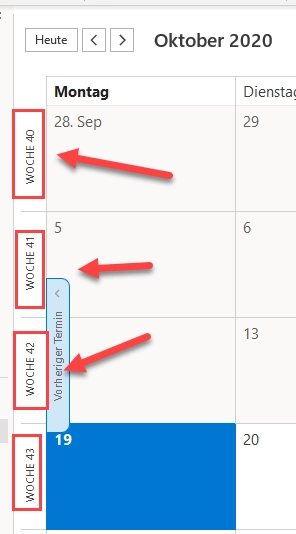
- Kalenderansicht: Stellen Sie sicher, dass Sie die richtige Kalenderansicht ausgewählt haben (z.B. Wochenansicht). In manchen Ansichten werden Wochennummern nicht angezeigt.
- Anzeigeeinstellungen: Überprüfen Sie die Anzeigeeinstellungen Ihrer Kalenderansicht. Es könnte sein, dass die Wochennummern versehentlich ausgeblendet wurden.
- Outlook-Update: Stellen Sie sicher, dass Sie die neueste Version von Outlook verwenden. Ältere Versionen können Fehler in der Wochennummern-Anzeige aufweisen.
- Systemkonfiguration: In seltenen Fällen können Konflikte mit anderen Programmen oder Systemkonfigurationen zu Problemen bei der Anzeige der Wochennummern führen. Ein Neustart des Computers oder eine Reparaturinstallation von Outlook können Abhilfe schaffen.
Fazit: Wochennummern – mehr als nur eine Zahl
Die Wochennummern in Ihrem Outlook-Kalender sind ein mächtiges Werkzeug zur Organisation und Übersichtlichkeit. Mit den richtigen Einstellungen und Techniken können Sie die Effizienz Ihrer Zeitplanung deutlich verbessern. Von der einfachen Aktivierung der Anzeige bis hin zu fortgeschrittenen VBA-Lösungen – die Möglichkeiten sind vielfältig und passen sich an Ihre individuellen Bedürfnisse an. Nutzen Sie das volle Potenzial der Wochennummern und optimieren Sie Ihre Arbeitsabläufe! Eine gut strukturierte Kalenderansicht, die die Wochennummern sinnvoll integriert, trägt maßgeblich zu einem stressfreien und produktiven Arbeitsalltag bei. Investieren Sie die Zeit in die optimale Konfiguration – es lohnt sich!

Abschluss
Daher hoffen wir, dass dieser Artikel wertvolle Einblicke in Outlook Kalender Wochennummern vom Feinsten: Ultimativ, Prime und alles dazwischen bietet. Wir schätzen Ihre Aufmerksamkeit für unseren Artikel. Bis zum nächsten Artikel!