Outlook Kalender Zeitzone ändern: Vor allem Bemerkenswert, Hervorragend – Ein umfassender Leitfaden
Verwandte Artikel: Outlook Kalender Zeitzone ändern: Vor allem Bemerkenswert, Hervorragend – Ein umfassender Leitfaden
Einführung
Mit Begeisterung werden wir uns durch das faszinierende Thema rund um Outlook Kalender Zeitzone ändern: Vor allem Bemerkenswert, Hervorragend – Ein umfassender Leitfaden vertiefen. Lassen Sie uns interessante Informationen zusammenfügen und den Lesern frische Perspektiven bieten.
Table of Content
Outlook Kalender Zeitzone ändern: Vor allem Bemerkenswert, Hervorragend – Ein umfassender Leitfaden

Die korrekte Anzeige von Terminen und Besprechungen im Outlook Kalender hängt maßgeblich von der richtigen Zeitzoneneinstellung ab. Eine falsch konfigurierte Zeitzone führt zu Verwirrung, verpassten Terminen und ineffizienter Arbeitsorganisation. Dieser Artikel beleuchtet die verschiedenen Möglichkeiten, die Zeitzone in Outlook zu ändern, und geht dabei besonders auf die bemerkenswerten und hervorragenden Aspekte dieser Anpassungen ein. Wir betrachten sowohl die Änderung der persönlichen Zeitzone als auch die Anpassung der Zeitzonen für einzelne Termine und Kalendereinträge.
I. Die Bedeutung der korrekten Zeitzoneneinstellung in Outlook
Die globale Vernetzung und die zunehmende Zusammenarbeit über geografische Grenzen hinweg machen die korrekte Zeitzoneneinstellung in Outlook zu einem essentiellen Bestandteil der effektiven Terminplanung. Ein falsch angezeigter Termin kann zu gravierenden Konsequenzen führen, insbesondere bei internationalen Geschäftsbeziehungen oder wichtigen Meetings. Die korrekte Zeitzone stellt sicher, dass:
- Termine zur richtigen Uhrzeit angezeigt werden: Vermeiden Sie Verwechslungen und verpasste Termine aufgrund von Zeitunterschieden.
- Besprechungen reibungslos ablaufen: Alle Teilnehmer sehen den Termin zur korrekten lokalen Uhrzeit.
- E-Mail-Kommunikation klar ist: Die Zeitzone im E-Mail-Header verhindert Missverständnisse über den Zeitpunkt von Terminvorschlägen.
- Berichte und Analysen korrekt sind: Die Zeitzoneninformation ist entscheidend für die korrekte Darstellung von Daten in Kalenderanalysen.
II. Änderung der persönlichen Zeitzone in Outlook
Die einfachste Methode, die Zeitzonenproblematik zu lösen, ist die Anpassung der persönlichen Zeitzone in Outlook. Diese Einstellung beeinflusst die Anzeige aller zukünftigen Termine und Besprechungen in Ihrem Kalender. Die Vorgehensweise variiert leicht je nach Outlook-Version (Desktop, Web, Mobil), ist aber grundsätzlich ähnlich:
A. Outlook Desktop (Windows):
- Öffnen Sie Outlook: Starten Sie Ihr Outlook-Programm.
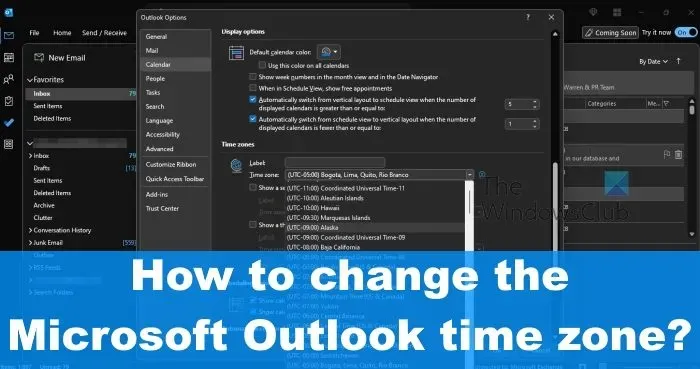
- Datei > Optionen: Navigieren Sie zum Menü "Datei" und wählen Sie "Optionen".
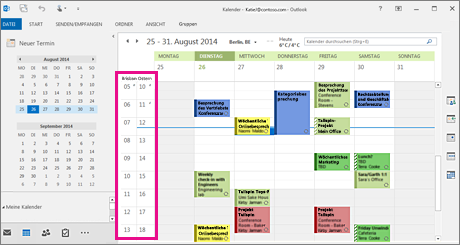
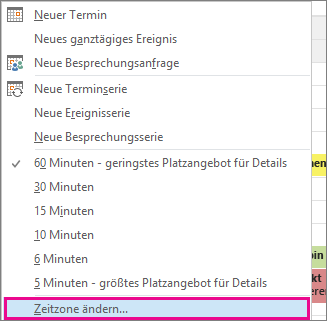
- Kalender > Zeitzone: Klicken Sie auf "Kalender" und anschließend auf "Zeitzone".
- Zeitzone auswählen: Wählen Sie Ihre aktuelle Zeitzone aus der Liste aus. Achten Sie auf die korrekte Auswahl, da eine falsche Eingabe zu Fehlern führt.
- OK: Bestätigen Sie Ihre Auswahl mit "OK". Outlook aktualisiert nun die Anzeige Ihres Kalenders entsprechend der neuen Zeitzone.
B. Outlook Web App (OWA):
Die Änderung der Zeitzone in der Outlook Web App ist weniger direkt zugänglich. Die Zeitzone wird in der Regel durch die Einstellungen Ihres Betriebssystems und Browsers bestimmt. Stellen Sie sicher, dass Ihr Betriebssystem und Ihr Browser die korrekte Zeitzone verwenden. Eine direkte Anpassung der Zeitzone innerhalb von OWA ist in den meisten Fällen nicht möglich.
C. Outlook Mobile (iOS und Android):
Ähnlich wie bei OWA wird die Zeitzone in der Outlook Mobile App meist durch die Geräteeinstellungen bestimmt. Stellen Sie sicher, dass die Zeitzone auf Ihrem Smartphone oder Tablet korrekt eingestellt ist. Eine direkte Anpassung in der App selbst ist oft nicht vorgesehen.
III. Änderung der Zeitzone für einzelne Termine und Kalendereinträge
Manchmal ist es notwendig, die Zeitzone für einzelne Termine oder Besprechungen anzupassen, beispielsweise wenn Sie einen Termin mit Teilnehmern in verschiedenen Zeitzonen vereinbaren. Dies bietet eine hervorragende Flexibilität und Präzision bei der Terminplanung:
- Termin erstellen oder bearbeiten: Erstellen Sie einen neuen Termin oder öffnen Sie einen bestehenden Termin zur Bearbeitung.
- Zeitzone auswählen: Im Terminfenster finden Sie in der Regel ein Feld zur Auswahl der Zeitzone. Hier können Sie die gewünschte Zeitzone für diesen spezifischen Termin angeben.
- Teilnehmer berücksichtigen: Achten Sie darauf, dass die Zeitzonen aller Teilnehmer berücksichtigt werden, um Missverständnisse zu vermeiden. Outlook kann in vielen Fällen automatisch die lokalen Zeitzonen der Teilnehmer anzeigen.
- Wiederkehrende Termine: Bei wiederkehrenden Terminen ist es wichtig, die Zeitzone für jeden Termin einzeln oder für die gesamte Serie anzupassen, um Inkonsistenzen zu vermeiden.
IV. Bemerkenswerte und hervorragende Aspekte der Zeitzonenverwaltung in Outlook
Die Zeitzonenverwaltung in Outlook bietet einige bemerkenswerte und hervorragende Funktionen, die die Terminplanung deutlich vereinfachen:
- Automatische Zeitzonenumrechnung: Outlook berechnet automatisch die Zeitunterschiede zwischen verschiedenen Zeitzonen und zeigt die Termine in der lokalen Zeit der Teilnehmer an. Dies ist besonders hilfreich bei internationalen Terminen.
- Integration mit dem Betriebssystem: Die Synchronisation mit den Betriebssystemeinstellungen ermöglicht eine konsistente Zeitzonenanzeige über verschiedene Anwendungen hinweg.
- Flexible Anpassungsmöglichkeiten: Die Möglichkeit, die Zeitzone sowohl global als auch für einzelne Termine zu ändern, bietet eine hervorragende Flexibilität und Anpassungsfähigkeit an verschiedene Situationen.
- Vermeidung von Fehlern und Missverständnissen: Die korrekte Zeitzoneneinstellung minimiert das Risiko von Fehlern und Missverständnissen bei der Terminplanung und -koordination.
- Verbesserte Zusammenarbeit: Die korrekte Anzeige von Terminen in den jeweiligen Zeitzonen fördert die effektive Zusammenarbeit mit Kollegen und Geschäftspartnern weltweit.
V. Troubleshooting und häufige Probleme
Trotz der benutzerfreundlichen Oberfläche können gelegentlich Probleme bei der Zeitzoneneinstellung auftreten:
- Falsche Zeitzonenauswahl: Überprüfen Sie sorgfältig die ausgewählte Zeitzone. Eine falsche Auswahl ist die häufigste Fehlerquelle.
- Inkonsistente Einstellungen: Stellen Sie sicher, dass die Zeitzoneneinstellungen in Outlook, Ihrem Betriebssystem und anderen relevanten Anwendungen übereinstimmen.
- Software-Updates: Veraltete Outlook-Versionen können zu Problemen führen. Installieren Sie die neuesten Updates, um Fehler zu beheben.
- Konflikt mit anderen Anwendungen: Konflikte mit anderen Kalendaranwendungen können die Zeitzonenanzeige beeinflussen. Überprüfen Sie die Einstellungen anderer Kalenderprogramme.
VI. Fazit:
Die korrekte Einstellung der Zeitzone in Outlook ist von entscheidender Bedeutung für eine effiziente und fehlerfreie Terminplanung. Die Möglichkeiten zur Anpassung der Zeitzone, sowohl global als auch für einzelne Termine, bieten eine hervorragende Flexibilität und Präzision. Durch die Beachtung der beschriebenen Schritte und die Behebung möglicher Probleme können Sie sicherstellen, dass Ihre Termine immer zur richtigen Zeit und in der korrekten Zeitzone angezeigt werden. Die Investition in die korrekte Konfiguration zahlt sich durch verbesserte Zusammenarbeit, Vermeidung von Fehlern und eine effizientere Arbeitsorganisation aus. Nutzen Sie die bemerkenswerten und hervorragenden Funktionen von Outlook zur optimalen Zeitzonenverwaltung und profitieren Sie von einem reibungslosen Workflow.



Abschluss
Daher hoffen wir, dass dieser Artikel wertvolle Einblicke in Outlook Kalender Zeitzone ändern: Vor allem Bemerkenswert, Hervorragend – Ein umfassender Leitfaden bietet. Wir schätzen Ihre Aufmerksamkeit für unseren Artikel. Bis zum nächsten Artikel!