Outlook: Zwei Kalender in einem anzeigen – Modern, aktuell, aktualisiert
Verwandte Artikel: Outlook: Zwei Kalender in einem anzeigen – Modern, aktuell, aktualisiert
Einführung
Bei dieser feierlichen Gelegenheit freuen wir uns, in das das faszinierende Thema rund um Outlook: Zwei Kalender in einem anzeigen – Modern, aktuell, aktualisiert vertiefen. Lassen Sie uns interessante Informationen zusammenfügen und den Lesern frische Perspektiven bieten.
Table of Content
Outlook: Zwei Kalender in einem anzeigen – Modern, aktuell, aktualisiert
Die effiziente Verwaltung von Terminen und Aufgaben ist für viele Berufstätige und Privatpersonen essentiell. Microsoft Outlook bietet hierfür eine umfassende Lösung, doch die gleichzeitige Betrachtung mehrerer Kalender kann herausfordernd sein. Dieser Artikel beleuchtet moderne und aktuelle Methoden, um zwei oder mehr Kalender in Outlook gleichzeitig anzuzeigen, und bietet detaillierte Anleitungen für verschiedene Szenarien und Outlook-Versionen (Desktop, Web, mobile Apps). Wir gehen auf die Vorteile dieser Multi-Kalender-Ansicht ein und zeigen, wie Sie Ihre persönliche Produktivität durch optimierte Kalender-Integration steigern können.
Die Vorteile der parallelen Kalenderansicht:
Die Anzeige mehrerer Kalender in Outlook bietet entscheidende Vorteile für die Organisation und Übersichtlichkeit:
- Terminübersichten auf einen Blick: Vermeiden Sie Doppelbuchungen und Terminüberschneidungen, indem Sie alle relevanten Kalender gleichzeitig im Blick haben.
- Bessere Zeitplanung: Identifizieren Sie freie Zeitfenster und planen Sie Meetings und Aufgaben effizienter.
- Verbesserte Zusammenarbeit: Koordinieren Sie Termine mit Kollegen oder Familienmitgliedern einfacher, indem Sie deren Kalender direkt mit Ihrem vergleichen.
- Effizientere Projektplanung: Verfolgen Sie den Fortschritt von Projekten, indem Sie die zugehörigen Termine und Aufgaben in separaten, aber gleichzeitig sichtbaren Kalendern verwalten.
- Privat- und Berufsleben trennen: Halten Sie Ihre privaten und beruflichen Termine getrennt, aber gleichzeitig übersichtlich.
Methoden zur Anzeige mehrerer Kalender in Outlook:
Die Möglichkeiten zur gleichzeitigen Darstellung mehrerer Kalender in Outlook variieren je nach verwendeter Version (Desktop, Web, mobile Apps) und den individuellen Einstellungen.
1. Outlook Desktop (Windows & macOS):
Die gängigste und effektivste Methode in der Outlook Desktop-Anwendung besteht darin, die gewünschten Kalender zur Anzeige hinzuzufügen.
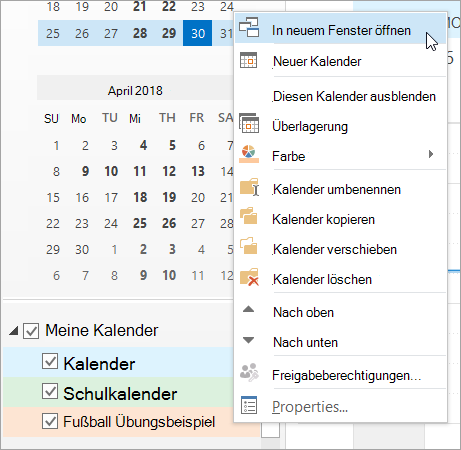
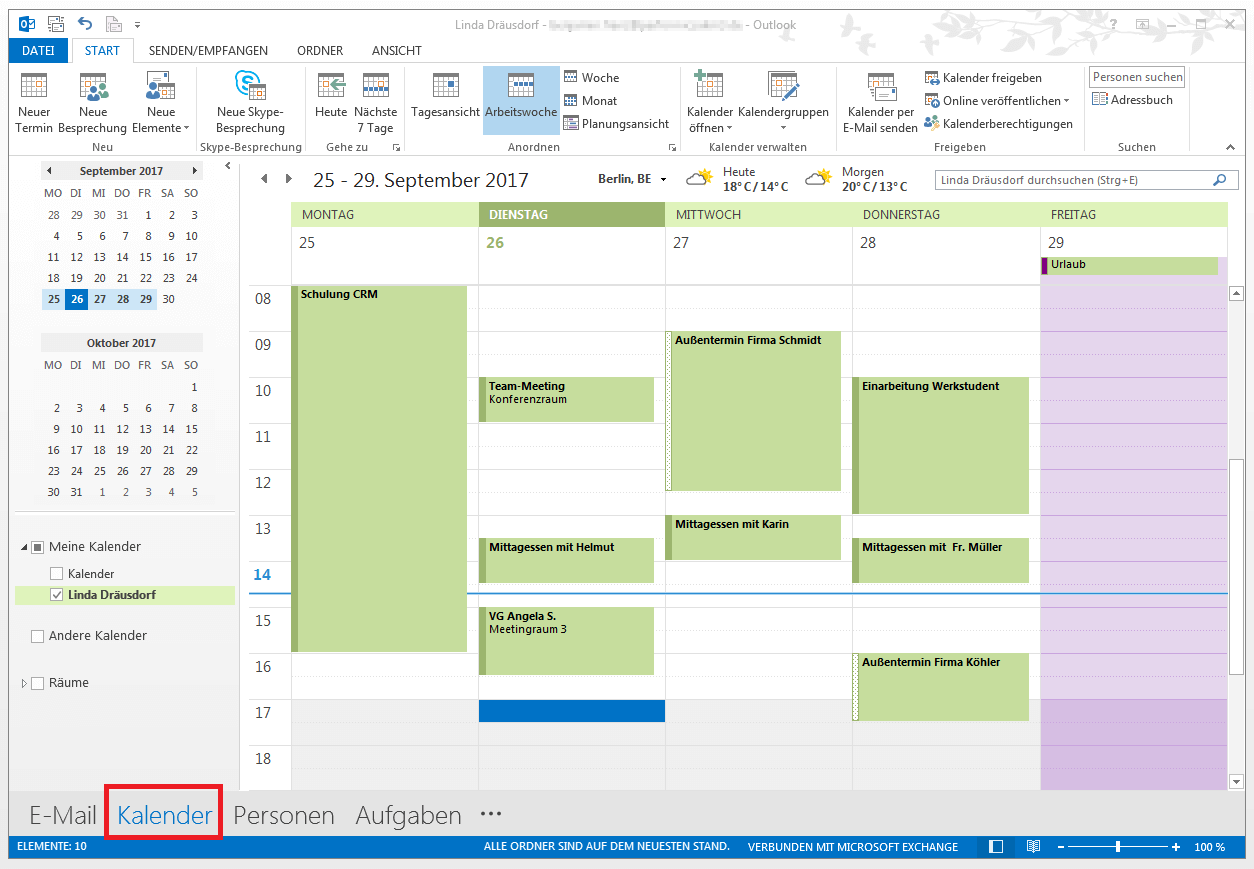
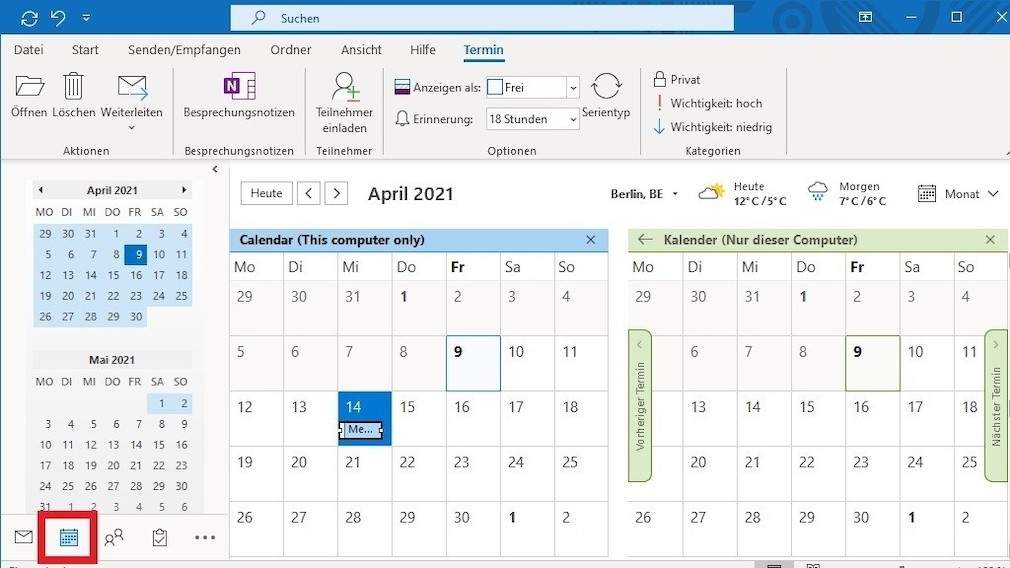
- Kalender hinzufügen: Navigieren Sie im Navigationsbereich links zu "Kalender". Klicken Sie mit der rechten Maustaste auf den Bereich und wählen Sie "Kalender öffnen…". Hier können Sie bereits vorhandene Kalender auswählen oder neue hinzufügen, z.B. einen freigegebenen Kalender eines Kollegen oder einen neuen Kalender für ein bestimmtes Projekt.
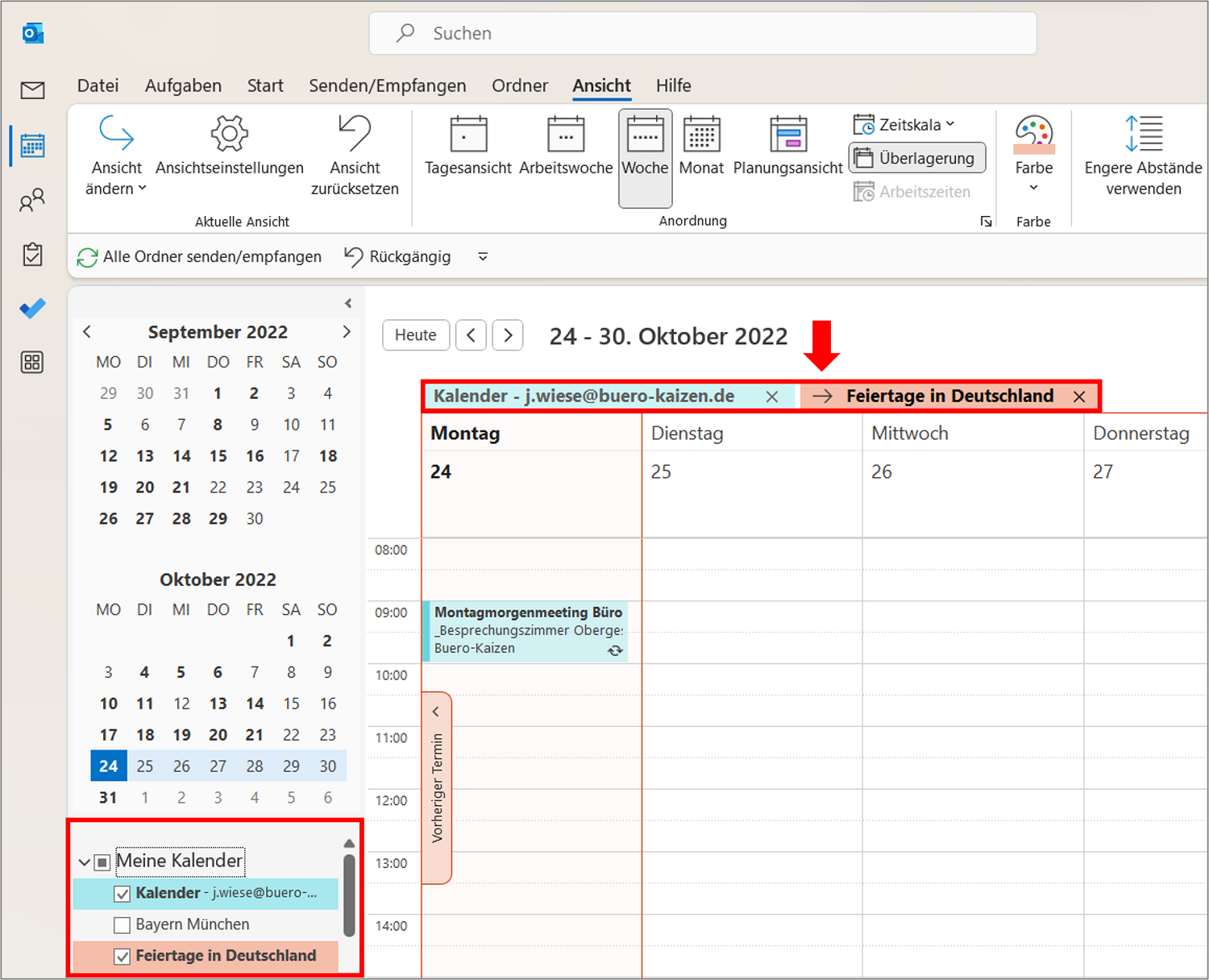
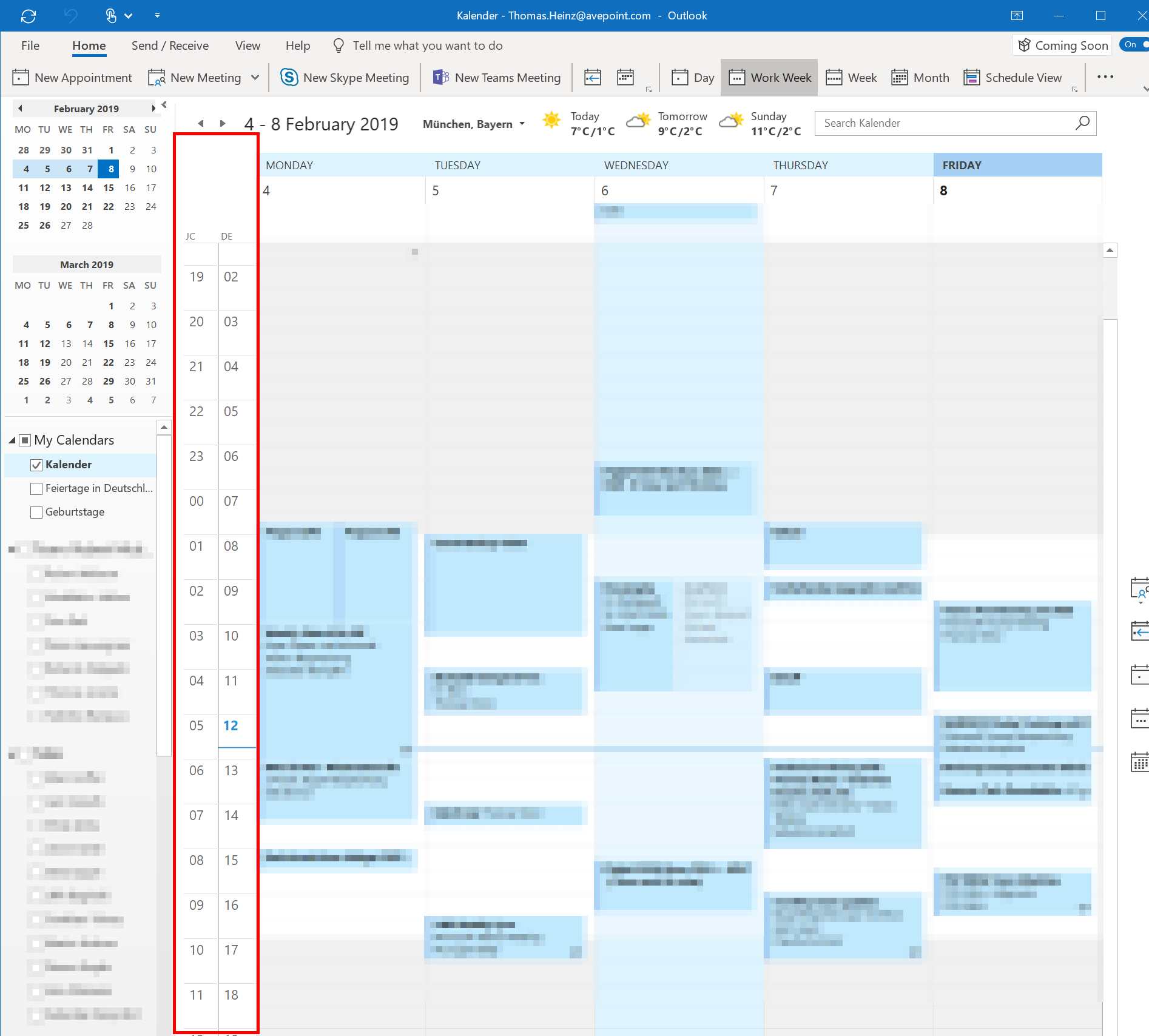
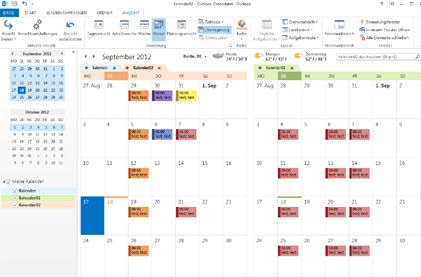
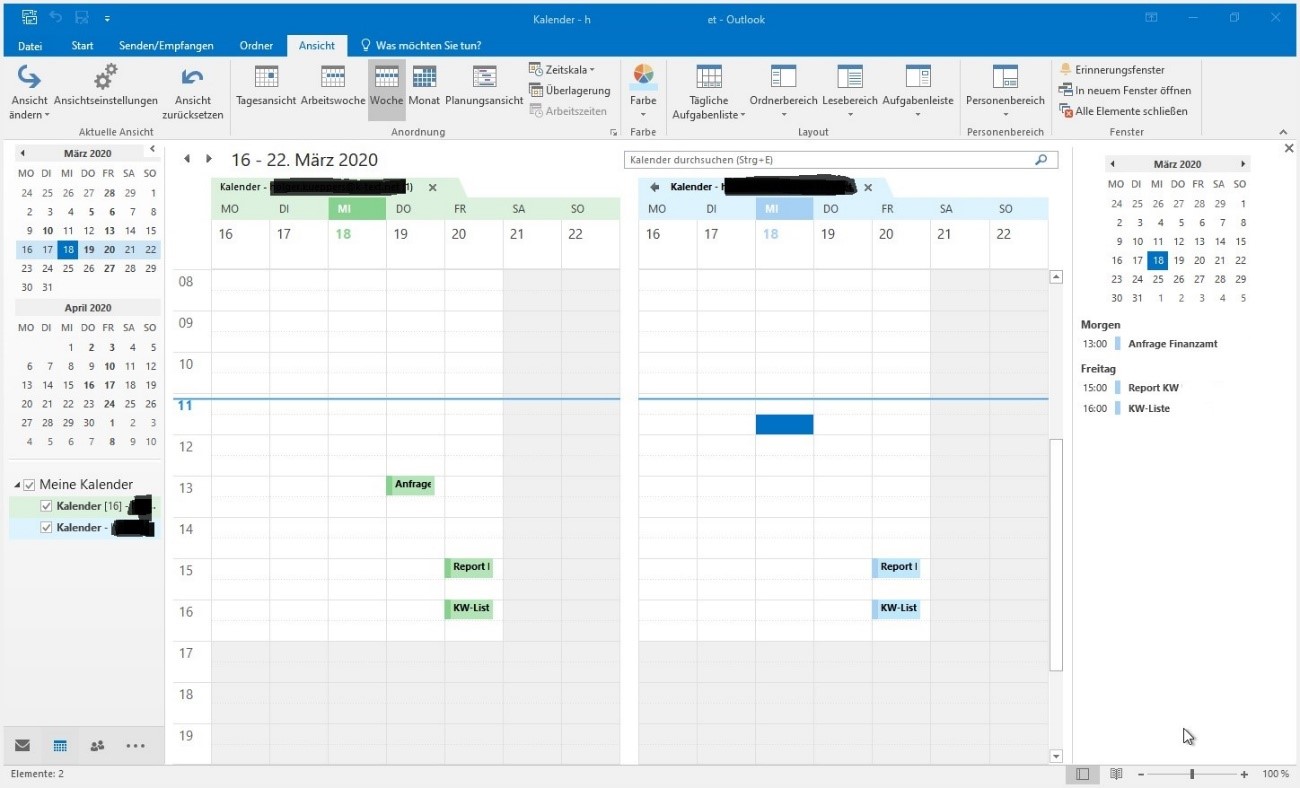
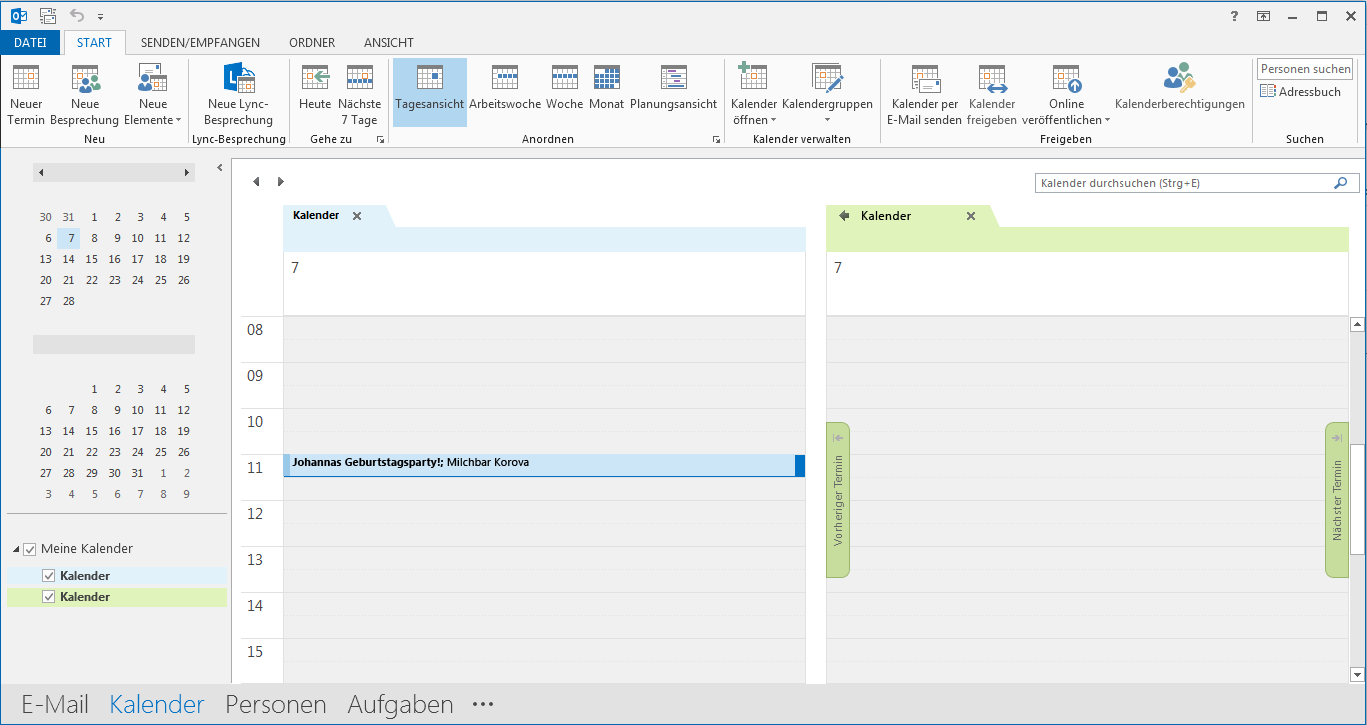
- Seiten-an-Seiten-Ansicht: Sobald mehrere Kalender hinzugefügt wurden, werden diese standardmäßig übereinander angezeigt. Für eine bessere Übersichtlichkeit können Sie die Kalender nebeneinander anzeigen lassen. Die genaue Vorgehensweise hängt von der Outlook-Version ab. In neueren Versionen kann dies oft durch Ziehen und Ablegen der Kalenderüberschriften erreicht werden. Alternativ kann die Ansicht über die Optionen zur Kalenderansicht angepasst werden.
- Farbcodierung: Verwenden Sie unterschiedliche Farben für jeden Kalender, um die Unterscheidung zu vereinfachen und die Übersichtlichkeit zu verbessern. Die Farbzuweisung findet sich in den Eigenschaften des jeweiligen Kalenders.
- Überlagerungsansicht: Neben der nebeneinanderliegenden Darstellung gibt es auch die Möglichkeit, Kalender übereinander zu legen. Termine aus verschiedenen Kalendern werden dann in einer einzigen Ansicht dargestellt, wobei die Farben zur Unterscheidung dienen. Diese Ansicht ist besonders hilfreich, um Überschneidungen schnell zu erkennen.
2. Outlook Web App (OWA):
Die Webversion von Outlook bietet ebenfalls die Möglichkeit, mehrere Kalender gleichzeitig anzuzeigen.
- Kalender hinzufügen: Ähnlich wie in der Desktop-Version können Sie über die Einstellungen weitere Kalender hinzufügen. Klicken Sie auf das Zahnradsymbol (Einstellungen) und navigieren Sie zu den Kalendereinstellungen. Hier können Sie Kalender hinzufügen, entfernen und deren Anzeige konfigurieren.
- Ansicht anpassen: Die Anordnung der Kalender lässt sich in OWA ebenfalls anpassen. Die meisten Optionen zur Anpassung der Ansicht finden sich in den Einstellungen.
- Farbcodierung: Auch in der Web-App können Sie die Kalender mit verschiedenen Farben versehen, um sie besser unterscheiden zu können.
3. Outlook Mobile Apps (iOS & Android):
Die mobilen Outlook-Apps bieten eine vereinfachte, aber dennoch effektive Möglichkeit, mehrere Kalender anzuzeigen.
- Kalender hinzufügen: Der Zugriff auf die Einstellungen zur Kalenderverwaltung ist je nach Betriebssystem und App-Version unterschiedlich. Suchen Sie nach Optionen wie "Kalender hinzufügen" oder "Konten". Hier können Sie weitere Kalender aus Ihren verschiedenen Accounts hinzufügen.
- Ansicht umschalten: Die meisten mobilen Apps ermöglichen das Umschalten zwischen verschiedenen Kalenderansichten (z.B. Tages-, Wochen-, Monatsansicht). Die gleichzeitige Anzeige mehrerer Kalender ist oft eingeschränkter als in der Desktop- oder Webversion. Oft wird eine Überlagerungsansicht verwendet.
Zusätzliche Tipps und Tricks:
- Freigegebene Kalender: Nutzen Sie die Möglichkeit, Kalender mit Kollegen oder Familienmitgliedern zu teilen, um die Zusammenarbeit zu optimieren.
- Filter und Kategorien: Verwenden Sie Filter und Kategorien, um die Anzeige der Termine weiter zu personalisieren und zu vereinfachen. Konzentrieren Sie sich nur auf die relevanten Termine und ignorieren Sie weniger wichtige Einträge.
- Benachrichtigungen: Konfigurieren Sie Benachrichtigungen für wichtige Termine in allen angezeigten Kalendern, um keine wichtigen Ereignisse zu verpassen.
- Regelmäßige Überprüfung: Überprüfen Sie Ihre Kalender regelmäßig, um sicherzustellen, dass Ihre Termine und Aufgaben aktuell und korrekt sind.
Problemlösung:
Sollten Probleme bei der Anzeige mehrerer Kalender auftreten, überprüfen Sie folgende Punkte:
- Verbindung zum Server: Stellen Sie sicher, dass Sie eine stabile Internetverbindung haben (für OWA und mobile Apps).
- Berechtigungen: Überprüfen Sie, ob Sie die notwendigen Berechtigungen zum Zugriff auf die freigegebenen Kalender besitzen.
- Outlook-Updates: Stellen Sie sicher, dass Sie die neueste Version von Outlook verwenden.
- Outlook-Neuinstallation: In extremen Fällen kann eine Neuinstallation von Outlook Abhilfe schaffen.
Fazit:
Die gleichzeitige Anzeige mehrerer Kalender in Outlook ist ein leistungsstarkes Werkzeug zur Verbesserung der Zeitplanung und Organisation. Die beschriebenen Methoden ermöglichen es Ihnen, Ihre Termine und Aufgaben effizient zu verwalten und Ihre Produktivität zu steigern. Durch die optimale Konfiguration der Kalenderansicht und die Nutzung der verschiedenen Funktionen können Sie Ihre Arbeitsabläufe optimieren und die Übersichtlichkeit deutlich verbessern. Experimentieren Sie mit den verschiedenen Ansichten und Optionen, um die für Sie beste Lösung zu finden und das volle Potential von Outlook zu nutzen. Die stetige Weiterentwicklung von Outlook sorgt dafür, dass die Funktionalität und die Benutzerfreundlichkeit im Bereich der Kalenderverwaltung immer weiter verbessert werden.

Abschluss
Daher hoffen wir, dass dieser Artikel wertvolle Einblicke in Outlook: Zwei Kalender in einem anzeigen – Modern, aktuell, aktualisiert bietet. Wir hoffen, dass Sie diesen Artikel informativ und nützlich finden. Bis zum nächsten Artikel!