Owncloud Kalender in Thunderbird: Vom Feinsten, Ultimativ, Prime? Ein umfassender Leitfaden
Verwandte Artikel: Owncloud Kalender in Thunderbird: Vom Feinsten, Ultimativ, Prime? Ein umfassender Leitfaden
Einführung
Bei dieser feierlichen Gelegenheit freuen wir uns, in das das faszinierende Thema rund um Owncloud Kalender in Thunderbird: Vom Feinsten, Ultimativ, Prime? Ein umfassender Leitfaden vertiefen. Lassen Sie uns interessante Informationen zusammenfügen und den Lesern frische Perspektiven bieten.
Table of Content
Owncloud Kalender in Thunderbird: Vom Feinsten, Ultimativ, Prime? Ein umfassender Leitfaden

Thunderbird, der beliebte und leistungsstarke E-Mail-Client, bietet mit seinen Erweiterungen eine enorme Flexibilität. Die Integration von Kalendern ist dabei ein essentieller Bestandteil der modernen Büro- und Privatorganisation. Owncloud, die beliebte Open-Source-Lösung für Cloud-Speicher und -Synchronisation, bietet einen eigenen Kalender, der sich nahtlos in Thunderbird einbinden lässt. Ob dieser Zusammenschluss tatsächlich "vom Feinsten, ultimativ und Prime" ist, wollen wir in diesem ausführlichen Artikel beleuchten. Wir betrachten die Einrichtung, die Funktionen, die Vor- und Nachteile und geben Tipps für eine optimale Nutzung.
Die Einrichtung: Ein Kinderspiel oder doch eher ein Geduldsspiel?
Die Integration des Owncloud-Kalenders in Thunderbird erfolgt über die Erweiterung "Lightning". Diese ist standardmäßig in vielen Thunderbird-Versionen enthalten, kann aber bei Bedarf über den Add-on-Manager nachinstalliert werden. Nach der Installation von Lightning ist der eigentliche Verbindungsaufbau zum Owncloud-Kalender relativ einfach:
- Kalender hinzufügen: In Thunderbird navigieren Sie zum Kalender-Bereich und wählen die Option "Neuer Kalender".
- Netzwerk-Kalender: Hier wählen Sie "Auf einem Netzwerk-Server" oder eine ähnliche Option.
-
Kalender-URL: Hier ist der entscheidende Schritt. Sie benötigen die URL Ihres Owncloud-Kalenders. Diese findet sich in der Regel in Ihren Owncloud-Einstellungen unter dem Reiter "Kalender". Die URL hat in der Regel das Format
https://ihr.owncloud.server/remote.php/dav/calendars/IhrBenutzername/IhrKalenderName/. Ersetzen Sie dabeiihr.owncloud.server,IhrBenutzernameundIhrKalenderNamedurch Ihre eigenen Daten. - Authentifizierung: Thunderbird wird Sie nach Ihren Owncloud-Anmeldedaten fragen. Geben Sie Ihren Benutzernamen und Ihr Passwort ein.
- Fertig: Nach erfolgreicher Authentifizierung wird Ihr Owncloud-Kalender in Thunderbird angezeigt.
Probleme bei der Einrichtung:
Trotz der scheinbaren Einfachheit können Probleme auftreten. Häufige Ursachen sind:
- Falsche URL: Achten Sie auf korrekte Schreibweise und Groß-/Kleinschreibung.
- Zertifikatsfehler: Wenn Ihr Owncloud-Server ein selbstsigniertes Zertifikat verwendet, kann Thunderbird eine Warnung anzeigen. In diesem Fall müssen Sie das Zertifikat möglicherweise manuell hinzufügen.
- Firewall-Probleme: Stellen Sie sicher, dass Ihre Firewall den Zugriff auf den Owncloud-Server erlaubt.
- Proxy-Einstellungen: Wenn Sie einen Proxy verwenden, müssen Sie die entsprechenden Einstellungen in Thunderbird konfigurieren.
Funktionen und Möglichkeiten: Mehr als nur Terminverwaltung
Sobald der Owncloud-Kalender in Thunderbird integriert ist, stehen Ihnen zahlreiche Funktionen zur Verfügung:
- Terminverwaltung: Erstellen, bearbeiten und löschen Sie Termine, fügen Sie Beschreibungen, Erinnerungen und Anhänge hinzu.
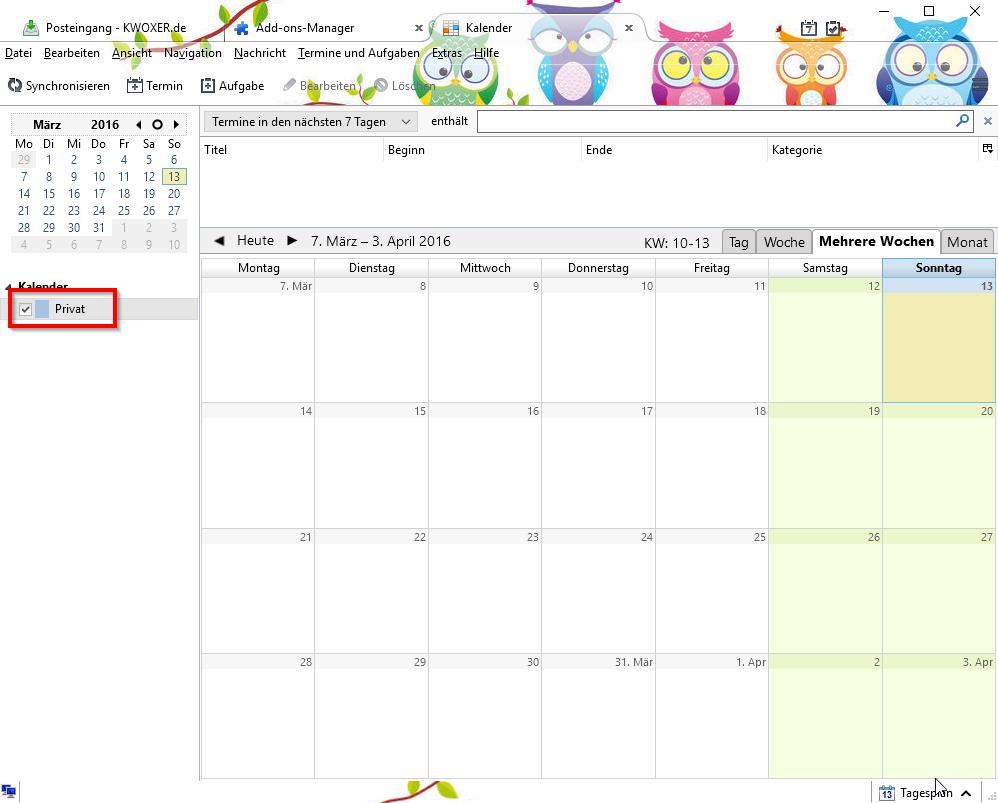
- Kalenderansichten: Wählen Sie zwischen verschiedenen Ansichten wie Tag, Woche, Monat und Jahr.
- Freigabe: Teilen Sie Ihre Kalender mit anderen Benutzern und gewähren Sie ihnen Lese- oder Schreibzugriff.
- Farbcodierung: Verwenden Sie verschiedene Farben zur Kennzeichnung von Terminen und Kalendern.
- Erinnerungen: Richten Sie Erinnerungen für wichtige Termine ein.
- Integration mit anderen Thunderbird-Funktionen: Verknüpfen Sie Termine mit E-Mails oder Kontakten.
- Offline-Zugriff: Greifen Sie auch offline auf Ihre Termine zu (abhängig von den Einstellungen).
Vorteile der Owncloud-Kalenderintegration in Thunderbird:
- Zentrale Datenverwaltung: Alle Ihre Termine sind an einem Ort gespeichert und über verschiedene Geräte zugänglich.
- Open Source: Owncloud ist Open Source, was Transparenz und Sicherheit erhöht.
- Datenschutz: Ihre Daten werden auf Ihrem eigenen Server oder einem vertrauenswürdigen Server gespeichert.
- Flexibilität: Thunderbird bietet eine umfangreiche Funktionalität und Anpassbarkeit.
- Kosteneffizienz: Owncloud ist eine kostenlose Lösung.
Nachteile und Einschränkungen:
- Komplexität: Die Einrichtung kann für unerfahrene Benutzer schwierig sein.
- Abhängigkeit von der Server-Infrastruktur: Die Verfügbarkeit des Kalenders hängt von der Funktionsfähigkeit des Owncloud-Servers ab.
- Performance: Bei großen Kalendern oder langsamen Internetverbindungen kann die Performance beeinträchtigt sein.
- Mangelnde mobile Integration (indirekt): Während Thunderbird selbst keine mobile App hat, kann man mit mobilen Owncloud-Clients auf die Daten zugreifen. Die direkte Integration in mobile Kalender-Apps ist jedoch nicht gegeben.
Optimierung und Tipps für die Nutzung:
- Regelmäßige Synchronisierung: Stellen Sie sicher, dass die Synchronisierung zwischen Owncloud und Thunderbird regelmäßig durchgeführt wird.
- Sicherheitskopien: Erstellen Sie regelmäßig Sicherheitskopien Ihrer Owncloud-Daten.
- Benutzerverwaltung: Verwalten Sie Ihre Benutzerrechte sorgfältig, um die Sicherheit zu gewährleisten.
- Kalender-Struktur: Organisieren Sie Ihre Kalender übersichtlich, um die Übersichtlichkeit zu erhalten.
- Erweiterungen: Nutzen Sie zusätzliche Thunderbird-Erweiterungen, um die Funktionalität weiter zu erweitern.
Fazit: "Vom Feinsten, Ultimativ, Prime"? Eine differenzierte Betrachtung.
Die Integration des Owncloud-Kalenders in Thunderbird bietet eine leistungsstarke und flexible Lösung für die Terminverwaltung. Die Open-Source-Natur und die Möglichkeit der Selbstverwaltung der Daten sind große Vorteile. Die Einrichtung kann jedoch für unerfahrene Benutzer eine Herausforderung darstellen, und die Abhängigkeit von der Server-Infrastruktur ist ein potenzieller Nachteil. Ob die Kombination "vom Feinsten, ultimativ und Prime" ist, hängt letztendlich von den individuellen Anforderungen und dem technischen Know-how des Benutzers ab. Für technisch versierte Nutzer, die Wert auf Datenschutz und Open Source legen, ist die Lösung jedoch durchaus eine erstklassige Wahl. Für Benutzer, die eine einfache, sofort einsatzbereite Lösung suchen, könnten andere Kalenderlösungen besser geeignet sein. Letztendlich ist eine gründliche Abwägung der Vor- und Nachteile notwendig, um die beste Entscheidung für die eigenen Bedürfnisse zu treffen.


Abschluss
Daher hoffen wir, dass dieser Artikel wertvolle Einblicke in Owncloud Kalender in Thunderbird: Vom Feinsten, Ultimativ, Prime? Ein umfassender Leitfaden bietet. Wir hoffen, dass Sie diesen Artikel informativ und nützlich finden. Bis zum nächsten Artikel!