OwnCloud Kalender mit Outlook synchronisieren: Vom Feinsten, Ultimativ, Prime
Verwandte Artikel: OwnCloud Kalender mit Outlook synchronisieren: Vom Feinsten, Ultimativ, Prime
Einführung
Mit Begeisterung werden wir uns durch das faszinierende Thema rund um OwnCloud Kalender mit Outlook synchronisieren: Vom Feinsten, Ultimativ, Prime vertiefen. Lassen Sie uns interessante Informationen zusammenfügen und den Lesern frische Perspektiven bieten.
Table of Content
OwnCloud Kalender mit Outlook synchronisieren: Vom Feinsten, Ultimativ, Prime
Die perfekte Synchronisierung zwischen Ihrem OwnCloud Kalender und Microsoft Outlook ist der Traum vieler Anwender. Die nahtlose Integration beider Systeme ermöglicht einen effizienten Workflow, egal ob Sie im Büro oder unterwegs sind. Doch die Realität sieht oft anders aus: Komplizierte Konfigurationen, inkompatible Formate und der ständige Kampf mit fehlerhaften Synchronisierungen frustrieren viele. Dieser Artikel beleuchtet die verschiedenen Methoden zur Synchronisierung von OwnCloud Kalender mit Outlook, von einfachen bis hin zu komplexen Lösungen, und zeigt Ihnen, wie Sie die "Prime"-Erfahrung erreichen – eine zuverlässige und fehlerfreie Synchronisierung, die Ihre Produktivität maximiert.
Die Herausforderungen der Synchronisierung
Bevor wir uns den Lösungen zuwenden, ist es wichtig, die Herausforderungen zu verstehen. OwnCloud und Outlook nutzen unterschiedliche Kalenderformate und Protokolle. Outlook bevorzugt typischerweise Exchange, während OwnCloud auf CalDAV basiert. Die direkte Synchronisierung ist daher nicht ohne weiteres möglich. Zusätzliche Probleme können entstehen durch:
- Firewall-Einschränkungen: Firewalls im Netzwerk können die Kommunikation zwischen OwnCloud Server und Outlook blockieren.
- Proxy-Server: Der Einsatz von Proxy-Servern erfordert eine korrekte Konfiguration in Outlook.
- Zertifikatsfehler: Ungültige oder selbstsignierte SSL-Zertifikate auf dem OwnCloud Server können die Verbindung stören.
- Performance-Probleme: Eine langsame Internetverbindung oder ein überlasteter OwnCloud Server können zu Synchronisierungsproblemen führen.
- Datenkonflikte: Änderungen, die gleichzeitig in Outlook und OwnCloud vorgenommen werden, können zu Konflikten führen.
Methoden zur Synchronisierung: Von einfach bis komplex
Es gibt verschiedene Wege, um die Synchronisierung zu realisieren, jeder mit seinen Vor- und Nachteilen:
1. WebDAV (einfach, aber limitiert):
OwnCloud unterstützt WebDAV, ein Protokoll, das theoretisch auch von Outlook genutzt werden kann. Die Implementierung ist jedoch nicht immer zuverlässig und bietet oft nur eingeschränkte Funktionen. Es kann zu Problemen mit der Darstellung von Termindetails oder der Synchronisierung von Erinnerungen kommen. Diese Methode ist daher nur als Notlösung für einfache Anforderungen geeignet. Die Konfiguration in Outlook erfordert die manuelle Eingabe der WebDAV-URL und Anmeldeinformationen.
2. CalDAV-Client (empfohlen für mittlere Anforderungen):
CalDAV ist das native Protokoll für OwnCloud Kalender. Viele Drittanbieter-Kalenderprogramme und -Add-ins für Outlook unterstützen CalDAV. Diese bieten meist eine zuverlässigere Synchronisierung als WebDAV. Beliebte Optionen sind:
- Lightning (für Thunderbird): Wenn Sie Thunderbird als E-Mail-Client verwenden, ist Lightning eine hervorragende Option. Es integriert sich nahtlos in Thunderbird und bietet eine solide CalDAV-Unterstützung. Sie können dann Thunderbird mit Outlook über verschiedene Methoden (z.B. IMAP) synchronisieren.
- Dedicated CalDAV-Clients: Es gibt zahlreiche eigenständige CalDAV-Clients, die eine bidirektionale Synchronisierung mit OwnCloud ermöglichen. Diese können dann Ihre Kalenderdaten mit Outlook über Import/Export-Funktionen synchronisieren. Dies ist jedoch ein manueller Prozess und weniger elegant als eine direkte Integration.
3. Outlook-Add-ins (für optimale Benutzererfahrung):
Einige Add-ins für Outlook bieten eine direkte und automatische Synchronisierung mit OwnCloud. Diese Add-ins kümmern sich um die technischen Details und bieten eine intuitive Benutzeroberfläche. Die Qualität der Add-ins variiert jedoch stark. Achten Sie auf Bewertungen und prüfen Sie die Kompatibilität mit Ihrer Outlook-Version und Ihrem OwnCloud Server. Eine gründliche Recherche vor der Installation ist unerlässlich.
4. Externe Synchronisierungssoftware (für komplexe Szenarien):
Für komplexe Szenarien mit mehreren Kalendern und Benutzern kann der Einsatz von spezialisierter Synchronisierungssoftware sinnvoll sein. Diese Software bietet oft erweiterte Funktionen wie Konfliktlösung, automatische Fehlerbehandlung und die Möglichkeit, verschiedene Kalendertypen zu synchronisieren. Beispiele hierfür sind:
- Syncthing: Eine Open-Source-Lösung, die sich flexibel konfigurieren lässt.
- Nextcloud (falls zutreffend): Falls Sie die Möglichkeit haben, auf Nextcloud umzusteigen, bietet dies oft eine bessere Integration mit Outlook.
Optimierung der Synchronisierung:
Unabhängig von der gewählten Methode können Sie die Synchronisierung optimieren durch:
- Regelmäßige Prüfung der Verbindung: Stellen Sie sicher, dass die Verbindung zwischen Outlook und Ihrem OwnCloud Server stabil ist.
- Filterung von Kalendereinträgen: Um die Synchronisierung zu beschleunigen, können Sie die Anzahl der synchronisierten Kalendereinträge begrenzen.
- Konfliktlösung: Legen Sie eine Strategie zur Konfliktlösung fest, falls Änderungen gleichzeitig in Outlook und OwnCloud vorgenommen werden.
- Firewall- und Proxy-Konfiguration: Konfigurieren Sie Ihre Firewall und Ihren Proxy-Server korrekt, um die Kommunikation zwischen Outlook und OwnCloud zu ermöglichen.
- SSL-Zertifikat: Stellen Sie sicher, dass Ihr OwnCloud Server ein gültiges SSL-Zertifikat verwendet.
Die "Prime"-Erfahrung: Eine Schritt-für-Schritt-Anleitung (Beispiel mit CalDAV-Client)
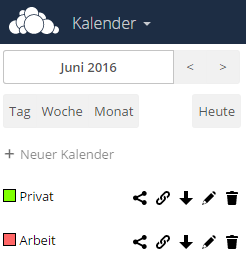
Für eine optimale Synchronisierung empfehlen wir die Verwendung eines zuverlässigen CalDAV-Clients. Diese Anleitung beschreibt den Prozess, jedoch kann die genaue Vorgehensweise je nach Client variieren.
- Installation des CalDAV-Clients: Wählen Sie einen geeigneten CalDAV-Client für Ihr Betriebssystem.
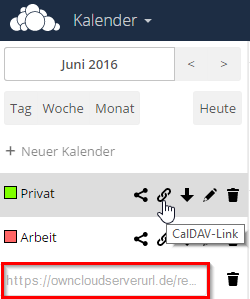
- Konfiguration des Clients: Geben Sie die URL Ihres OwnCloud Kalenders, Ihre Anmeldedaten und die notwendigen CalDAV-Einstellungen ein. Diese Informationen finden Sie in der Regel in den OwnCloud-Einstellungen.
- Auswahl der Kalender: Wählen Sie den OwnCloud Kalender aus, den Sie mit Outlook synchronisieren möchten.
- Test der Verbindung: Überprüfen Sie die Verbindung zum OwnCloud Server.
- Synchronisierung starten: Starten Sie den Synchronisierungsprozess. Der Client sollte nun die Kalendereinträge zwischen OwnCloud und dem lokalen Speicher synchronisieren.
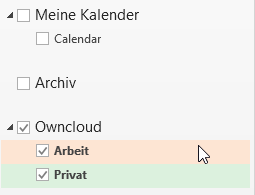
- Import in Outlook: Importieren Sie die lokal gespeicherten Kalendereinträge in Outlook. Dies kann über die Import/Export-Funktion von Outlook erfolgen. Die genauen Schritte hängen von Ihrer Outlook-Version ab.
- Regelmäßige Synchronisierung: Konfigurieren Sie den CalDAV-Client für eine regelmäßige automatische Synchronisierung.
Fazit:
Die Synchronisierung von OwnCloud Kalender mit Outlook kann eine Herausforderung sein, aber mit der richtigen Methode und der notwendigen Konfiguration ist eine nahtlose Integration möglich. Von einfachen WebDAV-Lösungen bis hin zu komplexen Synchronisierungssoftware – die Wahl der richtigen Methode hängt von Ihren individuellen Bedürfnissen und technischen Kenntnissen ab. Mit dem Fokus auf zuverlässige CalDAV-Clients und der Optimierung der Synchronisierungsprozesse können Sie die "Prime"-Erfahrung erreichen: eine effiziente und fehlerfreie Synchronisierung, die Ihre Produktivität steigert und Ihnen die Flexibilität bietet, jederzeit und überall auf Ihre Termine zuzugreifen. Denken Sie daran, die spezifischen Anweisungen Ihres gewählten Clients und Ihrer Outlook-Version zu beachten. Eine gründliche Recherche und Geduld sind der Schlüssel zum Erfolg.


Abschluss
Daher hoffen wir, dass dieser Artikel wertvolle Einblicke in OwnCloud Kalender mit Outlook synchronisieren: Vom Feinsten, Ultimativ, Prime bietet. Wir hoffen, dass Sie diesen Artikel informativ und nützlich finden. Bis zum nächsten Artikel!