PowerPoint-Kalender einfügen: Vor allem bemerkenswert, hervorragend! Eine umfassende Anleitung mit Tipps und Tricks
Verwandte Artikel: PowerPoint-Kalender einfügen: Vor allem bemerkenswert, hervorragend! Eine umfassende Anleitung mit Tipps und Tricks
Einführung
Mit großer Freude werden wir uns mit das faszinierende Thema rund um PowerPoint-Kalender einfügen: Vor allem bemerkenswert, hervorragend! Eine umfassende Anleitung mit Tipps und Tricks vertiefen. Lassen Sie uns interessante Informationen zusammenfügen und den Lesern frische Perspektiven bieten.
Table of Content
PowerPoint-Kalender einfügen: Vor allem bemerkenswert, hervorragend! Eine umfassende Anleitung mit Tipps und Tricks
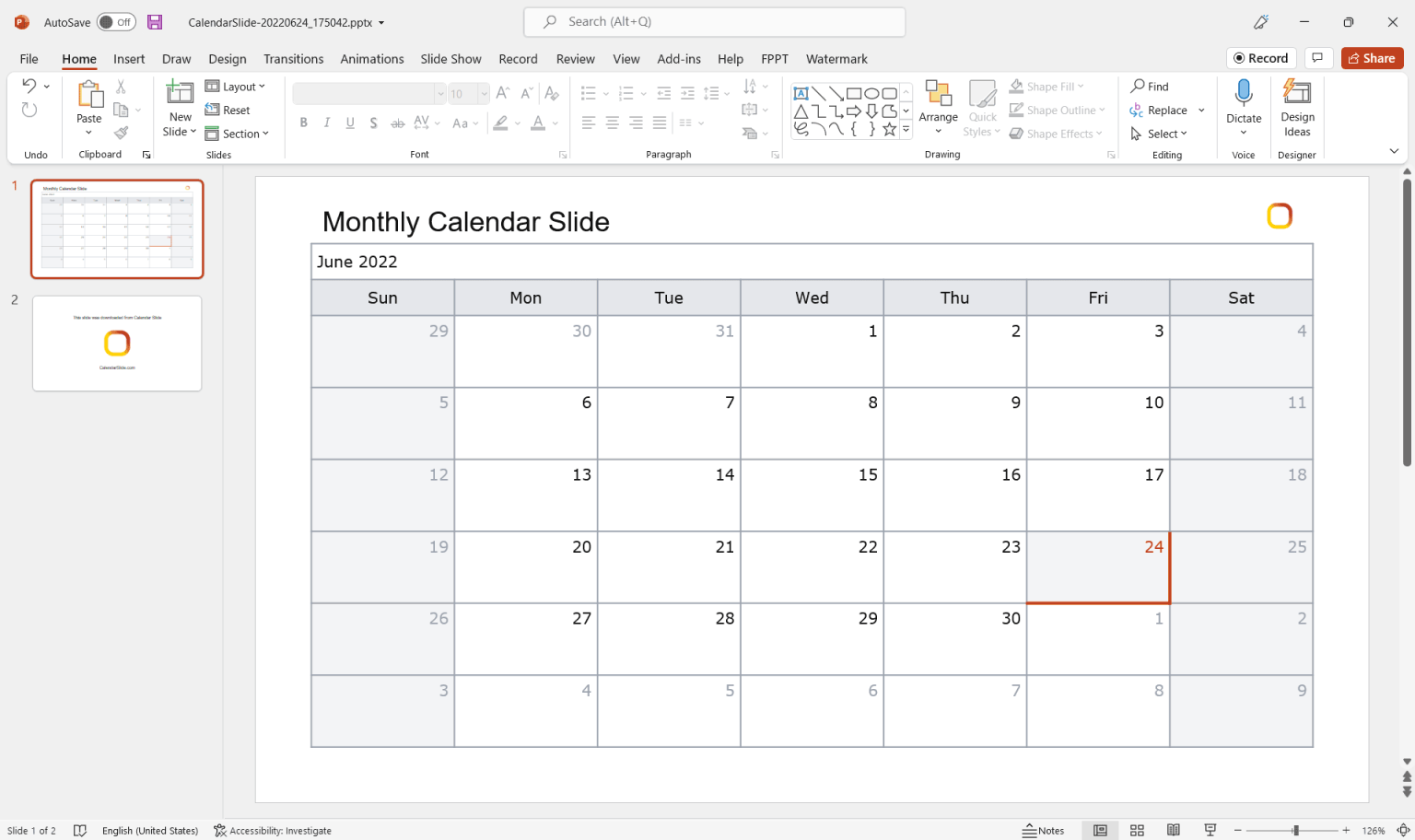
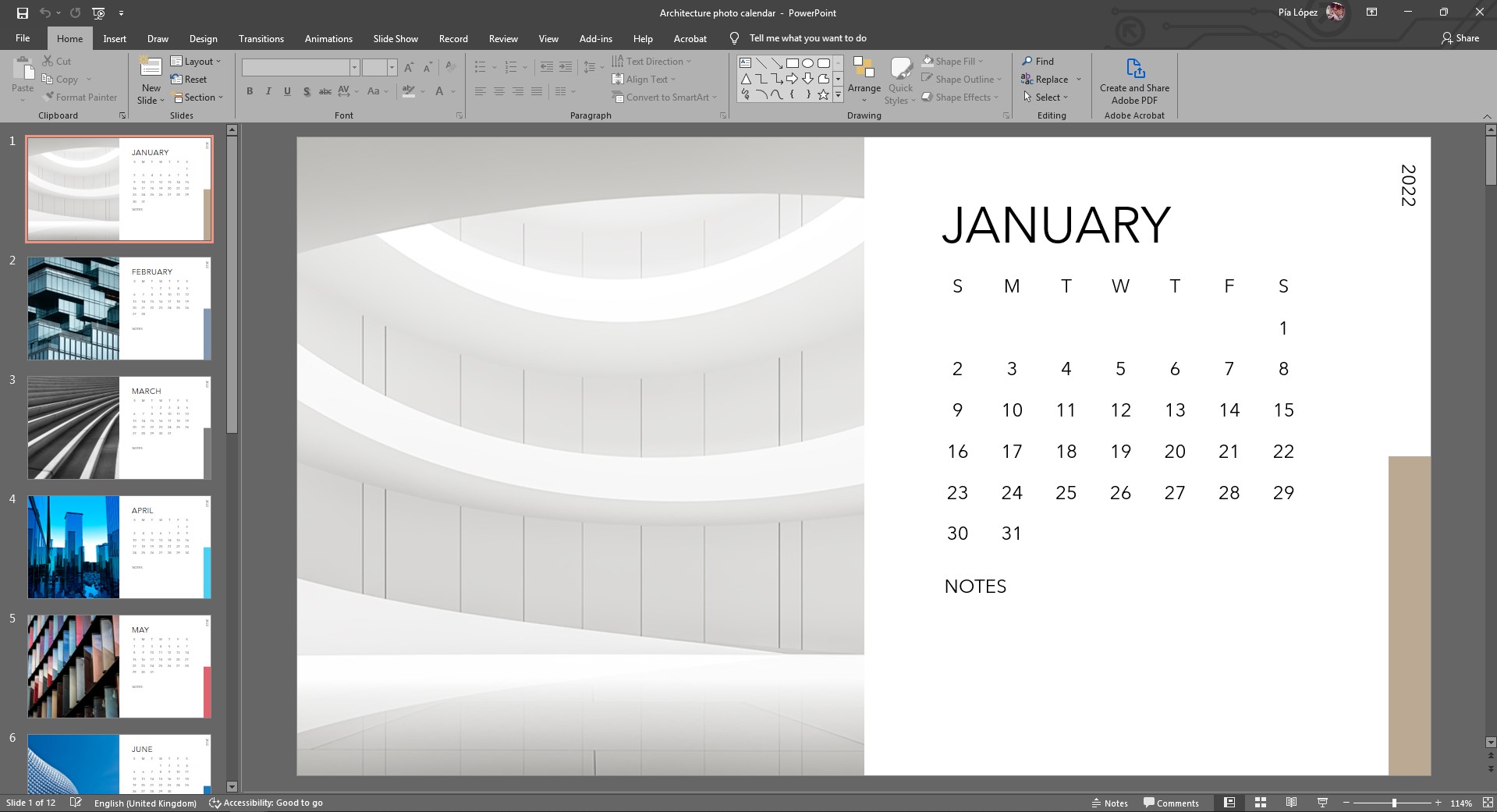
PowerPoint-Präsentationen leben von einer klaren Struktur und ansprechender Visualisierung. Die Integration eines Kalenders kann dabei einen entscheidenden Beitrag leisten, um Termine, Projektphasen oder Zeitabläufe übersichtlich darzustellen. Ob ein einfacher Monatskalender, ein detaillierter Jahresplan oder ein interaktives Gantt-Diagramm – die Möglichkeiten sind vielfältig und bieten Raum für kreative Gestaltung. Dieser Artikel beleuchtet die verschiedenen Methoden zum Einfügen von Kalendern in PowerPoint, fokussiert auf bemerkenswerte Funktionen und präsentiert herausragende Tipps für ein professionelles Ergebnis.
1. Die gängigsten Methoden zum Einfügen eines Kalenders in PowerPoint:
PowerPoint bietet keine integrierte Funktion zum direkten Erstellen eines Kalenders. Die Erstellung erfolgt daher über verschiedene Umwege, die jeweils Vor- und Nachteile aufweisen:
-
Methode 1: Screenshot eines Online-Kalenders: Die einfachste Methode ist der Screenshot. Nutzen Sie einen Online-Kalender wie Google Kalender, Outlook Kalender oder einen anderen Dienst, erstellen Sie die gewünschte Kalenderansicht und machen Sie einen Screenshot. Diesen Screenshot können Sie dann als Bild in Ihre PowerPoint-Präsentation einfügen. Vorteil: Schnelle und einfache Umsetzung. Nachteil: Statisches Bild, keine Aktualisierung möglich, oft nicht optimal in der Auflösung. Die Anpassung an das PowerPoint-Design ist ebenfalls schwierig.
-
Methode 2: Verwendung von SmartArt-Grafiken: PowerPoint bietet SmartArt-Grafiken, die sich für die Darstellung von Zeitabläufen eignen. Obwohl keine direkten Kalender-Vorlagen existieren, können Sie mit den hierarchischen oder Prozess-Diagrammen eine ähnliche Struktur erzeugen. Vorteil: Flexibilität in der Gestaltung, Anpassung an das PowerPoint-Design möglich. Nachteil: Zeitaufwendig, erfordert manuelles Eintragen aller Daten. Die Erstellung eines detaillierten Kalenders kann sehr mühsam sein.
-
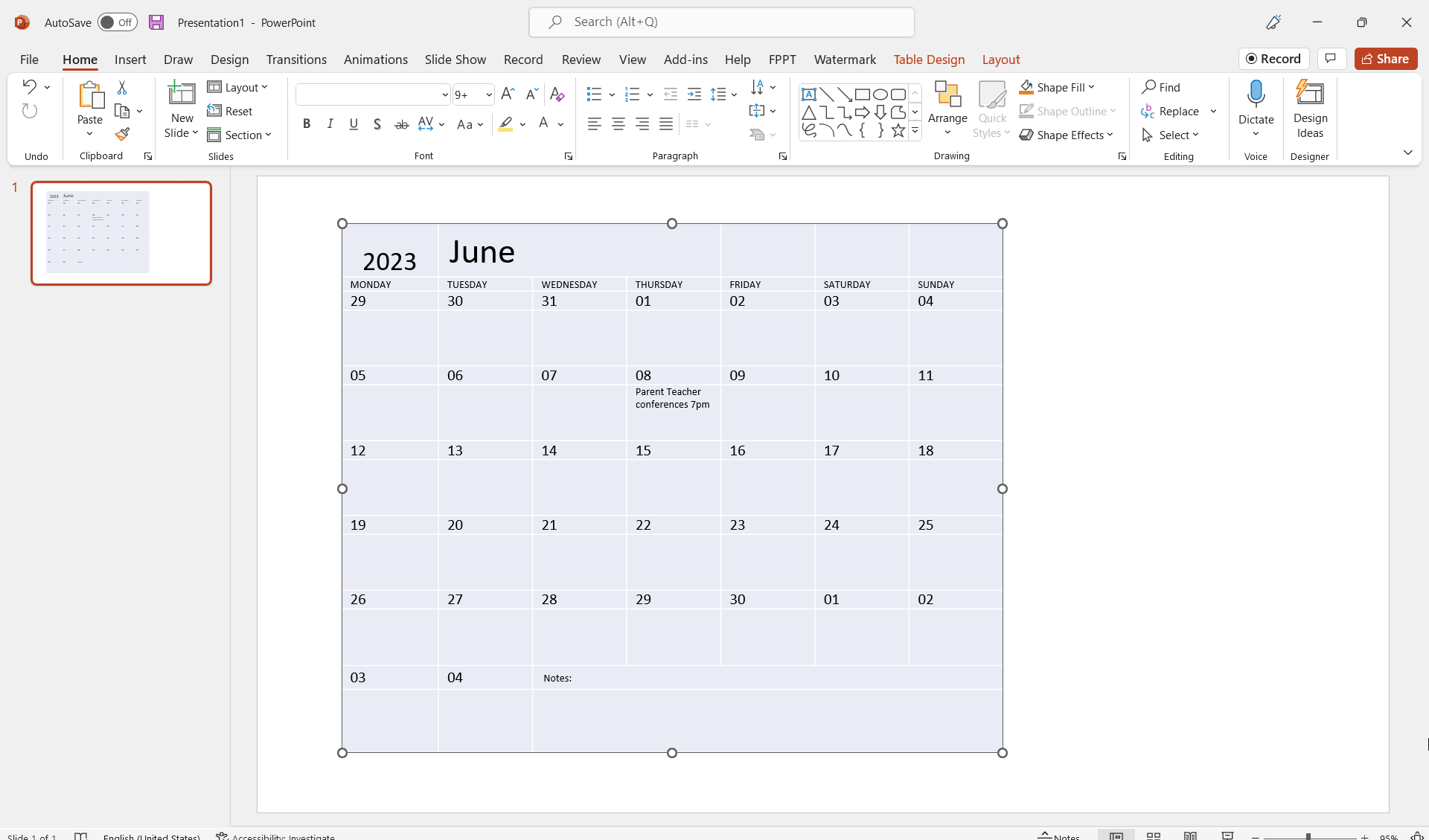
Methode 3: Einsatz von Excel-Tabellen: Erstellen Sie in Excel eine Tabelle mit den Kalenderdaten und formatieren Sie sie ansprechend. Kopieren Sie die Tabelle anschließend in PowerPoint. Vorteil: Präzise Darstellung von Daten, gute Kontrolle über Formatierung. Nachteil: Die Darstellung kann statisch wirken, erfordert Excel-Kenntnisse. Die Aktualisierung nach Änderungen in Excel ist nicht automatisch.
-
Methode 4: Verwendung von Add-ins und Drittanbieter-Tools: Es gibt verschiedene Add-ins und Drittanbieter-Software, die die Erstellung und Integration von Kalendern in PowerPoint erleichtern. Diese Tools bieten oft umfangreiche Funktionen und Vorlagen. Vorteil: Zeitersparnis, professionelles Ergebnis, oft interaktive Elemente möglich. Nachteil: Kostenpflichtig (meistens), erfordert Installation und Einarbeitung in die Software.
-
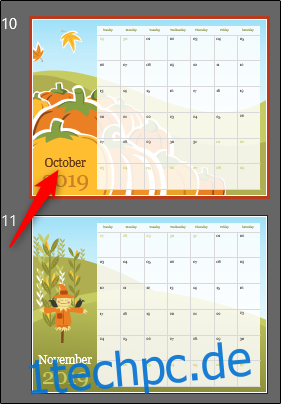
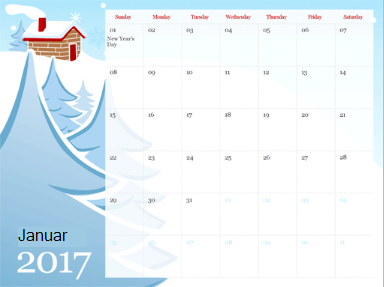
Methode 5: Eigenständige Kalender-Erstellung mit Grafikprogrammen: Für anspruchsvolle Designs und individuelle Kalender können Grafikprogramme wie Adobe Illustrator oder Photoshop verwendet werden. Die erstellten Kalender können dann als Bild in PowerPoint importiert werden. Vorteil: Höchste Flexibilität im Design, professionelle Ergebnisse. Nachteil: Sehr zeitaufwendig, erfordert Grafik-Kenntnisse.
2. Bemerkenswerte Funktionen und herausragende Tipps:
Egal für welche Methode Sie sich entscheiden, einige Aspekte sind für ein hervorragendes Ergebnis entscheidend:
-
Konsistenz und Design: Der Kalender sollte sich optisch an das Design Ihrer gesamten Präsentation anpassen. Verwenden Sie die gleichen Schriftarten, Farben und Stile. Ein einheitlicher Look wirkt professionell und sorgt für einen harmonischen Gesamteindruck.
-
Lesbarkeit und Übersichtlichkeit: Achten Sie auf eine klare und leicht lesbare Schriftgröße. Vermeiden Sie zu viele Informationen auf einmal. Eine übersichtliche Darstellung ist entscheidend, damit der Kalender schnell erfasst werden kann. Nutzen Sie Farben gezielt, um wichtige Termine hervorzuheben.
-
Interaktivität (wenn möglich): Bei Verwendung von Add-ins oder interaktiven Elementen können Sie die Präsentation dynamischer gestalten. Hyperlinks zu detaillierteren Informationen oder animierte Übergänge können das Interesse des Publikums steigern.
-
Aktualisierbarkeit: Wenn sich die Termine ändern, sollte der Kalender einfach aktualisiert werden können. Ein statischer Screenshot ist hier ungünstig. Excel-Tabellen oder Add-ins bieten hier Vorteile.
-
Dateiformat: Speichern Sie Ihre Präsentation im PPTX-Format, um die Kompatibilität mit verschiedenen PowerPoint-Versionen zu gewährleisten.
3. Detaillierte Betrachtung der Methode "Excel-Tabelle":
Die Verwendung einer Excel-Tabelle bietet eine gute Balance zwischen Flexibilität und Kontrolle. Hier eine detaillierte Anleitung:
-
Erstellung der Tabelle in Excel: Gestalten Sie die Tabelle mit den benötigten Spalten (Datum, Ereignis, Beschreibung etc.). Formatieren Sie die Tabelle ansprechend mit Farben, Schriftarten und Rahmen. Nutzen Sie die Formatierungsoptionen von Excel, um eine übersichtliche Darstellung zu gewährleisten. Für einen Monatskalender sollten Sie die erste Spalte für die Tage des Monats verwenden.
-
Kopieren der Tabelle: Markieren Sie die gesamte Tabelle in Excel und kopieren Sie sie (Strg+C oder Cmd+C).
-
Einfügen in PowerPoint: Öffnen Sie Ihre PowerPoint-Präsentation und fügen Sie die Tabelle an der gewünschten Stelle ein (Strg+V oder Cmd+V).
-
Anpassung in PowerPoint: Passen Sie die Größe und Position der Tabelle an. Sie können die Tabellengestaltung in PowerPoint weiter anpassen, z.B. durch Änderung der Schriftarten, Farben oder Rahmen. Achten Sie darauf, dass die Tabelle gut lesbar bleibt.
-
Formatierung für bessere Lesbarkeit: Verwenden Sie Tabellenformatierungen, um die Lesbarkeit zu verbessern. Alternativ können Sie die Tabelle in ein SmartArt-Diagramm umwandeln, um eine optisch ansprechendere Darstellung zu erhalten.
4. Ausblick und zukünftige Entwicklungen:
Die Integration von Kalendern in PowerPoint wird sich voraussichtlich weiterentwickeln. Man kann erwarten, dass zukünftige Versionen von PowerPoint verbesserte Funktionen zur Kalender-Erstellung und -Integration bieten werden. Die Entwicklung von leistungsfähigeren Add-ins und Drittanbieter-Tools wird ebenfalls die Möglichkeiten erweitern und die Erstellung professioneller Kalender in PowerPoint vereinfachen. Die zunehmende Bedeutung von interaktiven Präsentationen wird auch die Nachfrage nach dynamischen und interaktiven Kalender-Elementen steigern.
5. Fazit:
Die Integration eines Kalenders in eine PowerPoint-Präsentation ist ein effektives Mittel zur Verbesserung der Übersichtlichkeit und zur Veranschaulichung von Zeitabläufen. Die Wahl der richtigen Methode hängt von den individuellen Anforderungen und dem verfügbaren technischen Know-how ab. Durch die Beachtung der oben genannten Tipps und Tricks lässt sich ein professionelles und ansprechendes Ergebnis erzielen, das die Präsentation bereichert und die Kommunikation verbessert. Ob Screenshot, SmartArt, Excel-Tabelle oder Add-in – die Möglichkeiten sind vielfältig und ermöglichen eine optimale Anpassung an die jeweilige Präsentation. Die Auswahl der optimalen Methode ist abhängig von Ihren individuellen Bedürfnissen und dem gewünschten Aufwand. Denken Sie immer an die Lesbarkeit, die Konsistenz mit dem Präsentationsdesign und die Aktualisierbarkeit des Kalenders. Mit etwas Kreativität und der richtigen Technik können Sie einen hervorragenden Kalender in Ihre PowerPoint-Präsentation integrieren.




Abschluss
Daher hoffen wir, dass dieser Artikel wertvolle Einblicke in PowerPoint-Kalender einfügen: Vor allem bemerkenswert, hervorragend! Eine umfassende Anleitung mit Tipps und Tricks bietet. Wir danken Ihnen, dass Sie sich die Zeit genommen haben, diesen Artikel zu lesen. Bis zum nächsten Artikel!