Samsung Galaxy S7 Kalender: Synchronisierungsprobleme – Ursachen und Lösungen (Modern & Aktuell)
Verwandte Artikel: Samsung Galaxy S7 Kalender: Synchronisierungsprobleme – Ursachen und Lösungen (Modern & Aktuell)
Einführung
Mit Begeisterung werden wir uns durch das faszinierende Thema rund um Samsung Galaxy S7 Kalender: Synchronisierungsprobleme – Ursachen und Lösungen (Modern & Aktuell) vertiefen. Lassen Sie uns interessante Informationen zusammenfügen und den Lesern frische Perspektiven bieten.
Table of Content
Samsung Galaxy S7 Kalender: Synchronisierungsprobleme – Ursachen und Lösungen (Modern & Aktuell)
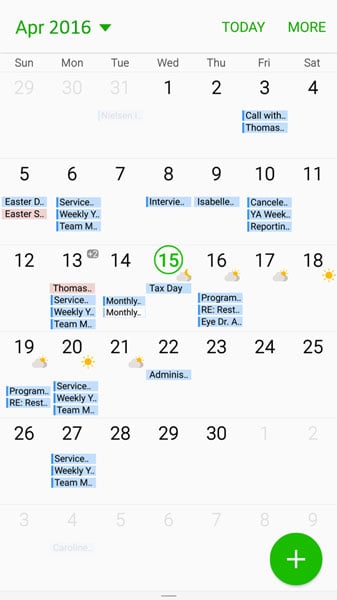
Der Kalender ist ein essentieller Bestandteil eines Smartphones. Terminvereinbarungen, Geburtstage, Erinnerungen – all das wird im Kalender verwaltet und sollte zuverlässig synchronisiert werden. Doch Nutzer des Samsung Galaxy S7 berichten immer wieder von Problemen mit der Kalendersynchronisierung. Dieser Artikel beleuchtet die häufigsten Ursachen für eine fehlende oder fehlerhafte Synchronisierung des Kalenders auf dem Samsung Galaxy S7 und bietet aktuelle Lösungsansätze. Wir gehen dabei sowohl auf die Standard-Kalender-App als auch auf Drittanbieter-Apps ein.
1. Die häufigsten Ursachen für Synchronisierungsprobleme:
Die Gründe, warum der Kalender auf dem Samsung Galaxy S7 nicht synchronisiert, sind vielfältig. Sie reichen von einfachen Konfigurationsproblemen bis hin zu komplexeren Systemfehlern. Hier eine Übersicht der häufigsten Ursachen:
-
Falsche Kontoeinstellungen: Die wichtigste Voraussetzung für eine erfolgreiche Synchronisierung ist die korrekte Konfiguration der Konten. Fehlende Berechtigungen, falsche Passwörter oder eine fehlerhafte Kontoverbindung können die Synchronisierung blockieren. Dies betrifft sowohl Google-Konten als auch Konten anderer Anbieter wie Microsoft Exchange oder Outlook.
-
Netzwerkprobleme: Eine stabile Internetverbindung ist unerlässlich für die Kalender-Synchronisierung. Ein schwaches WLAN-Signal, ein instabiler Mobilfunkempfang oder temporäre Netzwerkprobleme können die Synchronisierung unterbrechen oder verhindern.
-
Softwarefehler: Sowohl die Kalender-App selbst als auch das Betriebssystem Android können fehlerhafte Software enthalten, die zu Synchronisierungsproblemen führen. Dies kann durch veraltete Softwareversionen oder durch Bugs verursacht werden.
-
Speicherplatzmangel: Ein voller interner Speicher kann die Synchronisierung beeinträchtigen, da die App möglicherweise nicht genügend Platz für den Datenaustausch hat.
-
Konflikt mit anderen Apps: Manchmal können Konflikte mit anderen installierten Apps die Kalendersynchronisierung stören. Sicherheits-Apps oder Akku-Optimierungs-Tools können beispielsweise die Synchronisierungsprozesse blockieren.
-
Fehlerhafte Kalenderdaten: Korrupte Daten im Kalender selbst können die Synchronisierung ebenfalls verhindern. Dies kann durch fehlerhafte Importe oder durch Softwarefehler verursacht werden.
-
Deaktivierte Synchronisierung: Es ist wichtig sicherzustellen, dass die Kalendersynchronisierung in den Einstellungen des Geräts und der jeweiligen Kalender-App aktiviert ist.
-
Probleme mit dem Server des Kalenderanbieters: Manchmal liegen die Probleme nicht beim Smartphone, sondern beim Server des jeweiligen Kalenderanbieters (z.B. Google, Microsoft). In solchen Fällen kann man nur abwarten, bis der Anbieter das Problem behebt.
2. Lösungsansätze zur Behebung der Synchronisierungsprobleme:
Die folgenden Schritte helfen Ihnen, die Kalendersynchronisierung auf Ihrem Samsung Galaxy S7 wiederherzustellen:
2.1 Überprüfen der Kontoeinstellungen:
-
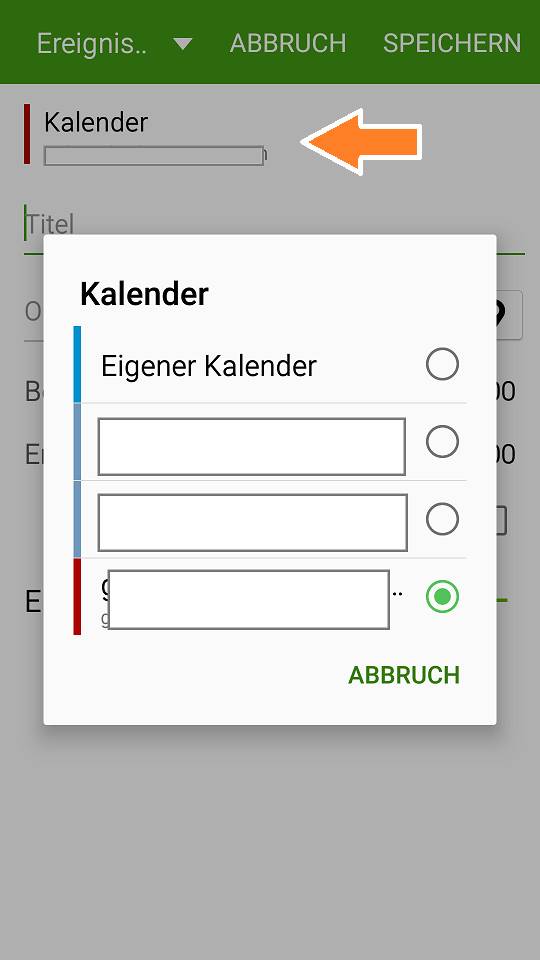
Konten überprüfen: Gehen Sie in die Einstellungen Ihres Smartphones, dann zu "Konten" und prüfen Sie, ob Ihr Google-Konto (oder das jeweilige Konto) korrekt hinzugefügt und konfiguriert ist. Achten Sie auf die Synchronisierungseinstellungen für den Kalender. Ist die Synchronisierung deaktiviert, aktivieren Sie sie.
-
Passwort überprüfen: Stellen Sie sicher, dass Sie das korrekte Passwort für Ihr Konto verwenden. Ein falsches Passwort verhindert die Synchronisierung.
-
Konto entfernen und neu hinzufügen: Wenn die obigen Schritte nicht helfen, entfernen Sie das Konto und fügen Sie es erneut hinzu. Achten Sie darauf, die korrekten Anmeldeinformationen einzugeben.
2.2 Netzwerkverbindung überprüfen:
-
WLAN-Verbindung prüfen: Stellen Sie sicher, dass Sie eine stabile WLAN-Verbindung haben. Starten Sie Ihren Router neu, falls nötig.
-
Mobilfunkverbindung prüfen: Überprüfen Sie die Stärke Ihres Mobilfunksignals. Ein schwaches Signal kann die Synchronisierung beeinträchtigen.
-
Flugmodus aktivieren/deaktivieren: Schalten Sie den Flugmodus kurz ein und wieder aus, um die Netzwerkverbindung zu aktualisieren.
2.3 Software aktualisieren:
-
Android-Version prüfen: Stellen Sie sicher, dass Ihr Samsung Galaxy S7 die aktuellste Android-Version und die aktuellsten Sicherheitsupdates installiert hat. Updates können Fehler beheben, die die Synchronisierung beeinträchtigen.
-
Kalender-App aktualisieren: Überprüfen Sie im Google Play Store, ob ein Update für die Standard-Kalender-App oder die verwendete Drittanbieter-App verfügbar ist.
2.4 Speicherplatz freigeben:
- Speicherplatz prüfen: Überprüfen Sie den verfügbaren Speicherplatz auf Ihrem Smartphone. Löschen Sie unnötige Apps, Dateien und Fotos, um genügend Speicherplatz freizugeben.
2.5 Konflikte mit anderen Apps beheben:
- Sicherheits-Apps deaktivieren (temporär): Deaktivieren Sie temporär Sicherheits-Apps oder Akku-Optimierungs-Tools, um zu prüfen, ob diese die Synchronisierung blockieren. Aktivieren Sie sie anschließend wieder.
2.6 Kalenderdaten reparieren:
-
Kalender-Cache leeren: Dies kann helfen, fehlerhafte Kalenderdaten zu entfernen. Die genaue Vorgehensweise zum Leeren des Cache variiert je nach Android-Version und benutzter Kalender-App. Suchen Sie in den Einstellungen der App nach Optionen zum Löschen des Cache und der Daten.
-
Daten der Kalender-App löschen (Vorsicht!): Dies löscht alle lokalen Kalenderdaten. Nur als letzten Schritt durchführen, da alle Termine verloren gehen können! Es ist wichtig, vorab eine Sicherungskopie Ihrer Kalenderdaten zu erstellen, sofern möglich.
2.7 Neustart des Smartphones:
Ein einfacher Neustart kann oft kleinere Softwarefehler beheben und die Synchronisierung wiederherstellen.
2.8 Werkseinstellungen zurücksetzen (letzter Ausweg):
Dies sollte nur als letzter Ausweg erfolgen, da alle Daten auf dem Smartphone gelöscht werden. Vorher unbedingt ein Backup erstellen!
3. Drittanbieter-Kalender-Apps:
Wenn Sie eine Drittanbieter-Kalender-App verwenden, kann die Synchronisierung auch durch Probleme mit dieser App verursacht werden. Prüfen Sie die Einstellungen der App und aktualisieren Sie sie auf die neueste Version. Es kann auch hilfreich sein, die App zu deinstallieren und neu zu installieren.
4. Kontaktieren Sie den Support:
Wenn alle oben genannten Schritte nicht zum Erfolg führen, wenden Sie sich an den Support von Samsung oder den Support Ihres Kalenderanbieters (z.B. Google, Microsoft).
Fazit:
Synchronisierungsprobleme mit dem Kalender auf dem Samsung Galaxy S7 können verschiedene Ursachen haben. Durch systematische Überprüfung der oben genannten Punkte können Sie die meisten Probleme selbst beheben. Dennoch ist es wichtig, bei hartnäckigen Problemen professionelle Hilfe in Anspruch zu nehmen. Eine frühzeitige Diagnose und die Durchführung der entsprechenden Schritte können den Verlust wichtiger Termine und Daten verhindern. Denken Sie daran, regelmäßig Backups Ihrer Daten zu erstellen, um im Falle eines Datenverlustes abgesichert zu sein.




Abschluss
Daher hoffen wir, dass dieser Artikel wertvolle Einblicke in Samsung Galaxy S7 Kalender: Synchronisierungsprobleme – Ursachen und Lösungen (Modern & Aktuell) bietet. Wir schätzen Ihre Aufmerksamkeit für unseren Artikel. Bis zum nächsten Artikel!