Samsung Galaxy S3 Kalender synchronisieren: Vom Feinsten, Ultimativ, Prime
Verwandte Artikel: Samsung Galaxy S3 Kalender synchronisieren: Vom Feinsten, Ultimativ, Prime
Einführung
Mit Begeisterung werden wir uns durch das faszinierende Thema rund um Samsung Galaxy S3 Kalender synchronisieren: Vom Feinsten, Ultimativ, Prime vertiefen. Lassen Sie uns interessante Informationen zusammenfügen und den Lesern frische Perspektiven bieten.
Table of Content
Samsung Galaxy S3 Kalender synchronisieren: Vom Feinsten, Ultimativ, Prime

Der Samsung Galaxy S3, obwohl ein betagtes Smartphone, erfreut sich immer noch einer gewissen Beliebtheit. Seine zuverlässige Hardware und die Möglichkeit, ihn mit Custom ROMs zu versehen, halten ihn für viele Nutzer attraktiv. Ein wichtiger Aspekt der Smartphone-Nutzung ist die Kalenderverwaltung. Die Synchronisation des Kalenders auf dem Galaxy S3 kann jedoch, je nach verwendetem Konto und Methode, zu Herausforderungen führen. Dieser Artikel beleuchtet die verschiedenen Möglichkeiten, den Kalender auf Ihrem Samsung Galaxy S3 optimal zu synchronisieren – vom Feinsten, ultimativ und Prime, sozusagen.
1. Die Grundlagen: Welche Kalender-Apps stehen zur Verfügung?
Der Samsung Galaxy S3 kommt standardmäßig mit der vorinstallierten Kalender-App. Diese App ist einfach zu bedienen und bietet die grundlegenden Funktionen zur Terminverwaltung. Sie ist jedoch nicht immer die beste Wahl, besonders wenn Sie komplexe Kalenderfunktionen benötigen oder mehrere Kalender synchronisieren möchten. Alternativen aus dem Google Play Store (falls noch verfügbar auf Ihrem Gerät) bieten oft erweiterte Funktionen wie:
-
Google Kalender: Die wohl beliebteste und umfassendste Kalender-App. Sie bietet eine hervorragende Synchronisation mit anderen Google-Diensten und erlaubt die Darstellung mehrerer Kalender gleichzeitig. Die Integration mit anderen Google-Apps wie Gmail und Google Maps ist ebenfalls ein großer Vorteil.
-
Microsoft Outlook Kalender: Eine gute Alternative für Nutzer, die hauptsächlich mit Microsoft-Produkten arbeiten. Sie ermöglicht die Synchronisation mit Outlook.com, Exchange und anderen Microsoft-Konten.
-
Andere Kalender-Apps: Der Google Play Store bietet eine Vielzahl weiterer Kalender-Apps mit unterschiedlichen Funktionen und Designs. Die Auswahl der passenden App hängt von den individuellen Bedürfnissen ab.
2. Synchronisation mit Google Kalender: Der Standardweg
Die Synchronisation mit Google Kalender ist der gängigste und meist empfohlene Weg. Hierfür benötigen Sie ein Google-Konto. Falls Sie noch keines besitzen, müssen Sie sich zunächst ein Konto erstellen.
Schritte zur Synchronisation mit Google Kalender:
-
Google-Konto hinzufügen: Gehen Sie in den Einstellungen Ihres Galaxy S3 zu "Konten" und wählen Sie "Konto hinzufügen". Wählen Sie "Google" aus und melden Sie sich mit Ihren Google-Anmeldedaten an.
-
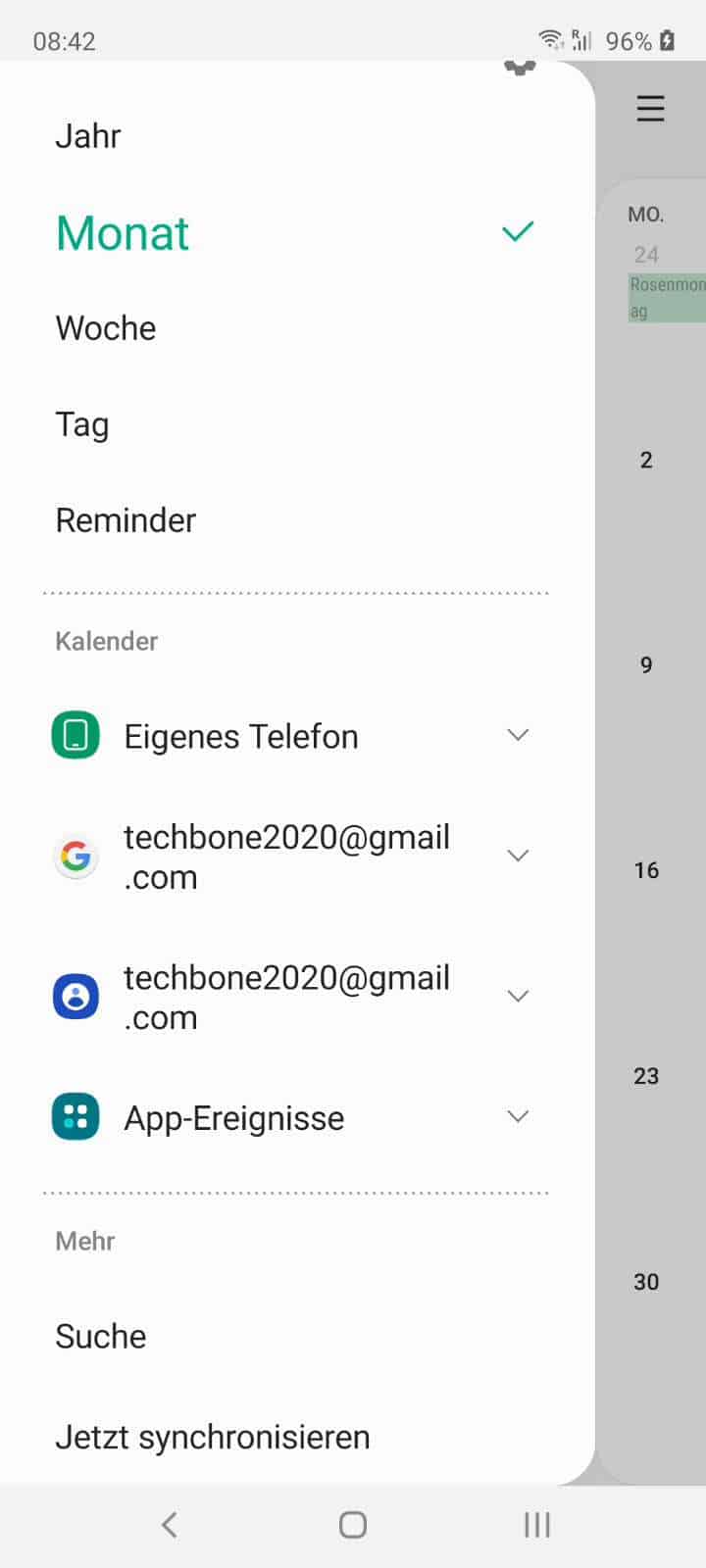
Kalender synchronisieren: Nach der erfolgreichen Anmeldung Ihres Google-Kontos sollten Sie die Option finden, den Kalender zu synchronisieren. Diese Option befindet sich meist direkt unter den Kontoeinstellungen. Aktivieren Sie die Synchronisierung.
-
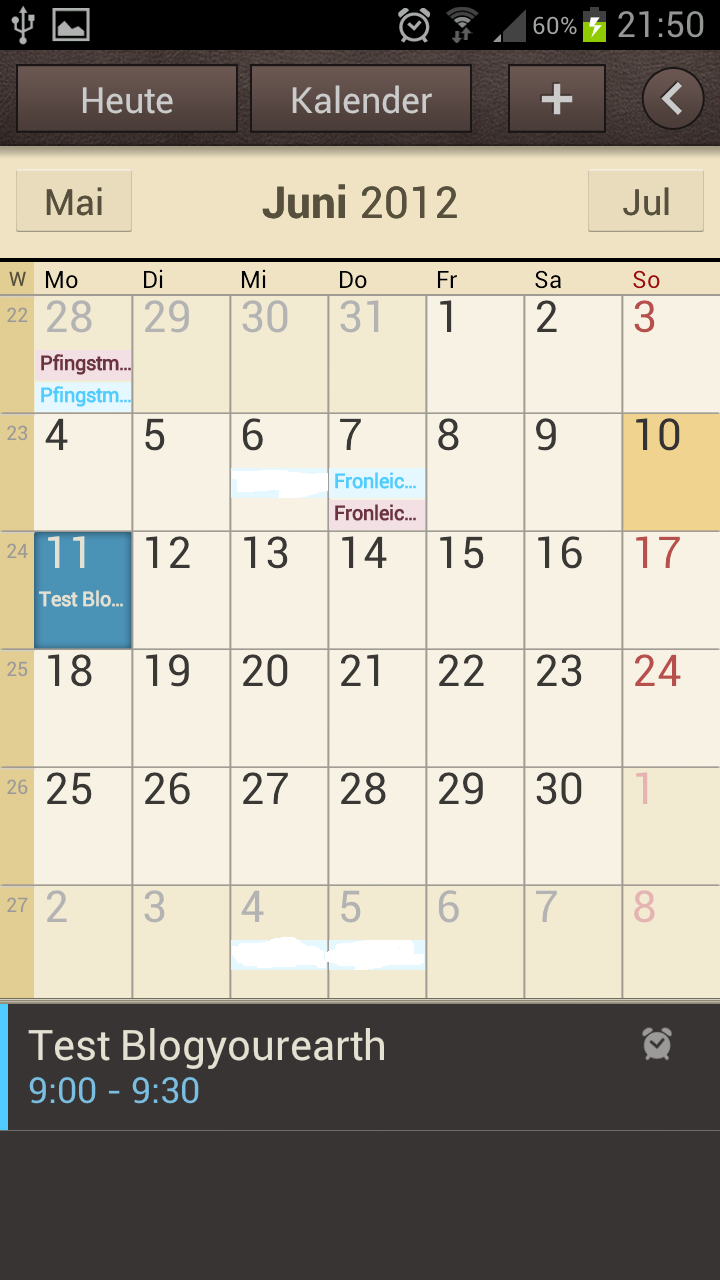
Synchronisierung überprüfen: Gehen Sie in die Kalender-App und überprüfen Sie, ob Ihre Termine und Ereignisse korrekt angezeigt werden. Falls nicht, überprüfen Sie die Einstellungen und stellen Sie sicher, dass die Synchronisierung aktiviert ist und eine funktionierende Internetverbindung besteht.
3. Synchronisation mit anderen Kalender-Diensten
Neben Google Kalender können Sie auch andere Kalender-Dienste mit Ihrem Galaxy S3 synchronisieren. Die Vorgehensweise variiert je nach Dienst, aber im Allgemeinen müssen Sie ein Konto hinzufügen und die Synchronisierung aktivieren. Beispiele:
-
Microsoft Exchange: Für die Synchronisation mit einem Exchange-Server benötigen Sie die entsprechenden Servereinstellungen (Serveradresse, Benutzername, Passwort). Diese Informationen erhalten Sie in der Regel von Ihrem IT-Administrator.
-
Outlook.com: Ähnlich wie bei Exchange können Sie auch ein Outlook.com-Konto hinzufügen und die Kalender-Synchronisierung aktivieren.
-
CalDAV/CardDAV: Diese Protokolle ermöglichen die Synchronisation mit vielen anderen Kalender- und Kontakt-Diensten. Sie benötigen die Serveradresse und ggf. weitere Zugangsdaten.
4. Problembehebung bei Synchronisationsproblemen
Manchmal kann es zu Problemen bei der Kalender-Synchronisation kommen. Hier sind einige mögliche Ursachen und Lösungsansätze:
-
Internetverbindung: Überprüfen Sie, ob Sie eine stabile Internetverbindung haben. Eine schwache oder unterbrochene Verbindung kann die Synchronisierung behindern.
-
Kontoeinstellungen: Überprüfen Sie die Kontoeinstellungen und stellen Sie sicher, dass die Kalender-Synchronisierung aktiviert ist.
-
App-Cache und -Daten: Löschen Sie den Cache und die Daten der Kalender-App. Dies kann helfen, kleinere Softwarefehler zu beheben.
-
Geräte-Neustart: Ein einfacher Neustart Ihres Galaxy S3 kann ebenfalls Wunder wirken.
-
Software-Updates: Stellen Sie sicher, dass Ihr Galaxy S3 und die Kalender-App auf dem neuesten Stand sind. Updates enthalten oft Fehlerbehebungen.
-
Factory Reset (letzter Ausweg): Wenn alle anderen Maßnahmen fehlschlagen, kann ein Factory Reset die Synchronisationsprobleme beheben. Beachten Sie jedoch, dass dabei alle Daten auf Ihrem Gerät gelöscht werden. Sichern Sie daher vorher Ihre wichtigen Daten.
5. Optimierung der Kalender-Synchronisation für ultimative Performance
Für eine optimale Performance der Kalender-Synchronisation sollten Sie folgende Punkte beachten:
-
Synchronisierungsintervall: Wählen Sie ein geeignetes Synchronisierungsintervall. Ein zu kurzes Intervall kann den Akkuverbrauch erhöhen, während ein zu langes Intervall zu Verzögerungen bei der Aktualisierung führen kann.
-
Datenmenge: Eine große Anzahl von Kalendereinträgen kann die Synchronisierung verlangsamen. Überlegen Sie, ob Sie wirklich alle Einträge benötigen oder ob Sie einige löschen oder archivieren können.
-
Hintergrunddaten: Stellen Sie sicher, dass die Kalender-App die Berechtigung zum Zugriff auf Hintergrunddaten hat. Dies ist notwendig, um die Synchronisierung im Hintergrund auszuführen.
-
Akkuoptimierung: Achten Sie darauf, dass die Akkuoptimierung für die Kalender-App deaktiviert ist, um eine reibungslose Synchronisierung zu gewährleisten.
6. Fazit: Die "Prime"-Erfahrung mit Kalender-Synchronisation auf dem Galaxy S3
Die Kalender-Synchronisation auf dem Samsung Galaxy S3 kann, obwohl das Gerät älter ist, mit der richtigen Vorgehensweise reibungslos funktionieren. Die Wahl der richtigen Kalender-App, die korrekte Konfiguration der Kontoeinstellungen und die Berücksichtigung von Optimierungsmaßnahmen sind entscheidend für eine "Prime"-Erfahrung. Auch wenn das Gerät nicht mehr die neueste Technologie bietet, lässt es sich mit etwas Geduld und den richtigen Schritten effektiv und zuverlässig in die moderne Kalenderwelt integrieren. Mit den hier beschriebenen Methoden und der gezielten Problembehebung können Sie Ihre Termine und Ereignisse jederzeit und überall im Blick behalten. Denken Sie daran, dass ein regelmäßiger Check der Einstellungen und der verfügbaren Updates essentiell für eine stabile und effiziente Synchronisation ist.



Abschluss
Daher hoffen wir, dass dieser Artikel wertvolle Einblicke in Samsung Galaxy S3 Kalender synchronisieren: Vom Feinsten, Ultimativ, Prime bietet. Wir danken Ihnen, dass Sie sich die Zeit genommen haben, diesen Artikel zu lesen. Bis zum nächsten Artikel!