Samsung Galaxy S4 Mini Kalender-Einstellungen vom Feinsten: Ultimativ Prime
Verwandte Artikel: Samsung Galaxy S4 Mini Kalender-Einstellungen vom Feinsten: Ultimativ Prime
Einführung
Bei dieser feierlichen Gelegenheit freuen wir uns, in das das faszinierende Thema rund um Samsung Galaxy S4 Mini Kalender-Einstellungen vom Feinsten: Ultimativ Prime vertiefen. Lassen Sie uns interessante Informationen zusammenfügen und den Lesern frische Perspektiven bieten.
Table of Content
Samsung Galaxy S4 Mini Kalender-Einstellungen vom Feinsten: Ultimativ Prime
Der Samsung Galaxy S4 Mini, obwohl schon ein paar Jahre alt, bietet immer noch eine solide Basis für die tägliche Organisation. Ein wichtiger Bestandteil dieser Organisation ist der Kalender. Doch die Standard-Einstellungen reichen oft nicht aus, um das volle Potenzial des integrierten Kalenders auszuschöpfen. Dieser Artikel befasst sich umfassend mit den Kalender-Einstellungen des Samsung Galaxy S4 Mini, um Ihnen zu zeigen, wie Sie Ihr Zeitmanagement auf ein "Ultimativ Prime"-Niveau heben können. Wir betrachten dabei sowohl die Standard-Kalender-App als auch mögliche Alternativen und deren Konfigurationsmöglichkeiten.
I. Die Standard-Kalender-App: Optimierung für maximale Effizienz
Die vorinstallierte Kalender-App des S4 Mini bietet bereits eine solide Grundlage. Doch durch gezielte Anpassungen der Einstellungen lässt sich die Benutzerfreundlichkeit und Übersichtlichkeit deutlich verbessern.
A. Ansichten und Darstellung:
-
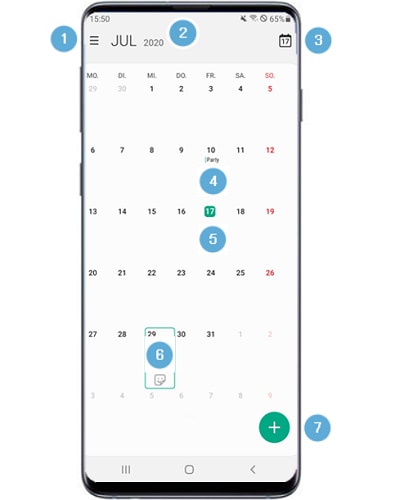
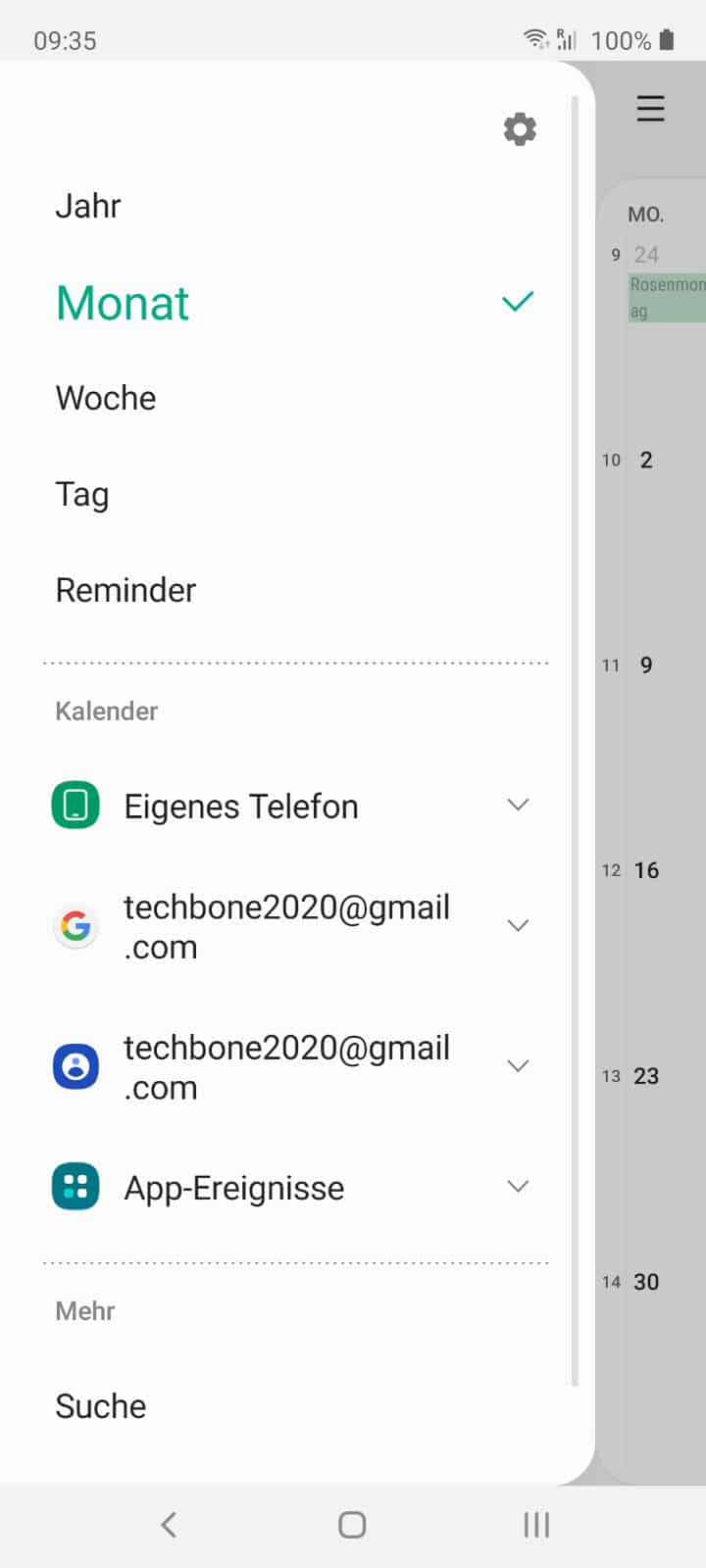
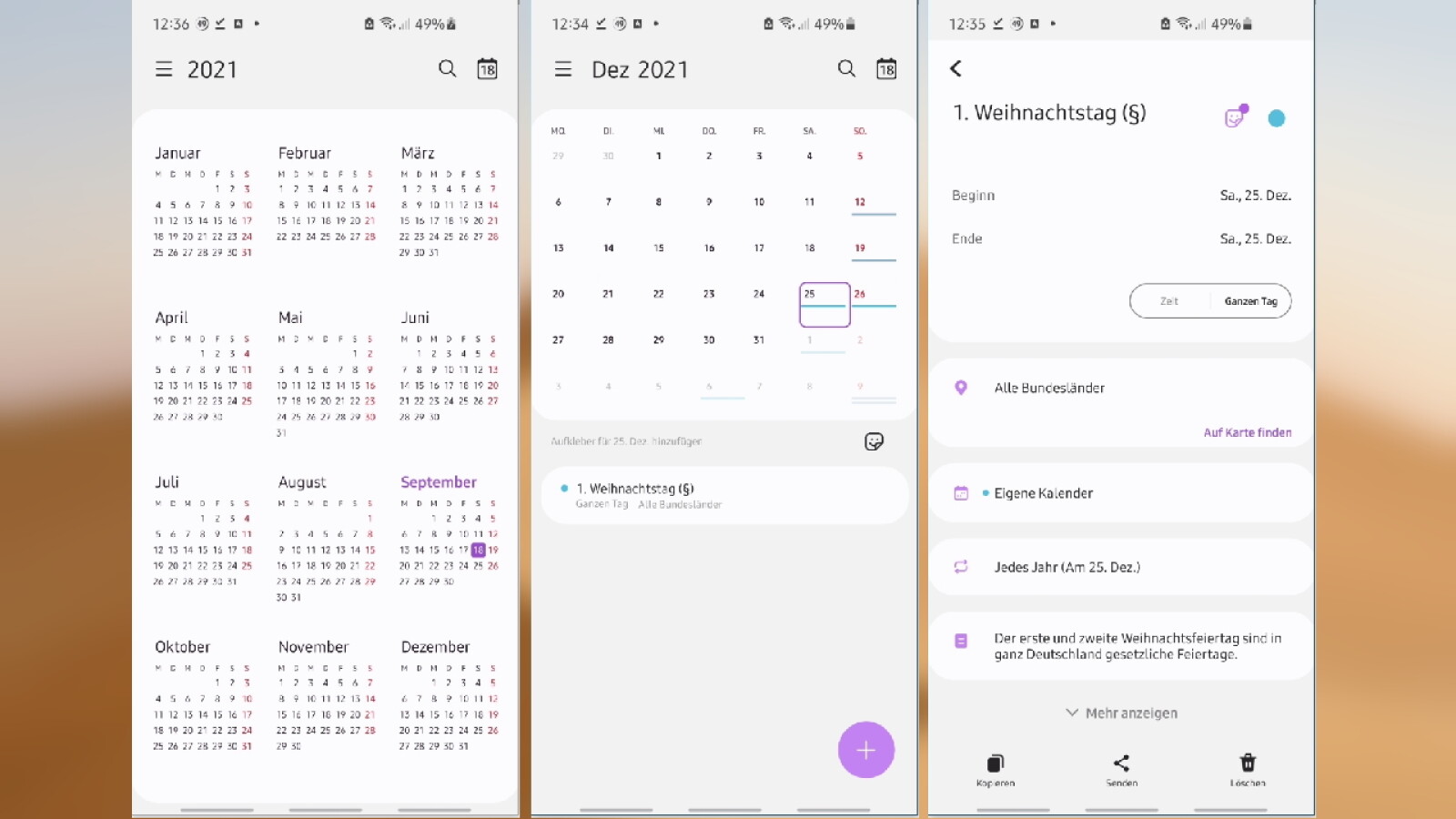
Tages-, Wochen-, Monats- und Jahresansicht: Experimentieren Sie mit den verschiedenen Ansichten, um die für Ihren Workflow am besten geeignete zu finden. Die Tagesansicht eignet sich für detaillierte Planung, die Wochenansicht für einen Überblick über die Woche und die Monatsansicht für die langfristige Planung. Die Jahresansicht bietet einen schnellen Überblick über das ganze Jahr. Die Umschaltung zwischen den Ansichten erfolgt meist über ein Symbol in der oberen rechten Ecke.
-
Farbcodierung: Ordnen Sie verschiedenen Kalendern unterschiedliche Farben zu. So können Sie auf einen Blick erkennen, welche Termine zu welchem Kalender gehören (z.B. Arbeit, Privat, Familie). Diese Einstellung finden Sie meist in den Einstellungen des jeweiligen Kalenders.
-
Widgets: Nutzen Sie die Kalender-Widgets auf Ihrem Homescreen für einen schnellen Zugriff auf Ihre Termine. Es gibt verschiedene Widget-Größen, die Sie an Ihre Bedürfnisse anpassen können.
-
Ereignisdetails: Stellen Sie sicher, dass alle wichtigen Informationen in Ihren Terminen enthalten sind, wie z.B. Ort, Beschreibung und Erinnerungen. Die Detailansicht lässt sich meist durch Antippen eines Termins öffnen.
B. Erinnerungen und Benachrichtigungen:
-
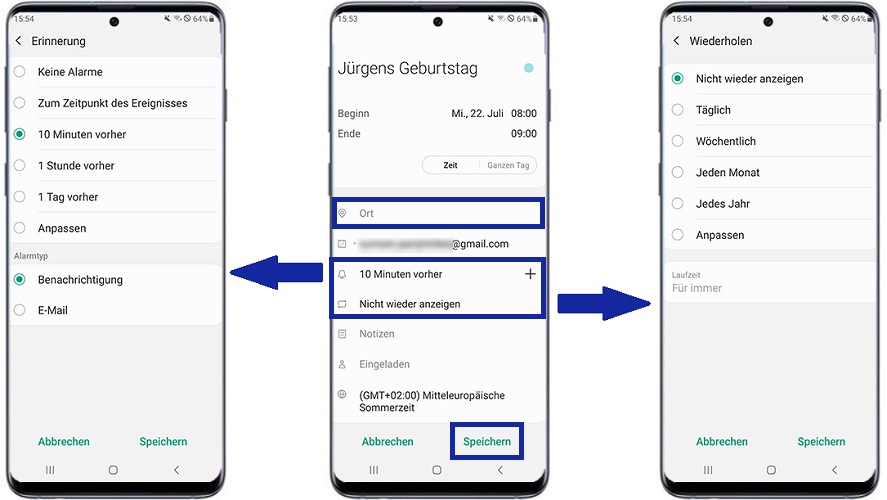
Erinnerungszeiten: Legen Sie individuelle Erinnerungszeiten für Ihre Termine fest. Sie können wählen zwischen Erinnerungen vor dem Termin (z.B. 15 Minuten, 1 Stunde, 1 Tag). Diese Funktion ist essentiell, um keine wichtigen Termine zu verpassen.
-
Benachrichtigungstypen: Wählen Sie den gewünschten Benachrichtigungstyp (Ton, Vibration, LED-Licht). Achten Sie darauf, dass die Benachrichtigungen nicht zu aufdringlich sind, aber dennoch zuverlässig funktionieren.
-
Wiederkehrende Ereignisse: Nutzen Sie die Funktion für wiederkehrende Ereignisse, um Zeit zu sparen. Sie können Termine täglich, wöchentlich, monatlich oder jährlich wiederholen lassen.
C. Kalender hinzufügen und verwalten:
-
Google Kalender: Verbinden Sie Ihren Google Kalender mit der App, um Ihre Termine über verschiedene Geräte hinweg synchron zu halten. Dies ermöglicht den Zugriff auf Ihre Termine von Ihrem Computer, Tablet oder anderen Smartphones.
-
Weitere Kalender: Die App unterstützt in der Regel auch andere Kalender-Anbieter wie Outlook, Exchange oder andere. Fügen Sie weitere Kalender hinzu, um alle Ihre Termine an einem Ort zu verwalten.
-
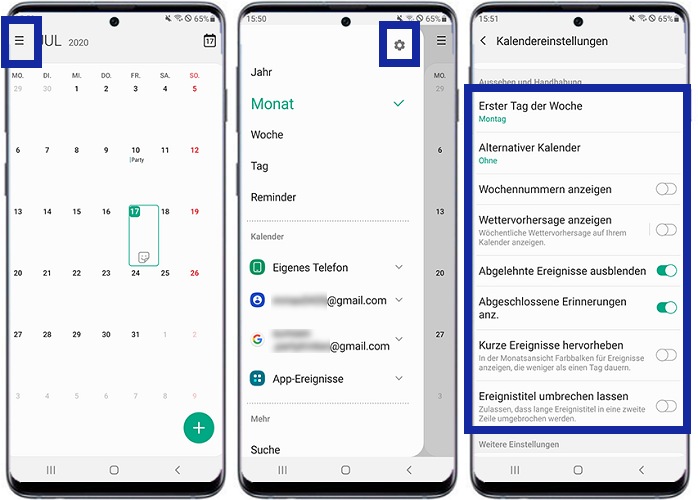
Kalender-Einstellungen: In den Einstellungen der Kalender-App können Sie weitere Optionen konfigurieren, wie z.B. die Standardansicht, die Zeitzone und die Sortierung der Termine.
II. Alternative Kalender-Apps:
Wenn die Standard-Kalender-App nicht Ihren Anforderungen entspricht, gibt es im Google Play Store zahlreiche alternative Apps. Hier sind einige beliebte Optionen:
-
Google Kalender: Die offizielle Google Kalender-App bietet eine umfangreiche Funktionalität und eine nahtlose Integration mit anderen Google-Diensten.
-
Microsoft Outlook: Die Outlook-App bietet ebenfalls eine breite Palette an Funktionen und ist besonders gut für Nutzer geeignet, die bereits mit Outlook arbeiten.
-
Business Calendar: Diese App bietet eine Vielzahl an Anpassungsmöglichkeiten und eine intuitive Benutzeroberfläche.
-
CalenGoo: Eine leistungsstarke Kalender-App mit Fokus auf Datenschutz und Offline-Funktionalität.
III. Fortgeschrittene Tipps und Tricks:
-
Kalender-Freigabe: Teilen Sie Ihre Kalender mit anderen Personen, um Termine zu koordinieren und gemeinsam zu planen. Diese Funktion ist besonders nützlich für Teams oder Familien.
-
Integration mit anderen Apps: Viele Kalender-Apps bieten Integrationen mit anderen Apps, z.B. mit Navigations-Apps zur direkten Routenplanung oder mit Notiz-Apps zur Ergänzung von Terminen mit detaillierten Informationen.
-
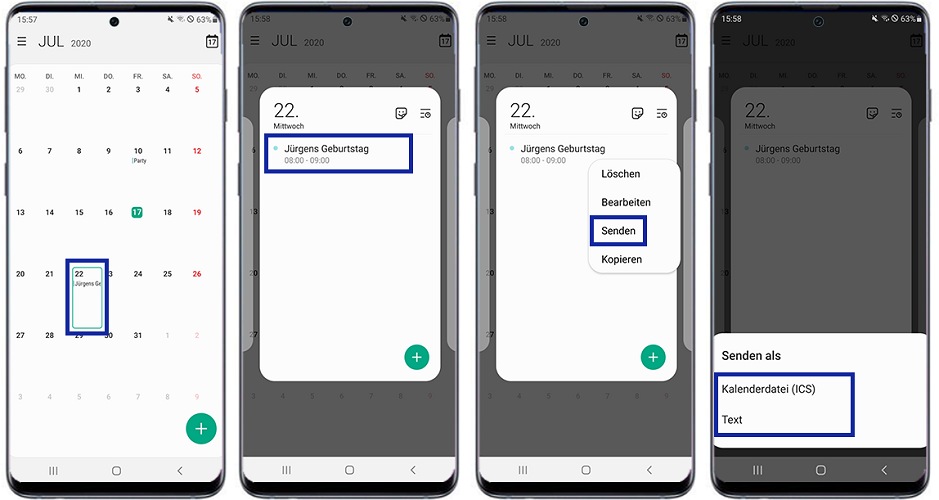
Kalender-Export und -Import: Sie können Ihre Kalender-Daten exportieren und importieren, um sie auf anderen Geräten zu verwenden oder als Backup zu speichern.
-
Suchfunktion: Nutzen Sie die Suchfunktion der Kalender-App, um schnell nach bestimmten Terminen oder Ereignissen zu suchen.
-
Widgets anpassen: Experimentieren Sie mit verschiedenen Widget-Größen und -Designs, um die optimale Darstellung für Ihren Homescreen zu finden.
IV. Troubleshooting:
-
Synchronisierungsprobleme: Wenn Ihre Kalender nicht synchronisiert werden, überprüfen Sie Ihre Internetverbindung und die Einstellungen für die Konten-Synchronisierung.
-
Benachrichtigungen funktionieren nicht: Stellen Sie sicher, dass die Benachrichtigungen für die Kalender-App aktiviert sind und dass der Ton und die Vibration richtig eingestellt sind. Überprüfen Sie auch die Energiesparmodi Ihres Smartphones, da diese die Benachrichtigungen einschränken können.
-
Kalender-Daten verloren: Erstellen Sie regelmäßig Backups Ihrer Kalender-Daten, um Datenverlust zu vermeiden.
V. Schlussfolgerung:
Die Kalender-Einstellungen des Samsung Galaxy S4 Mini und die Auswahl an verfügbaren Kalender-Apps bieten umfangreiche Möglichkeiten zur individuellen Anpassung. Durch die gezielte Konfiguration der Einstellungen und die Nutzung der verschiedenen Funktionen können Sie Ihr Zeitmanagement optimieren und Ihre Produktivität steigern. Nehmen Sie sich die Zeit, die verschiedenen Optionen auszuprobieren und finden Sie die perfekte Kombination, die Ihren individuellen Bedürfnissen entspricht. Mit etwas Übung verwandeln Sie den Standard-Kalender in ein leistungsstarkes Werkzeug für die Organisation Ihres Alltags – Ihr "Ultimativ Prime" Zeitmanagement-System. Denken Sie daran, regelmäßig Ihre Einstellungen zu überprüfen und anzupassen, um sicherzustellen, dass der Kalender weiterhin Ihren Anforderungen entspricht. Die stetige Optimierung ist der Schlüssel zum Erfolg.

Abschluss
Daher hoffen wir, dass dieser Artikel wertvolle Einblicke in Samsung Galaxy S4 Mini Kalender-Einstellungen vom Feinsten: Ultimativ Prime bietet. Wir schätzen Ihre Aufmerksamkeit für unseren Artikel. Bis zum nächsten Artikel!