Samsung Galaxy S8 Kalender importieren: Spektakulär, Atemberaubend, Prächtig – Ein umfassender Guide
Verwandte Artikel: Samsung Galaxy S8 Kalender importieren: Spektakulär, Atemberaubend, Prächtig – Ein umfassender Guide
Einführung
Mit großer Freude werden wir uns mit das faszinierende Thema rund um Samsung Galaxy S8 Kalender importieren: Spektakulär, Atemberaubend, Prächtig – Ein umfassender Guide vertiefen. Lassen Sie uns interessante Informationen zusammenfügen und den Lesern frische Perspektiven bieten.
Table of Content
Samsung Galaxy S8 Kalender importieren: Spektakulär, Atemberaubend, Prächtig – Ein umfassender Guide

Der Samsung Galaxy S8, obwohl schon einige Jahre alt, überzeugt immer noch mit seiner Eleganz und Funktionalität. Doch was nützt die schönste Hardware, wenn die Organisation des Alltags ins Chaos abgleitet? Genau hier kommt die Kalenderfunktion ins Spiel. Um den vollen Nutzen aus dem S8 Kalender zu ziehen, ist das Importieren von Kalendereinträgen aus anderen Quellen unerlässlich. Dieser Artikel widmet sich diesem Thema ausführlich und erklärt Ihnen, wie Sie Ihre Termine, Geburtstage und Erinnerungen auf spektakuläre, atemberaubende und prächtige Weise auf Ihr Samsung Galaxy S8 übertragen können. Wir betrachten verschiedene Importmethoden, lösen potentielle Probleme und bieten Ihnen wertvolle Tipps für eine reibungslose und effiziente Kalenderverwaltung.
1. Die Vorzüge eines gut geführten Kalenders auf dem Samsung Galaxy S8:
Bevor wir uns in die technischen Details stürzen, wollen wir die Bedeutung eines gut geführten Kalenders auf Ihrem Samsung Galaxy S8 hervorheben. Ein zentraler, übersichtlicher Kalender ist mehr als nur eine Terminliste – er ist Ihr digitaler Assistent für ein produktives und stressfreies Leben. Er ermöglicht:
- Optimale Zeitplanung: Vermeiden Sie Doppelbuchungen und behalten Sie den Überblick über alle Ihre Termine, egal ob beruflich oder privat.
- Effizientes Zeitmanagement: Planen Sie Ihre Aufgaben und Projekte effektiv und nutzen Sie Ihre Zeit optimal.
- Erinnerungen und Benachrichtigungen: Verpassen Sie keine wichtigen Termine dank personalisierbarer Erinnerungen und Benachrichtigungen.
- Synchronisation über mehrere Geräte: Greifen Sie von überall auf Ihre Kalenderdaten zu, dank der Synchronisation mit anderen Geräten und Diensten.
- Integration mit anderen Apps: Verknüpfen Sie Ihren Kalender mit anderen Apps, wie z.B. Navigations-Apps, um direkt von Ihrem Kalendereintrag zur passenden Adresse navigieren zu können.
- Verbesserte Zusammenarbeit: Teilen Sie Kalender mit Kollegen oder Familienmitgliedern, um Termine abzustimmen und gemeinsam zu planen.
2. Methoden zum Importieren von Kalendereinträgen auf das Samsung Galaxy S8:
Es gibt verschiedene Wege, um Ihre Kalendereinträge auf Ihr Samsung Galaxy S8 zu übertragen. Die optimale Methode hängt von der Quelle Ihrer Kalenderdaten ab.
a) Import aus Google Kalender:
Dies ist die wohl gängigste Methode. Die meisten Android-Geräte, inklusive des Samsung Galaxy S8, sind eng mit Google-Diensten integriert. Wenn Ihre Kalenderdaten in Google Kalender gespeichert sind, erfolgt der Import automatisch nach der Einrichtung Ihres Google-Kontos auf dem S8. Sie müssen lediglich sicherstellen, dass die Kalender-Synchronisierung aktiviert ist. Dies geschieht in der Regel in den Einstellungen Ihres Google-Kontos.
b) Import aus Outlook Kalender:
Für den Import aus Microsoft Outlook gibt es mehrere Möglichkeiten:
- Über Google Kalender: Importieren Sie Ihre Outlook-Kalenderdaten zunächst in Ihren Google Kalender und synchronisieren Sie diesen dann mit Ihrem S8.
- Über einen ICS-Kalender: Exportieren Sie Ihren Outlook-Kalender als ICS-Datei (iCalendar-Datei) und importieren Sie diese Datei anschließend in den Kalender Ihres S8. Die genaue Vorgehensweise zum Exportieren und Importieren der ICS-Datei hängt von Ihrer Outlook-Version ab.
- Drittanbieter-Apps: Es gibt zahlreiche Apps im Google Play Store, die den Import von Outlook-Kalendern in Android erleichtern. Achten Sie jedoch auf die Bewertungen und die Sicherheit der App, bevor Sie sie installieren.
c) Import aus anderen Kalendern (z.B. Apple Kalender, Yahoo Kalender):
Ähnlich wie bei Outlook können Sie oft eine ICS-Datei exportieren und diese dann in Ihren S8 Kalender importieren. Die genaue Vorgehensweise variiert je nach Kalenderanbieter. Suchen Sie in den Einstellungen Ihres Quellkalenders nach einer Exportfunktion.
d) Manuelles Hinzufügen:
Für eine kleine Anzahl an Terminen kann das manuelle Hinzufügen eine Option sein. Dies ist jedoch bei einer großen Anzahl an Einträgen sehr zeitaufwendig und fehleranfällig.
3. Schritt-für-Schritt Anleitung zum Importieren einer ICS-Datei:
Die Verwendung einer ICS-Datei ist eine vielseitige Methode, um Kalenderdaten von verschiedenen Quellen zu importieren. Hier ist eine allgemeine Anleitung:
- Exportieren Sie die Kalenderdaten: Öffnen Sie den Kalender, aus dem Sie die Daten importieren möchten, und suchen Sie nach einer Export- oder Download-Option im Format ICS.
- Speichern Sie die ICS-Datei: Speichern Sie die heruntergeladene ICS-Datei an einem leicht zugänglichen Ort auf Ihrem Gerät oder Ihrem Computer.
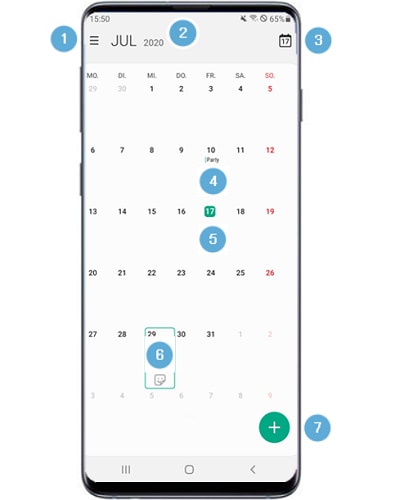
- Öffnen Sie die Kalender-App auf Ihrem S8: Starten Sie die vorinstallierte Kalender-App auf Ihrem Samsung Galaxy S8.
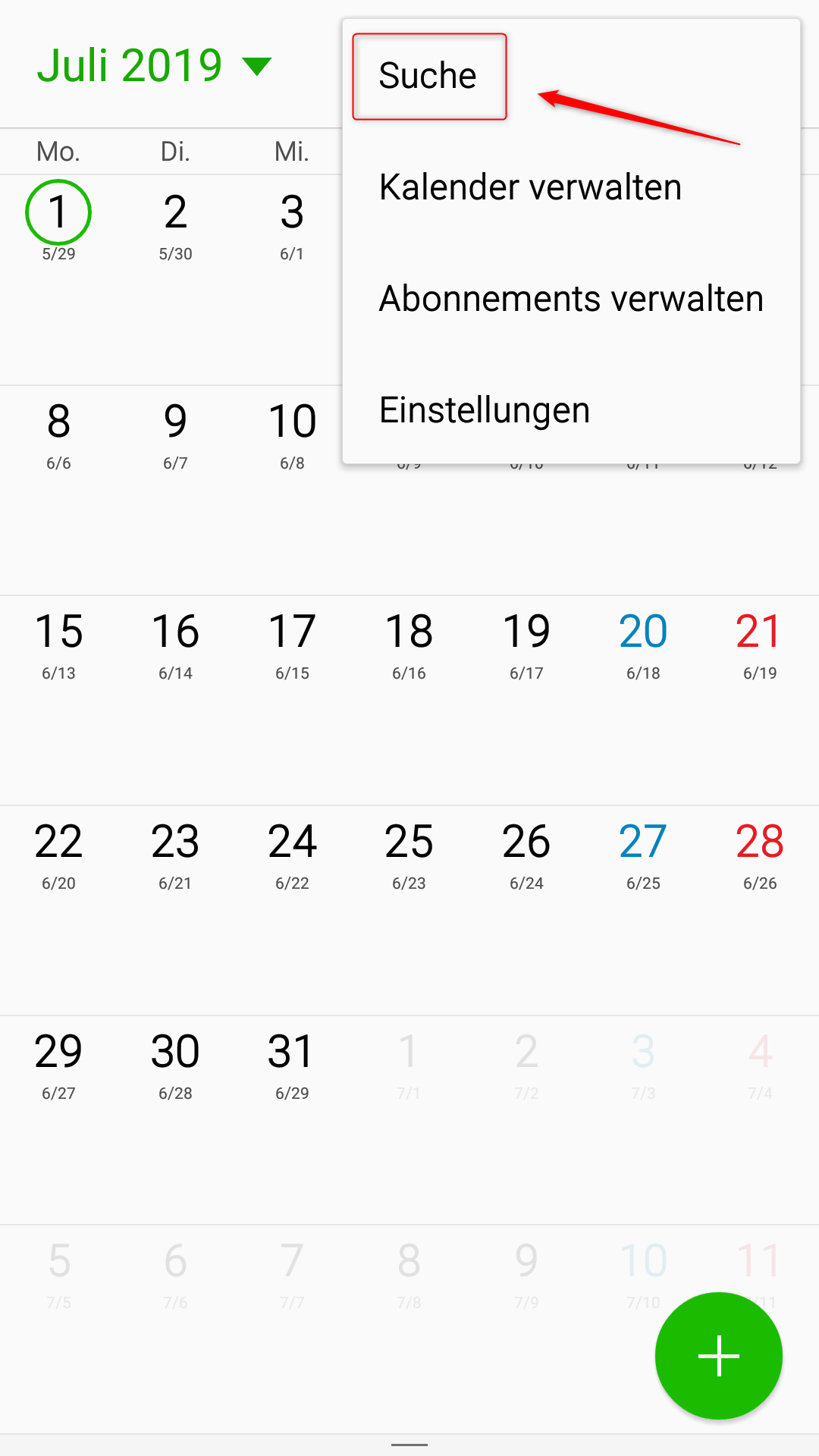
- Navigieren Sie zu den Einstellungen: Suchen Sie nach den Einstellungen der Kalender-App (meistens über ein Zahnrad-Symbol).
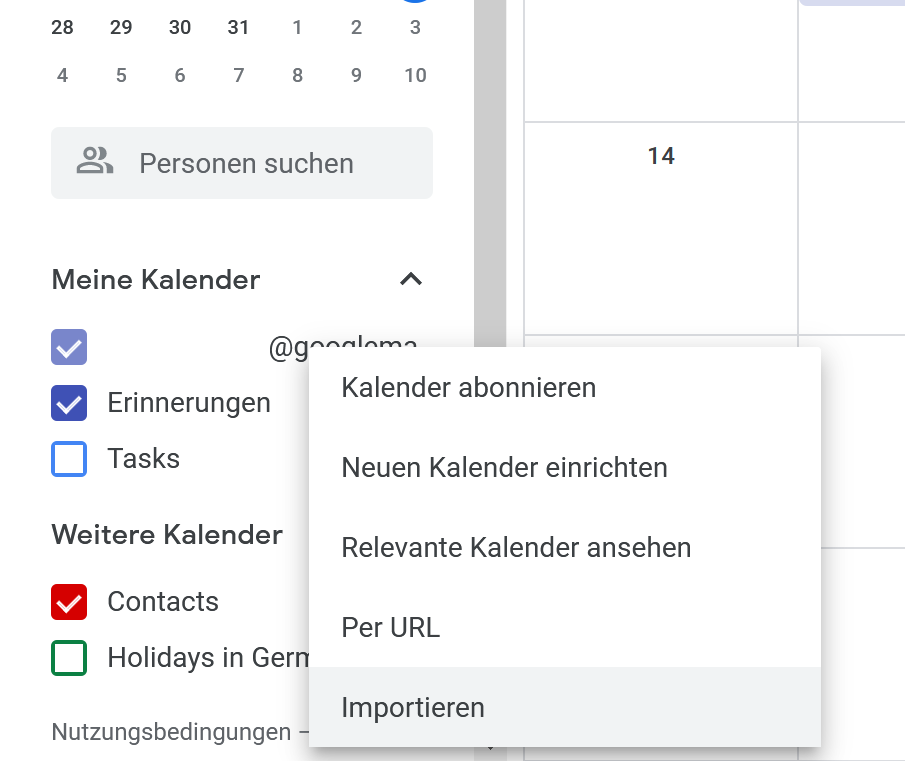
- Suchen Sie nach der Import-Option: In den Einstellungen finden Sie in der Regel eine Option zum Importieren von Kalendern. Diese kann unterschiedlich benannt sein (z.B. "Kalender hinzufügen", "Import").
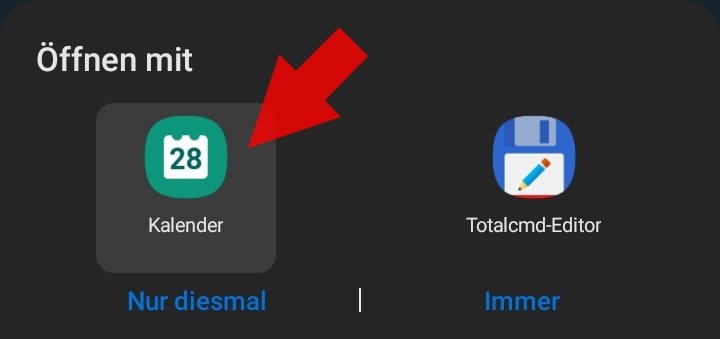
- Wählen Sie die ICS-Datei: Wählen Sie die zuvor gespeicherte ICS-Datei aus. Das Betriebssystem wird Ihnen dann die Auswahlmöglichkeit bieten.
- Bestätigen Sie den Import: Bestätigen Sie den Importvorgang. Die Kalendereinträge sollten nun in Ihrem S8 Kalender angezeigt werden.
4. Fehlerbehebung und Problembehandlung:
Beim Importieren von Kalendereinträgen können verschiedene Probleme auftreten:
- Datei nicht gefunden: Stellen Sie sicher, dass Sie die korrekte ICS-Datei ausgewählt haben und dass diese an einem zugänglichen Ort gespeichert ist.
- Formatierungsfehler: Die ICS-Datei könnte fehlerhaft formatiert sein. Versuchen Sie, die Datei erneut zu exportieren oder eine andere Importmethode zu verwenden.
- Kalender nicht sichtbar: Überprüfen Sie, ob der importierte Kalender in den Kalendereinstellungen Ihres S8 aktiviert ist.
- Synchronisierungsprobleme: Stellen Sie sicher, dass die Synchronisierung Ihres Kalenders aktiviert ist.
5. Tipps für eine effiziente Kalenderverwaltung auf dem Samsung Galaxy S8:
- Farbcodierung: Verwenden Sie verschiedene Farben für verschiedene Kalender, um den Überblick zu behalten.
- Benachrichtigungen: Richten Sie personalisierte Erinnerungen und Benachrichtigungen ein, um keine wichtigen Termine zu verpassen.
- Widgets: Verwenden Sie Kalender-Widgets auf Ihrem Startbildschirm, um einen schnellen Überblick über Ihre Termine zu erhalten.
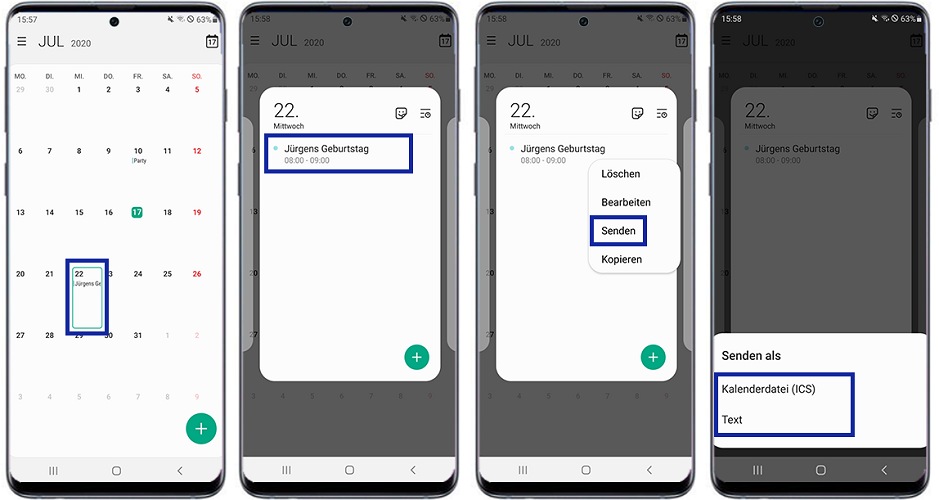
- Kalender teilen: Teilen Sie Ihren Kalender mit anderen, um Termine abzustimmen und gemeinsam zu planen.
- Regelmäßige Überprüfung: Überprüfen Sie Ihren Kalender regelmäßig, um sicherzustellen, dass alle Einträge korrekt sind und nichts übersehen wird.
6. Schlussfolgerung:
Das Importieren von Kalendereinträgen auf Ihr Samsung Galaxy S8 ist ein essentieller Schritt zur optimalen Nutzung der Gerätefunktionen. Mit den oben beschriebenen Methoden und Tipps können Sie Ihre Termine, Geburtstage und Erinnerungen effektiv verwalten und ein produktiveres und stressfreieres Leben führen. Die Organisation Ihres Kalenders ist nicht nur funktional, sondern kann auch ein ästhetisches Erlebnis sein – ein spektakuläres, atemberaubendes und prächtiges Werkzeug für Ihr digitales Leben. Nutzen Sie die Möglichkeiten Ihres Samsung Galaxy S8 voll aus und gestalten Sie Ihre Zeitplanung so effizient und übersichtlich wie nie zuvor. Vergessen Sie nie: Ein gut organisierter Kalender ist der Schlüssel zu einem erfolgreichen und erfüllten Leben.



Abschluss
Daher hoffen wir, dass dieser Artikel wertvolle Einblicke in Samsung Galaxy S8 Kalender importieren: Spektakulär, Atemberaubend, Prächtig – Ein umfassender Guide bietet. Wir danken Ihnen, dass Sie sich die Zeit genommen haben, diesen Artikel zu lesen. Bis zum nächsten Artikel!