Samsung Kalender: Ereignisse löschen – Schlüssig, Konsequent, Bestimmt
Verwandte Artikel: Samsung Kalender: Ereignisse löschen – Schlüssig, Konsequent, Bestimmt
Einführung
Mit großer Freude werden wir uns mit das faszinierende Thema rund um Samsung Kalender: Ereignisse löschen – Schlüssig, Konsequent, Bestimmt vertiefen. Lassen Sie uns interessante Informationen zusammenfügen und den Lesern frische Perspektiven bieten.
Table of Content
Samsung Kalender: Ereignisse löschen – Schlüssig, Konsequent, Bestimmt
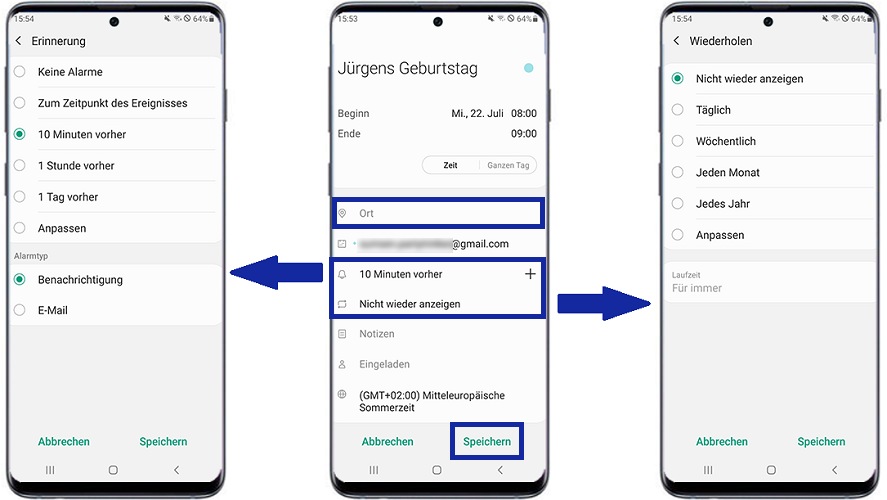
Der Samsung Kalender ist ein fester Bestandteil des Android-Ökosystems und für viele Nutzer ein unverzichtbares Werkzeug zur Organisation des Alltags. Termine, Erinnerungen, Geburtstage – alles findet hier seinen Platz. Doch was passiert, wenn ein Eintrag fehlerhaft ist, veraltet oder einfach nicht mehr benötigt wird? Das Löschen von Kalenderereignissen scheint auf den ersten Blick trivial, doch die verschiedenen Möglichkeiten und die damit verbundenen Konsequenzen erfordern ein klares Verständnis. Dieser Artikel beleuchtet die verschiedenen Methoden zum Löschen von Ereignissen im Samsung Kalender, erklärt die Unterschiede und hilft Ihnen, den für Ihre Bedürfnisse optimalen Weg zu finden.
1. Das einfache Löschen einzelner Ereignisse:
Die gängigste Methode zum Löschen eines Kalendereintrags ist das direkte Löschen über die Ereignisansicht. Öffnen Sie dazu den Samsung Kalender und navigieren Sie zu dem Ereignis, das Sie entfernen möchten. Tippen Sie auf den Eintrag. In der Detailansicht des Ereignisses finden Sie in der Regel ein Papierkorb-Symbol oder eine ähnliche Schaltfläche mit der Bezeichnung "Löschen", "Entfernen" oder ähnlich. Ein Tippen darauf öffnet gegebenenfalls eine Bestätigungsaufforderung, um versehentliches Löschen zu vermeiden. Mit der Bestätigung wird das Ereignis aus dem Kalender entfernt. Diese Methode ist schnell, intuitiv und ideal für das Löschen einzelner, nicht wiederkehrender Termine.
2. Löschen mehrerer Ereignisse gleichzeitig:
Das manuelle Löschen jedes einzelnen Ereignisses kann bei einer größeren Anzahl von Einträgen zeitaufwendig sein. Der Samsung Kalender bietet in der Regel keine direkte Massenlöschfunktion wie das Markieren mehrerer Einträge und gleichzeitiges Löschen. Allerdings gibt es Workarounds:
-
Filterung und Selektion: Nutzen Sie die Filterfunktionen des Kalenders, um nach bestimmten Kriterien (z.B. Datum, Tag, Kalender) zu suchen und die Anzahl der anzuzeigenden Ereignisse zu reduzieren. Dies erleichtert die Auswahl und das einzelne Löschen der relevanten Einträge.
-
Kalender löschen (mit Vorsicht!): Sollten Sie einen ganzen Kalender löschen wollen, der viele unerwünschte Einträge enthält, ist dies zwar möglich, aber mit Vorsicht zu genießen. Stellen Sie sicher, dass Sie keine wichtigen Daten verlieren, indem Sie vorher ein Backup erstellen oder die Einträge in einen anderen Kalender exportieren. Diese Methode ist nur dann empfehlenswert, wenn der gesamte Kalenderinhalt unerwünscht ist.
-
Drittanbieter-Apps: Im Google Play Store finden Sie möglicherweise Apps, die das Massenlöschen von Kalendereinträgen unterstützen. Achten Sie jedoch auf die Bewertungen und die Berechtigungen dieser Apps, um Ihre Daten zu schützen.
3. Löschen wiederkehrender Ereignisse:
Wiederkehrende Ereignisse stellen eine besondere Herausforderung dar. Das Löschen eines einzelnen Termins einer wiederkehrenden Serie löscht nur diesen einen Termin, nicht aber die gesamte Serie. Um die gesamte Serie zu löschen, müssen Sie in der Detailansicht des Ereignisses nach einer Option suchen, die das Löschen der gesamten Serie ermöglicht. Diese Option wird oft als "Serie löschen" oder ähnlich bezeichnet. Alternativ können Sie die wiederkehrende Serie bearbeiten und die Wiederholung deaktivieren. Danach kann der verbleibende Eintrag wie ein normaler Termin gelöscht werden.
4. Konsequenzen des Löschens:
Das Löschen von Kalendereinträgen hat verschiedene Konsequenzen, die beachtet werden sollten:
-
Datenverlust: Das Löschen ist endgültig. Es gibt keine standardmäßige Papierkorb-Funktion im Samsung Kalender, die gelöschte Einträge vorübergehend speichert. Ein Backup ist daher essentiell, insbesondere wenn wichtige Termine betroffen sind.
-
Synchronisierung: Wenn Sie den Samsung Kalender mit anderen Geräten oder Diensten (z.B. Google Kalender) synchronisieren, wird das Löschen eines Ereignisses auf allen synchronisierten Geräten wirksam. Änderungen werden in der Regel in Echtzeit synchronisiert.
-
Benachrichtigungen: Nach dem Löschen eines Ereignisses werden keine weiteren Benachrichtigungen mehr angezeigt. Dies gilt sowohl für einzelne als auch für wiederkehrende Ereignisse.
5. Präventive Maßnahmen:
Um Datenverlust zu vermeiden und das Löschen von Ereignissen zu vereinfachen, sollten folgende Maßnahmen ergriffen werden:
-
Regelmäßiges Backup: Erstellen Sie regelmäßig Backups Ihrer Kalenderdaten, entweder manuell oder über eine automatisierte Backup-Lösung.
-
Verwendung von verschiedenen Kalendern: Organisieren Sie Ihre Termine in verschiedenen Kalendern (z.B. Arbeit, Privat, Familie), um die Übersicht zu behalten und das Löschen von Einträgen zu vereinfachen.
-
Vorsicht beim Löschen: Lesen Sie die Beschreibungen und Bestätigungsmeldungen sorgfältig, bevor Sie ein Ereignis löschen. Vergewissern Sie sich, dass Sie das richtige Ereignis löschen und verstehen die Konsequenzen.
-
Exportfunktion nutzen: Der Samsung Kalender bietet möglicherweise eine Exportfunktion, um Kalendereinträge als Datei zu sichern. Dies kann als zusätzliche Sicherheitsmaßnahme dienen.
6. Problemlösung bei Löschproblemen:
Sollten Probleme beim Löschen von Kalendereinträgen auftreten, können folgende Schritte helfen:
-
Kalender-App neustarten: Schließen Sie die Kalender-App und starten Sie sie erneut.
-
Gerät neustarten: Ein Neustart des Geräts kann kleinere Softwarefehler beheben.
-
Kontrolle der Synchronisierung: Stellen Sie sicher, dass die Synchronisierung mit anderen Diensten korrekt funktioniert.
-
App-Daten löschen (mit Vorsicht!): Als letzten Schritt können Sie versuchen, die App-Daten des Samsung Kalenders zu löschen. Dies löscht jedoch alle lokalen Daten, daher sollten Sie vorher ein Backup erstellt haben.
-
Kontaktieren Sie den Samsung Support: Wenn alle anderen Schritte fehlschlagen, wenden Sie sich an den Samsung Support, um weitere Unterstützung zu erhalten.
Fazit:
Das Löschen von Ereignissen im Samsung Kalender ist ein scheinbar einfacher Vorgang, der aber verschiedene Methoden und Konsequenzen mit sich bringt. Ein klares Verständnis der verschiedenen Möglichkeiten, die Berücksichtigung der Synchronisierung und die Durchführung regelmäßiger Backups sind entscheidend, um Datenverlust zu vermeiden und die Organisation des eigenen Kalenders effizient zu gestalten. Durch die Anwendung der hier beschriebenen Methoden und Vorsichtsmaßnahmen können Sie sicher und bestimmt unerwünschte Kalendereinträge entfernen und den vollen Nutzen des Samsung Kalenders ausschöpfen. Denken Sie daran: Vorsicht und Planung sind die Schlüssel zum erfolgreichen und problemlosen Umgang mit Ihrem digitalen Kalender.

![Termin löschen - Samsung Kalender [Android 11 - One UI 3] - YouTube](https://i.ytimg.com/vi/R6f-q-nT2gM/maxresdefault.jpg)
![Termin im Kalender löschen - Samsung [Android 12 - One UI 4] - YouTube](https://i.ytimg.com/vi/jisQLRxsbNI/maxresdefault.jpg)
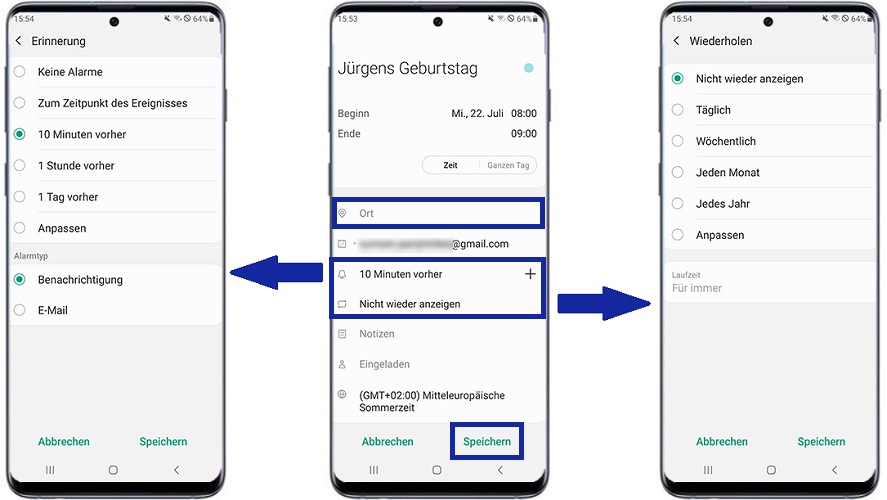


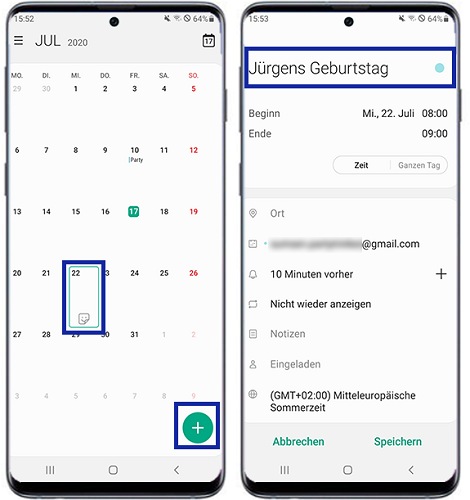
Abschluss
Daher hoffen wir, dass dieser Artikel wertvolle Einblicke in Samsung Kalender: Ereignisse löschen – Schlüssig, Konsequent, Bestimmt bietet. Wir hoffen, dass Sie diesen Artikel informativ und nützlich finden. Bis zum nächsten Artikel!