Samsung Kalender-Erinnerungen ausschalten: Ein umfassender Guide für moderne Nutzer
Verwandte Artikel: Samsung Kalender-Erinnerungen ausschalten: Ein umfassender Guide für moderne Nutzer
Einführung
Bei dieser feierlichen Gelegenheit freuen wir uns, in das das faszinierende Thema rund um Samsung Kalender-Erinnerungen ausschalten: Ein umfassender Guide für moderne Nutzer vertiefen. Lassen Sie uns interessante Informationen zusammenfügen und den Lesern frische Perspektiven bieten.
Table of Content
Samsung Kalender-Erinnerungen ausschalten: Ein umfassender Guide für moderne Nutzer

Der Samsung Kalender ist ein integraler Bestandteil des Android-Ökosystems und bietet eine Vielzahl an Funktionen zur Terminplanung und -verwaltung. Doch was, wenn die ständigen Erinnerungen nervig werden oder Sie bestimmte Kalender nicht mehr mit Benachrichtigungen versehen möchten? Dieser Artikel bietet Ihnen einen detaillierten und aktuell gehaltenen Überblick darüber, wie Sie Samsung Kalender-Erinnerungen effizient und gezielt deaktivieren können – egal ob für einzelne Termine, ganze Kalender oder bestimmte Erinnerungstypen. Wir beleuchten verschiedene Methoden und gehen auf häufige Probleme ein.
1. Erinnerungen für einzelne Termine deaktivieren:
Die einfachste Methode besteht darin, die Erinnerung für einen einzelnen Termin zu deaktivieren. Dies ist ideal, wenn Sie nur eine einzelne Benachrichtigung stört, ohne die gesamte Kalenderfunktion zu beeinträchtigen.
- Öffnen Sie den Samsung Kalender: Starten Sie die Kalender-App auf Ihrem Samsung-Gerät.
- Wählen Sie den betroffenen Termin: Navigieren Sie zu dem Termin, dessen Erinnerung Sie deaktivieren möchten.
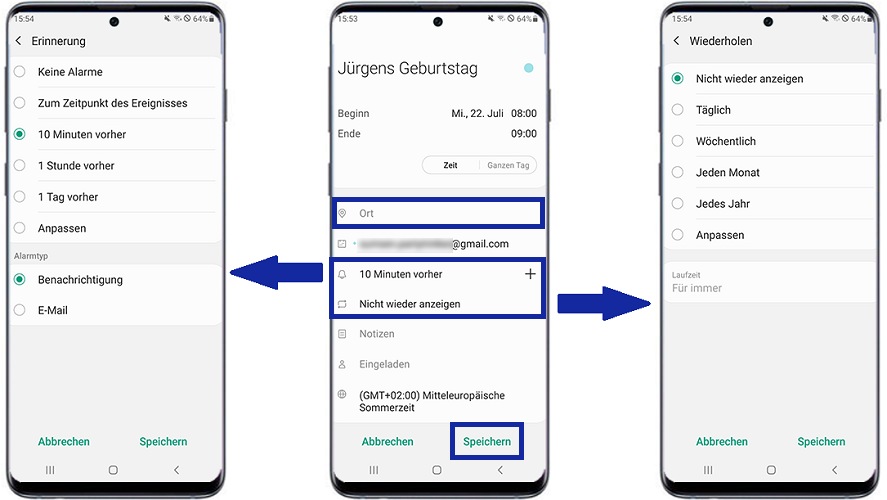
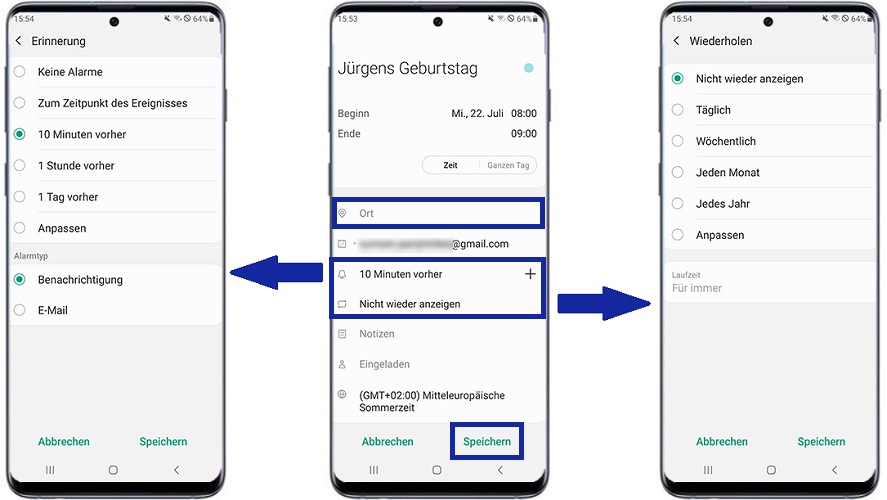
- Öffnen Sie den Termin: Tippen Sie auf den Termin, um ihn zu öffnen.
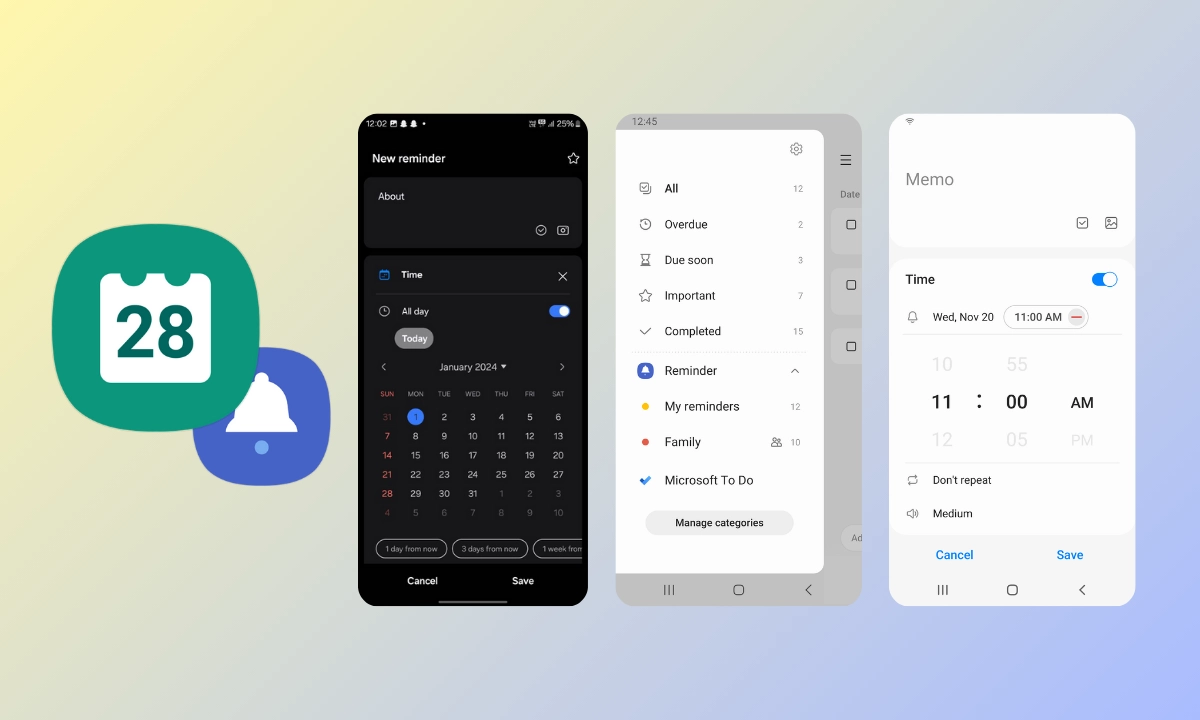
- Erinnerungsoptionen: Sie finden hier üblicherweise eine Option wie "Erinnerung" oder "Benachrichtigungen". Diese Option kann je nach Android-Version und Kalender-Update leicht variieren. Oftmals wird ein Glockensymbol angezeigt.
- Erinnerung deaktivieren: Tippen Sie auf die Erinnerungsoption. Sie sehen nun eine Liste der eingestellten Erinnerungen (z.B. 15 Minuten vorher, 1 Stunde vorher, am Tag vorher etc.). Wählen Sie "Keine" oder deaktivieren Sie die jeweiligen Häkchen neben den Erinnerungseinstellungen. Die genaue Formulierung hängt von der Benutzeroberfläche ab. In manchen Fällen müssen Sie eventuell auf einen "Speichern"-Button tippen, um die Änderungen zu bestätigen.
2. Erinnerungen für einen ganzen Kalender deaktivieren:
Wenn Sie einen gesamten Kalender stumm schalten möchten (z.B. einen Arbeitskalender, der Sie außerhalb der Arbeitszeiten nicht mehr stören soll), ist diese Methode die effizientere Lösung.
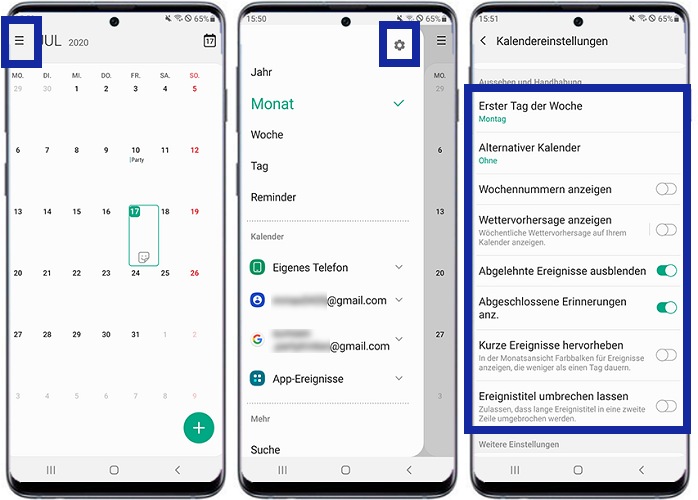
- Öffnen Sie die Kalendereinstellungen: Navigieren Sie in der Samsung Kalender-App zu den Einstellungen. Dies geschieht in der Regel über ein Zahnradsymbol (⚙️) oder ein Drei-Punkte-Menü (…). Die genaue Position kann je nach Android-Version und Kalender-App variieren.
- Kalender auswählen: Suchen Sie nach der Option "Kalender" oder "Konten". Hier sehen Sie eine Liste aller in Ihrem Samsung Kalender angezeigten Kalender.
- Den gewünschten Kalender auswählen: Tippen Sie auf den Kalender, dessen Erinnerungen Sie deaktivieren möchten.
- Benachrichtigungseinstellungen: In den Einstellungen des gewählten Kalenders finden Sie Optionen für Benachrichtigungen. Diese können "Benachrichtigungen", "Erinnerungen" oder ähnlich benannt sein.
- Benachrichtigungen deaktivieren: Schalten Sie die Benachrichtigungen für diesen Kalender aus. Dies verhindert, dass zukünftige Termine in diesem Kalender Erinnerungen auslösen. Achten Sie darauf, dass die Änderungen gespeichert werden.
3. Systemweite Benachrichtigungen für den Samsung Kalender deaktivieren:
Diese Methode deaktiviert alle Kalender-Benachrichtigungen, unabhängig vom einzelnen Termin oder Kalender. Sie ist weniger präzise, aber hilfreich, wenn Sie alle Erinnerungen komplett abschalten möchten.
- Öffnen Sie die Android-Einstellungen: Gehen Sie zu den Systemeinstellungen Ihres Samsung-Geräts.
- Apps oder Anwendungen: Suchen Sie nach "Apps", "Anwendungen" oder einem ähnlichen Eintrag.
- Samsung Kalender auswählen: Finden Sie den Samsung Kalender in der Liste der installierten Apps und tippen Sie darauf.
- Benachrichtigungen: Suchen Sie nach "Benachrichtigungen" in den App-Einstellungen.
- Benachrichtigungen deaktivieren: Schalten Sie alle Benachrichtigungen für den Samsung Kalender aus. Dies kann durch einen Schieberegler oder ein Auswahlmenü geschehen.
4. Problembehebung bei nicht funktionierenden Einstellungen:
Es kann vorkommen, dass die oben beschriebenen Methoden nicht den gewünschten Effekt erzielen. Hier sind einige mögliche Ursachen und Lösungsansätze:
- Akkuoptimierung: Die Akkuoptimierung Ihres Samsung-Geräts könnte die Benachrichtigungen des Kalenders einschränken. Überprüfen Sie die Akkueinstellungen und stellen Sie sicher, dass der Samsung Kalender von der Optimierung ausgenommen ist.
- Hintergrundprozesse: Stellen Sie sicher, dass der Samsung Kalender im Hintergrund ausgeführt werden darf. Dies ist in den App-Einstellungen unter "Batterie" oder "Hintergrundprozesse" zu überprüfen.
- App-Cache und Daten löschen: In einigen Fällen kann ein fehlerhafter Cache oder gespeicherte Daten zu Problemen führen. Versuchen Sie, den Cache und die Daten des Samsung Kalenders zu löschen (Vorsicht: Dies löscht keine Termine, aber eventuell temporäre Einstellungen). Die Option dazu finden Sie in den App-Einstellungen.
- App-Update: Stellen Sie sicher, dass Sie die aktuellste Version des Samsung Kalenders installiert haben. Ein Update kann Fehler beheben und neue Funktionen einführen.
- Neustart des Geräts: Ein einfacher Neustart kann oft kleinere Softwareprobleme beheben.
- Factory Reset (letzte Option): In seltenen Fällen kann ein Factory Reset notwendig sein, um tiefgreifende Softwareprobleme zu beheben. Dies sollte jedoch nur als letzte Option in Betracht gezogen werden, da alle Daten auf dem Gerät gelöscht werden.
5. Zusätzliche Tipps und Hinweise:
- Verschiedene Kalender-Apps: Wenn Sie mit dem Samsung Kalender weiterhin Probleme haben, können Sie alternative Kalender-Apps aus dem Google Play Store ausprobieren. Viele bieten ähnliche oder erweiterte Funktionen.
- Erinnerungsarten: Achten Sie auf die verschiedenen Arten von Erinnerungen, die der Samsung Kalender anbietet. Es gibt oft die Möglichkeit zwischen verschiedenen Benachrichtigungstypen (z.B. Popup, Ton, Vibration) zu wählen oder diese individuell zu konfigurieren.
- Snooze-Funktion: Viele Kalender-Apps bieten eine Snooze-Funktion, mit der Sie Erinnerungen vorübergehend verschieben können, ohne sie komplett zu deaktivieren.
- Integration mit anderen Apps: Der Samsung Kalender kann oft mit anderen Apps integriert werden, z.B. mit E-Mail-Clients oder Aufgabenmanagern. Überprüfen Sie die Einstellungen, um sicherzustellen, dass diese Integrationen Ihre Benachrichtigungseinstellungen nicht beeinflussen.
Fazit:
Das Deaktivieren von Samsung Kalender-Erinnerungen kann je nach Bedarf auf verschiedene Weisen erfolgen. Von der einfachen Deaktivierung einzelner Erinnerungen bis hin zur vollständigen Deaktivierung aller Benachrichtigungen bietet der Kalender verschiedene Optionen. Dieser Artikel liefert einen umfassenden Überblick über die verschiedenen Methoden und hilft Ihnen bei der Behebung möglicher Probleme. Denken Sie daran, die Einstellungen Ihres Geräts und der App regelmäßig zu überprüfen, um sicherzustellen, dass die Benachrichtigungen Ihren Wünschen entsprechen. Mit etwas Geduld und dem Verständnis der verschiedenen Optionen können Sie die Benachrichtigungen Ihres Samsung Kalenders perfekt an Ihre Bedürfnisse anpassen.




Abschluss
Daher hoffen wir, dass dieser Artikel wertvolle Einblicke in Samsung Kalender-Erinnerungen ausschalten: Ein umfassender Guide für moderne Nutzer bietet. Wir danken Ihnen, dass Sie sich die Zeit genommen haben, diesen Artikel zu lesen. Bis zum nächsten Artikel!