Samsung Kalender mit Windows 10 synchronisieren: Vom Feinsten, Ultimativ, Prime
Verwandte Artikel: Samsung Kalender mit Windows 10 synchronisieren: Vom Feinsten, Ultimativ, Prime
Einführung
Mit Begeisterung werden wir uns durch das faszinierende Thema rund um Samsung Kalender mit Windows 10 synchronisieren: Vom Feinsten, Ultimativ, Prime vertiefen. Lassen Sie uns interessante Informationen zusammenfügen und den Lesern frische Perspektiven bieten.
Table of Content
Samsung Kalender mit Windows 10 synchronisieren: Vom Feinsten, Ultimativ, Prime
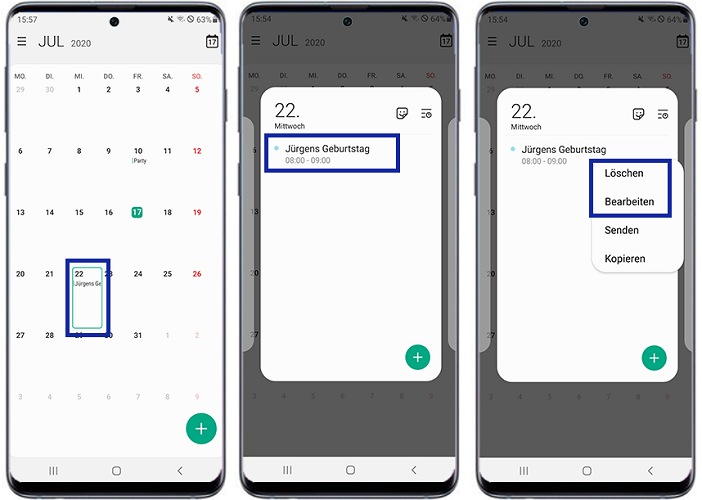
Die nahtlose Synchronisierung von Kalendern zwischen verschiedenen Geräten ist essentiell für die moderne Organisation. Besonders die Kombination aus Samsung-Geräten und Windows 10 stellt viele Nutzer vor die Frage: Wie synchronisiere ich meinen Samsung Kalender optimal mit meinem Windows 10 PC? Diese Anleitung bietet eine umfassende Lösung, die weit über einfache Standardmethoden hinausgeht und Ihnen ultimativen Komfort und Kontrolle verschafft. Wir beleuchten verschiedene Ansätze, von den integrierten Funktionen bis hin zu Drittanbieter-Lösungen, und zeigen Ihnen, wie Sie die für Ihre Bedürfnisse beste Methode finden.
Teil 1: Die Grundlagen – Standard-Synchronisierungsmöglichkeiten
Die einfachste Methode zur Synchronisierung Ihres Samsung Kalenders mit Windows 10 nutzt die integrierten Funktionen beider Betriebssysteme. Dies funktioniert in der Regel über ein Microsoft-Konto.
-
Voraussetzung: Ein Microsoft Konto: Sowohl Ihr Samsung-Gerät als auch Ihr Windows 10 PC müssen mit demselben Microsoft-Konto angemeldet sein. Dies ist der Schlüssel zur nahtlosen Synchronisierung. Wenn Sie noch kein Microsoft-Konto besitzen, erstellen Sie eines unter account.microsoft.com.
-
Synchronisierung aktivieren (Samsung): Öffnen Sie die Samsung Kalender-App auf Ihrem Smartphone oder Tablet. Navigieren Sie zu den Einstellungen (meistens über ein Zahnrad-Symbol). Suchen Sie nach Optionen wie "Konten", "Synchronisierung" oder "Accounts". Stellen Sie sicher, dass Ihr Microsoft-Konto hinzugefügt und die Synchronisierung für den Kalender aktiviert ist. Die genaue Bezeichnung der Optionen kann je nach Samsung-Gerät und Android-Version variieren.
-
Synchronisierung überprüfen (Windows 10): Auf Ihrem Windows 10 PC öffnen Sie die Kalender-App (meistens über die Suchfunktion im Startmenü auffindbar). Prüfen Sie, ob Ihr Microsoft-Konto hinzugefügt wurde. Wenn nicht, fügen Sie es hinzu. Die Kalender-App sollte automatisch den Kalender Ihres Microsoft-Kontos synchronisieren. Falls nicht, überprüfen Sie die Einstellungen der Kalender-App auf Synchronisierungseinstellungen.
Probleme bei der Standardmethode:
Trotz der Einfachheit dieser Methode können Probleme auftreten:
- Verzögerte Synchronisierung: Die Synchronisierung kann zeitverzögert sein, besonders bei langsamen Internetverbindungen.
- Eingeschränkte Funktionen: Die Standard-Synchronisierung bietet oft nur grundlegende Funktionen. Zusätzliche Features wie Erinnerungen oder spezielle Kalenderansichten werden möglicherweise nicht vollständig synchronisiert.
- Kompatibilitätsprobleme: In seltenen Fällen können Kompatibilitätsprobleme zwischen Samsung Kalender und der Windows 10 Kalender-App auftreten.
Teil 2: Erweiterte Synchronisierung – Optimierung und Alternativen
Um die beschriebenen Probleme zu umgehen und die Synchronisierung zu optimieren, bieten sich folgende erweiterte Methoden an:
1. Outlook.com:
Die Nutzung von Outlook.com als zentrale Kalenderplattform bietet erhebliche Vorteile. Sie können Ihren Samsung Kalender mit Ihrem Outlook.com Kalender synchronisieren und von dort aus mit der Windows 10 Kalender-App. Dies bietet oft eine stabilere und zuverlässigere Synchronisierung als die direkte Methode.
- Konfiguration: Fügen Sie Ihr Outlook.com Konto auf Ihrem Samsung Gerät hinzu und aktivieren Sie die Kalender-Synchronisierung. Auf Ihrem Windows 10 PC synchronisiert sich die Kalender-App dann automatisch mit Ihrem Outlook.com Kalender.
2. Google Kalender:
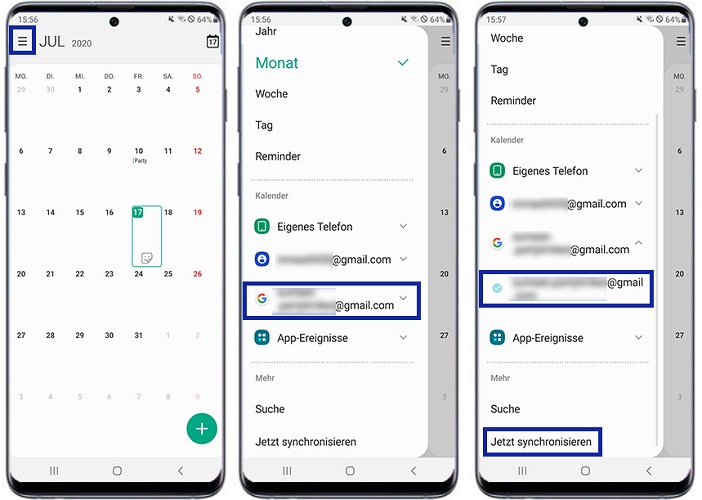
Google Kalender ist eine weitere beliebte und leistungsstarke Alternative. Sie können Ihren Samsung Kalender mit Google Kalender synchronisieren und diesen dann mit der Windows 10 Kalender-App verbinden (mittels eines Google-Kontos).
- Konfiguration: Installieren Sie die Google Kalender-App auf Ihrem Samsung Gerät. Fügen Sie Ihr Google-Konto hinzu und synchronisieren Sie den Samsung Kalender mit Google Kalender. Auf Ihrem Windows 10 PC fügen Sie Ihr Google-Konto in der Kalender-App hinzu.
3. Drittanbieter-Kalender-Apps:
Zahlreiche Drittanbieter-Apps bieten erweiterte Kalenderfunktionen und verbesserte Synchronisierungsmöglichkeiten. Beispiele hierfür sind:
- Outlook (Desktop-Anwendung): Die vollständige Outlook-Desktop-Anwendung bietet eine leistungsstarke Kalenderverwaltung und Synchronisierung mit verschiedenen Konten, inklusive Samsung Kalender über die zuvor beschriebenen Methoden (Outlook.com oder Exchange).
- Andere Kalender-Apps: Im Microsoft Store und im Google Play Store finden Sie zahlreiche weitere Kalender-Apps mit unterschiedlichen Funktionen und Synchronisierungsmöglichkeiten. Achten Sie auf Bewertungen und Funktionen, bevor Sie eine App installieren.
Teil 3: Fehlerbehebung und Tipps für optimale Synchronisierung
Sollten trotz der oben genannten Methoden Probleme auftreten, können folgende Schritte helfen:
- Internetverbindung prüfen: Eine stabile Internetverbindung ist essentiell für die Synchronisierung.
- Kontoeinstellungen überprüfen: Stellen Sie sicher, dass Ihre Microsoft-, Outlook.com- oder Google-Konten korrekt konfiguriert sind und die Kalender-Synchronisierung aktiviert ist.
- App-Updates: Aktualisieren Sie die Kalender-Apps auf Ihrem Samsung-Gerät und Ihrem Windows 10 PC auf die neueste Version.
- Gerät neu starten: Ein einfacher Neustart kann oft kleinere Softwareprobleme beheben.
- Datenverbindung prüfen: Stellen Sie sicher, dass Ihr Samsung-Gerät über eine aktive Datenverbindung (Mobilfunk oder WLAN) verfügt.
- Firewall und Antivirensoftware überprüfen: Stellen Sie sicher, dass Ihre Firewall und Antivirensoftware die Synchronisierung nicht blockieren.
- Microsoft Support kontaktieren: Bei anhaltenden Problemen wenden Sie sich an den Microsoft Support.
Teil 4: Fazit – Die beste Lösung für Ihre Bedürfnisse
Die optimale Methode zur Synchronisierung Ihres Samsung Kalenders mit Windows 10 hängt von Ihren individuellen Anforderungen und Vorlieben ab. Die Standardmethode ist einfach, aber möglicherweise nicht immer zuverlässig. Die Nutzung von Outlook.com oder Google Kalender als Zwischenstufe bietet oft eine stabilere und funktionsreichere Lösung. Drittanbieter-Apps können zusätzliche Funktionen und Flexibilität bieten, erfordern aber oft eine zusätzliche Konfiguration.
Unabhängig von der gewählten Methode ist es wichtig, die Einstellungen sorgfältig zu überprüfen und sicherzustellen, dass die Synchronisierung korrekt aktiviert ist. Bei Problemen sollten Sie die oben genannten Fehlerbehebungsschritte durchführen. Mit der richtigen Konfiguration genießen Sie eine nahtlose Synchronisierung Ihrer Kalenderdaten und profitieren von optimaler Organisation auf all Ihren Geräten. Die hier beschriebenen Methoden bieten Ihnen ein umfassendes Verständnis der Möglichkeiten und helfen Ihnen, die "ultimative" und "prime" Synchronisierungslösung für Ihre Bedürfnisse zu finden.



![[On/Off -line] Samsung Kalender synchronisieren – iMobie](https://imobie-resource.com/de/support/img/samsung-kalender-synchronisieren2.jpg)



Abschluss
Daher hoffen wir, dass dieser Artikel wertvolle Einblicke in Samsung Kalender mit Windows 10 synchronisieren: Vom Feinsten, Ultimativ, Prime bietet. Wir hoffen, dass Sie diesen Artikel informativ und nützlich finden. Bis zum nächsten Artikel!