Samsung Kalender: Termine weg? Schlüssig, konsequent, bestimmt zur Problemlösung
Verwandte Artikel: Samsung Kalender: Termine weg? Schlüssig, konsequent, bestimmt zur Problemlösung
Einführung
Bei dieser feierlichen Gelegenheit freuen wir uns, in das das faszinierende Thema rund um Samsung Kalender: Termine weg? Schlüssig, konsequent, bestimmt zur Problemlösung vertiefen. Lassen Sie uns interessante Informationen zusammenfügen und den Lesern frische Perspektiven bieten.
Table of Content
Samsung Kalender: Termine weg? Schlüssig, konsequent, bestimmt zur Problemlösung

Der Samsung Kalender ist für viele Android-Nutzer ein integraler Bestandteil der täglichen Organisation. Doch was passiert, wenn Termine verschwinden? Das ist nicht nur ärgerlich, sondern kann auch schwerwiegende Folgen haben, besonders wenn es sich um wichtige Verabredungen oder Erinnerungen handelt. Dieser Artikel beleuchtet die häufigsten Ursachen für verlorene Termine im Samsung Kalender und bietet schlüssige, konsequente und bestimmte Lösungsansätze. Wir gehen dabei systematisch vor und untersuchen verschiedene Aspekte, von einfachen Fehlern bis hin zu komplexeren Problemen mit der Synchronisierung und der Kalendersoftware selbst.
1. Die häufigsten Ursachen für verschwundene Termine:
Bevor wir uns den Lösungsansätzen widmen, ist es wichtig, die Ursachen für das Verschwinden von Terminen zu verstehen. Die häufigsten Gründe sind:
-
Versehentliches Löschen: Der einfachste, aber oft übersehene Grund ist das versehentliche Löschen von Terminen. Ein versehentlicher Tipp auf das Löschen-Symbol oder eine unbeabsichtigte Massenlöschung können schnell zu Datenverlust führen.
-
Falsche Kalendereinstellungen: Die Einstellungen des Samsung Kalenders bieten viele Optionen zur Anpassung. Falsche Konfigurationen, wie z.B. die Deaktivierung bestimmter Kalender oder die Filterung von Terminen, können dazu führen, dass Termine nicht mehr angezeigt werden, obwohl sie noch vorhanden sind.
-
Synchronisierungsprobleme: Der Samsung Kalender synchronisiert Termine oft mit anderen Geräten oder Diensten wie Google Kalender, Outlook oder Exchange. Probleme bei der Synchronisierung können dazu führen, dass Termine auf einem Gerät angezeigt werden, auf anderen aber nicht. Dies kann durch Netzwerkprobleme, Serverausfälle oder fehlerhafte Kontoeinstellungen verursacht werden.
-
Softwarefehler: Wie jede Software kann auch der Samsung Kalender fehleranfällig sein. Softwarefehler können zu Datenverlust oder Anzeigeproblemen führen, wodurch Termine verschwinden. Updates der Kalender-App oder des Betriebssystems können solche Fehler beheben.
-
Geräte-Reset oder -Wechsel: Bei einem Werksreset des Geräts oder dem Wechsel zu einem neuen Smartphone können Termine verloren gehen, wenn sie nicht korrekt gesichert wurden.
-
Speicherplatzprobleme: Ein voller Gerätespeicher kann zu Fehlfunktionen verschiedener Anwendungen führen, einschließlich des Kalenders. In seltenen Fällen kann dies zum Verlust von Terminen führen.
-
Drittanbieter-Apps: Apps von Drittanbietern, die mit dem Samsung Kalender interagieren, können in seltenen Fällen zu Konflikten und Datenverlust führen.
2. Systematische Problemlösung: Schritt für Schritt zur Lösung
Die Lösung des Problems "verschwundene Termine" erfordert ein systematisches Vorgehen. Hier ist ein Schritt-für-Schritt-Leitfaden:
Schritt 1: Überprüfung der offensichtlichen Ursachen:
-
Überprüfen Sie den Papierkorb: Viele Kalender-Apps verfügen über einen Papierkorb, in dem gelöschte Termine für einen bestimmten Zeitraum gespeichert werden. Überprüfen Sie den Papierkorb des Samsung Kalenders, um zu sehen, ob die fehlenden Termine dort wiederhergestellt werden können.
-
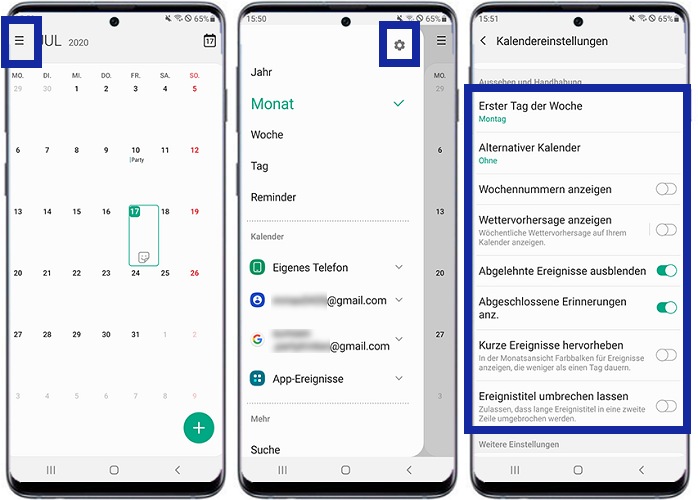
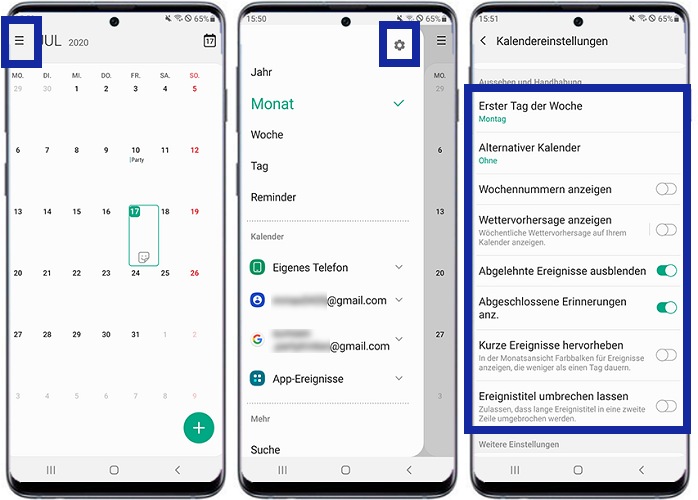
Überprüfen Sie die Kalendereinstellungen: Stellen Sie sicher, dass der richtige Kalender ausgewählt ist und dass keine Filter aktiviert sind, die die Anzeige der Termine einschränken. Überprüfen Sie auch die Sichtbarkeit der einzelnen Kalender.
-
Überprüfen Sie die Sichtbarkeit der Kalender: Oft werden Kalender versehentlich ausgeblendet. Stellen Sie sicher, dass alle relevanten Kalender sichtbar sind.
Schritt 2: Überprüfung der Synchronisierung:
-
Überprüfen Sie die Netzwerkverbindung: Eine stabile Internetverbindung ist für die Synchronisierung unerlässlich. Stellen Sie sicher, dass Ihr Gerät mit dem Internet verbunden ist.
-
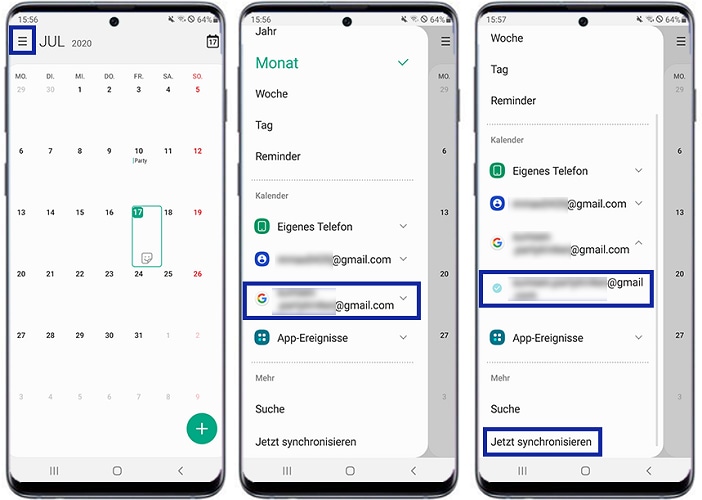
Überprüfen Sie die Kontoeinstellungen: Stellen Sie sicher, dass Ihr Google-Konto (oder das Konto, mit dem der Kalender synchronisiert wird) korrekt konfiguriert ist und dass die Synchronisierung für den Kalender aktiviert ist. Starten Sie die Synchronisierung manuell neu.
-
Überprüfen Sie den Synchronisierungsstatus: In den Einstellungen des Samsung Kalenders finden Sie Informationen zum Synchronisierungsstatus. Achten Sie auf Fehlermeldungen.
Schritt 3: Software-bezogene Problemlösung:
-
Starten Sie Ihr Gerät neu: Ein einfacher Neustart kann oft kleinere Softwarefehler beheben.
-
Aktualisieren Sie die Kalender-App: Stellen Sie sicher, dass Sie die neueste Version der Samsung Kalender-App verwenden. Updates enthalten oft Fehlerbehebungen.
-
Aktualisieren Sie das Betriebssystem: Ein aktuelles Betriebssystem ist wichtig für die Stabilität des Geräts und der Apps.
-
Cache und Daten der Kalender-App löschen: In den App-Einstellungen können Sie den Cache und die Daten der Kalender-App löschen. Dies kann helfen, Softwareprobleme zu beheben, aber beachten Sie, dass dadurch auch lokale Daten gelöscht werden können. Stellen Sie sicher, dass Ihre Daten synchronisiert sind, bevor Sie diesen Schritt durchführen.
Schritt 4: Datenwiederherstellung (als letzter Ausweg):
-
Samsung Cloud Backup: Wenn Sie ein Backup Ihrer Daten in der Samsung Cloud erstellt haben, können Sie versuchen, Ihre Daten von dort wiederherzustellen.
-
Google Drive/andere Cloud-Dienste: Wenn Sie Ihre Kalenderdaten mit Google Drive oder anderen Cloud-Diensten synchronisiert haben, können Sie dort nach einer Sicherung suchen.
-
Professionelle Datenrettung: Im Fall eines vollständigen Datenverlusts sollten Sie sich an einen professionellen Datenrettungsdienst wenden. Dies ist jedoch eine kostspielige Option und sollte nur als letzter Ausweg in Betracht gezogen werden.
3. Vorbeugung von Datenverlust:
Um zukünftige Datenverluste zu vermeiden, sollten Sie folgende Vorsichtsmaßnahmen treffen:
-
Regelmäßige Sicherung: Erstellen Sie regelmäßig Backups Ihrer Daten, entweder in der Samsung Cloud, Google Drive oder einem anderen Cloud-Dienst.
-
Vorsicht beim Löschen: Seien Sie vorsichtig beim Löschen von Terminen. Verwenden Sie den Papierkorb und überprüfen Sie ihn regelmäßig.
-
Überprüfung der Kalendereinstellungen: Überprüfen Sie regelmäßig Ihre Kalendereinstellungen, um sicherzustellen, dass alles korrekt konfiguriert ist.
-
Verwendung mehrerer Kalender: Organisieren Sie Ihre Termine in verschiedenen Kalendern, um den Überblick zu behalten und den Datenverlust zu minimieren.
4. Fazit:
Das Verschwinden von Terminen im Samsung Kalender kann frustrierend sein, aber mit einem systematischen Vorgehen und den hier beschriebenen Lösungsansätzen lässt sich das Problem in den meisten Fällen lösen. Die Vorbeugung von Datenverlust durch regelmäßige Sicherung und vorsichtiges Arbeiten ist jedoch die beste Strategie, um zukünftige Probleme zu vermeiden. Wenn alle oben genannten Schritte nicht zum Erfolg führen, ist es ratsam, sich an den Samsung Support zu wenden oder einen Fachmann zu konsultieren. Denken Sie daran, dass die frühzeitige Erkennung und Behandlung von Problemen den Datenverlust minimiert und Ihnen Zeit und Mühe spart.
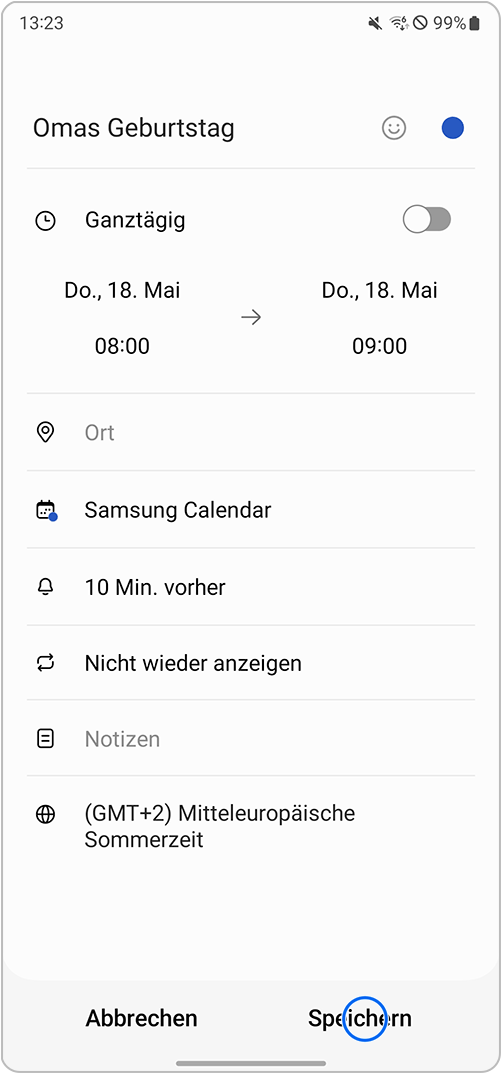
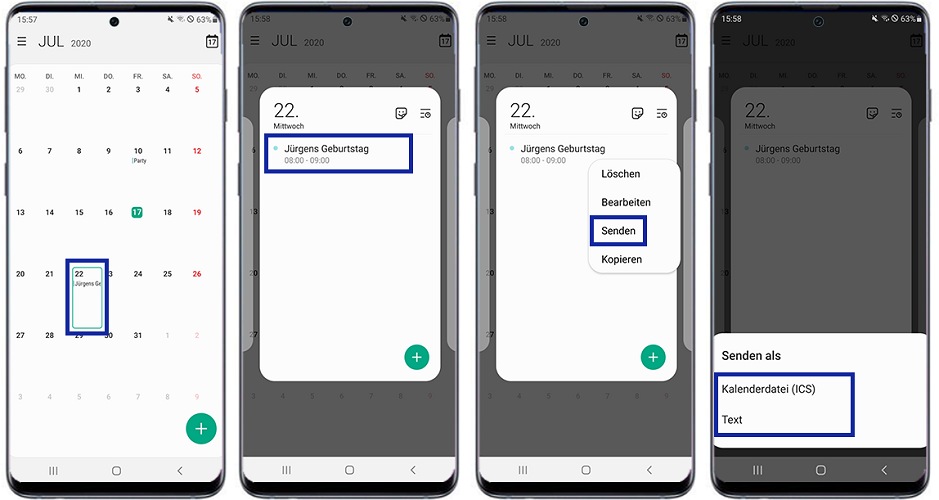
![[Gelöst] Wie kann man Samsung Kalender wiederherstellen?](https://imobie-resource.com/de/support/img/kalender-wiederherstellen-ueber-samsung.png)
Abschluss
Daher hoffen wir, dass dieser Artikel wertvolle Einblicke in Samsung Kalender: Termine weg? Schlüssig, konsequent, bestimmt zur Problemlösung bietet. Wir hoffen, dass Sie diesen Artikel informativ und nützlich finden. Bis zum nächsten Artikel!