Samsung S7 Kalender löschen: Ein umfassender Leitfaden für saubere Datenverwaltung
Verwandte Artikel: Samsung S7 Kalender löschen: Ein umfassender Leitfaden für saubere Datenverwaltung
Einführung
Bei dieser feierlichen Gelegenheit freuen wir uns, in das das faszinierende Thema rund um Samsung S7 Kalender löschen: Ein umfassender Leitfaden für saubere Datenverwaltung vertiefen. Lassen Sie uns interessante Informationen zusammenfügen und den Lesern frische Perspektiven bieten.
Table of Content
Samsung S7 Kalender löschen: Ein umfassender Leitfaden für saubere Datenverwaltung

Der Samsung Galaxy S7, obwohl nicht mehr das neueste Modell, erfreut sich immer noch großer Beliebtheit. Ein wichtiger Bestandteil der täglichen Nutzung ist der Kalender, in dem Termine, Geburtstage und Erinnerungen gespeichert werden. Doch was tun, wenn der Kalender überfüllt ist, alte Einträge stören oder man das Gerät verkaufen oder zurücksetzen möchte? Das Löschen von Kalendereinträgen auf dem Samsung S7 erfordert ein klares Vorgehen, um Datenverlust zu vermeiden und die gewünschte Bereinigung effektiv durchzuführen. Dieser Artikel bietet einen umfassenden Leitfaden, der schlüssig, konsequent und bestimmt auf die verschiedenen Möglichkeiten des Kalenderlöschens eingeht.
1. Einzelne Termine löschen:
Die einfachste Methode ist das Löschen einzelner, unerwünschter Termine. Dies ist ideal, wenn man nur wenige Einträge entfernen möchte. Die Vorgehensweise ist intuitiv und erfordert keine besonderen Kenntnisse:
- Öffnen Sie den Kalender: Starten Sie die Kalender-App auf Ihrem Samsung S7.
- Wählen Sie den unerwünschten Termin: Tippen Sie auf den Eintrag, den Sie löschen möchten.
- Löschen-Option auswählen: Sie sehen üblicherweise ein Papierkorb-Symbol oder eine Option mit der Bezeichnung "Löschen". Tippen Sie darauf.
- Bestätigung: Bestätigen Sie das Löschen, indem Sie die entsprechende Aufforderung bestätigen.
Diese Methode ist ideal für die gezielte Entfernung von Einträgen. Sie ist schnell, einfach und vermeidet unnötige Aktionen. Es ist jedoch nicht die effizienteste Methode, wenn man eine größere Anzahl von Kalendereinträgen entfernen möchte.
2. Mehrere Termine löschen:
Sollten mehrere, aber nicht alle Einträge gelöscht werden müssen, bietet sich ein selektives Löschen an. Hierbei ist es wichtig, die Auswahl der zu löschenden Termine sorgfältig zu treffen.
- Mehrfachauswahl: Je nach Kalender-App-Version kann es eine Option geben, mehrere Einträge gleichzeitig auszuwählen. Dies wird oft durch langes Drücken auf einen Eintrag und anschließendes Markieren weiterer Einträge ermöglicht.
- Filterung: Einige Kalender-Apps erlauben das Filtern von Einträgen nach Datum, Ereignisart oder anderen Kriterien. Dies erleichtert die Auswahl spezifischer Termine zum Löschen.
- Löschen der ausgewählten Einträge: Nachdem die gewünschten Einträge markiert wurden, kann man die Löschen-Funktion nutzen, um alle ausgewählten Termine gleichzeitig zu entfernen.
Diese Methode ist effizienter als das einzelne Löschen, aber immer noch zeitaufwendig, wenn viele Einträge betroffen sind. Sie erfordert Sorgfalt, um versehentliches Löschen zu vermeiden.
3. Den gesamten Kalender leeren:
Die radikalste Methode ist das vollständige Löschen aller Einträge aus einem Kalender. Dies ist sinnvoll, wenn man den Kalender komplett neu beginnen möchte oder das Gerät verkaufen/zurücksetzen will. Vorsicht ist jedoch geboten, da diese Aktion irreversibel ist.
Wichtige Hinweise vor dem vollständigen Löschen:
-
Sicherungskopie: Bevor Sie den Kalender leeren, sollten Sie unbedingt eine Sicherungskopie Ihrer Kalendereinträge erstellen. Dies kann über verschiedene Wege erfolgen:
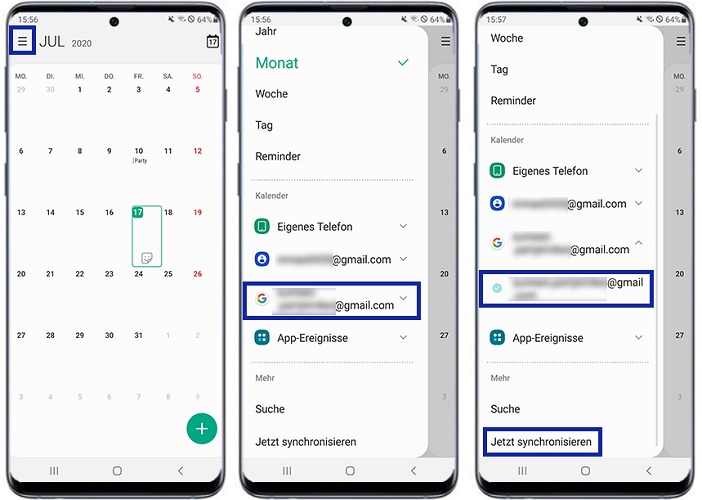
- Google Kalender Synchronisierung: Wenn Ihr Samsung S7 Kalender mit einem Google-Konto synchronisiert ist, werden die Daten in der Cloud gespeichert. Ein Löschen auf dem Gerät löscht die Daten nicht in der Cloud. Sie können die Daten später wiederherstellen.
- CSV-Export: Einige Kalender-Apps ermöglichen den Export der Kalendereinträge in eine CSV-Datei. Diese Datei kann lokal gespeichert und als Backup verwendet werden.
- Drittanbieter-Apps: Es gibt diverse Apps, die Backups von Kalendereinträgen erstellen können.
-
Kalender auswählen: Stellen Sie sicher, dass Sie den richtigen Kalender löschen. Ihr Samsung S7 kann mehrere Kalender (z.B. Google Kalender, Samsung Kalender, Arbeit, Privat) verwalten. Löschen Sie nur den Kalender, den Sie tatsächlich leeren möchten.
-
Wiederherstellungsmöglichkeit: Überprüfen Sie, ob die Wiederherstellungsmöglichkeit über Ihr Google-Konto oder eine andere Backup-Methode gegeben ist.
Vorgehensweise zum Leeren eines Kalenders:
Die genaue Vorgehensweise kann je nach Kalender-App und Android-Version leicht variieren. Im Allgemeinen gibt es jedoch ähnliche Schritte:
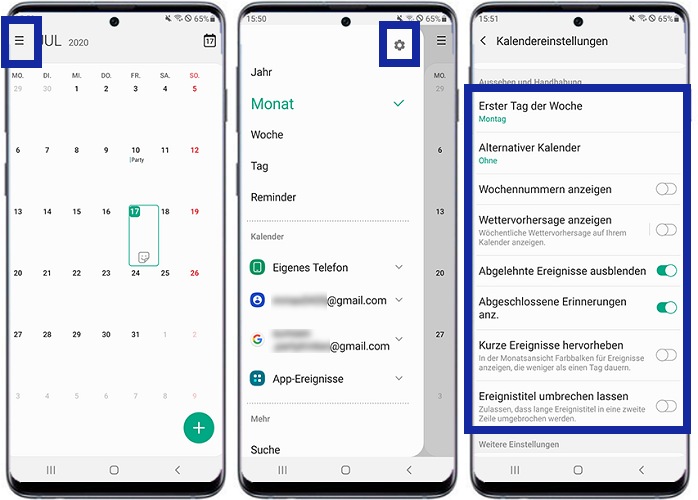
- Einstellungen des Kalenders aufrufen: Öffnen Sie die Kalender-App und suchen Sie nach den Einstellungen (meistens über ein Zahnrad-Symbol).
- Kalender verwalten: Navigieren Sie zu den Optionen zur Kalenderverwaltung.
- Kalender auswählen: Wählen Sie den Kalender, den Sie löschen möchten.
- Löschen-Option: Suchen Sie nach einer Option zum Löschen des Kalenders. Diese kann "Kalender löschen", "Kalender entfernen" oder ähnlich lauten.
- Bestätigung: Bestätigen Sie den Löschvorgang. Es wird möglicherweise eine Warnmeldung angezeigt, die Sie nochmals auf die irreversible Aktion hinweist.
4. Kalender-App deinstallieren und neu installieren:
Diese Methode ist weniger geeignet zum Löschen von Kalendereinträgen, sondern eher zur Behebung von Problemen mit der Kalender-App selbst. Dabei werden jedoch auch alle Daten des Kalenders gelöscht, falls diese nicht in der Cloud gesichert sind. Daher ist auch hier eine vorherige Sicherung dringend empfohlen.
- Deinstallieren: Gehen Sie in die Einstellungen Ihres Smartphones, suchen Sie nach "Apps" oder "Anwendungen" und finden Sie die Kalender-App. Wählen Sie die Option "Deinstallieren".
- Neu installieren: Starten Sie den Google Play Store und installieren Sie die Kalender-App erneut.
5. Factory Reset (Werksreset):
Ein Werksreset löscht alle Daten auf Ihrem Samsung S7, inklusive aller Kalendereinträge. Dies ist die ultimative Lösung, aber nur als letzte Möglichkeit zu empfehlen. Vor einem Werksreset ist eine vollständige Datensicherung unerlässlich. Die Vorgehensweise finden Sie in den Einstellungen Ihres Samsung S7 unter "Allgemein" -> "Zurücksetzen" -> "Auf Werkseinstellungen zurücksetzen".
Fazit:
Das Löschen von Kalendereinträgen auf einem Samsung S7 kann je nach Bedarf auf verschiedene Weisen erfolgen. Von der einfachen Löschung einzelner Termine bis hin zum vollständigen Löschen des Kalenders oder gar einem Werksreset – die Wahl der Methode hängt von der Situation ab. Unabhängig von der gewählten Methode ist eine vorherige Sicherung der Daten dringend empfohlen, um Datenverlust zu vermeiden. Ein klares Vorgehen, konsequente Durchführung und die Gewissheit über die Konsequenzen der gewählten Methode sind entscheidend für eine erfolgreiche und sichere Datenverwaltung. Vermeiden Sie vorschnelle Aktionen und lesen Sie die Anweisungen sorgfältig durch, bevor Sie Kalendereinträge löschen. Bei Unsicherheiten ist es ratsam, sich an den Samsung Support oder einen erfahrenen Techniker zu wenden.

![Termin löschen - Samsung Kalender [Android 11 - One UI 3] - YouTube](https://i.ytimg.com/vi/R6f-q-nT2gM/maxresdefault.jpg)
![Termin im Kalender löschen - Samsung [Android 12 - One UI 4] - YouTube](https://i.ytimg.com/vi/jisQLRxsbNI/maxresdefault.jpg)

Abschluss
Daher hoffen wir, dass dieser Artikel wertvolle Einblicke in Samsung S7 Kalender löschen: Ein umfassender Leitfaden für saubere Datenverwaltung bietet. Wir hoffen, dass Sie diesen Artikel informativ und nützlich finden. Bis zum nächsten Artikel!