Thunderbird und iCloud Kalender: Eine schlüssige, konsequente und bestimmte Anleitung zur Integration
Verwandte Artikel: Thunderbird und iCloud Kalender: Eine schlüssige, konsequente und bestimmte Anleitung zur Integration
Einführung
Mit großer Freude werden wir uns mit das faszinierende Thema rund um Thunderbird und iCloud Kalender: Eine schlüssige, konsequente und bestimmte Anleitung zur Integration vertiefen. Lassen Sie uns interessante Informationen zusammenfügen und den Lesern frische Perspektiven bieten.
Table of Content
Thunderbird und iCloud Kalender: Eine schlüssige, konsequente und bestimmte Anleitung zur Integration
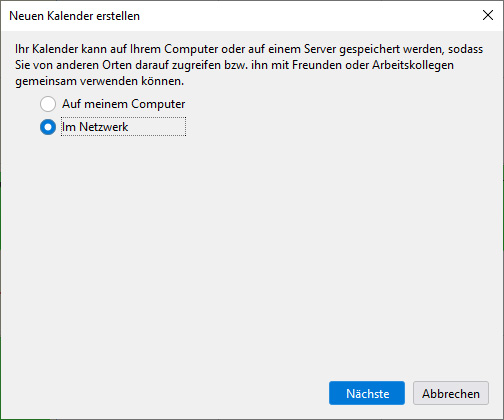
Thunderbird, der beliebte E-Mail-Client, bietet zwar keine native Unterstützung für iCloud Kalender. Die Integration gestaltet sich daher etwas komplexer als bei anderen Kalendersystemen. Doch mit der richtigen Vorgehensweise lässt sich ein zuverlässiger und stabiler Datenaustausch zwischen Thunderbird und Ihrem iCloud Kalender realisieren. Dieser Artikel beschreibt verschiedene Methoden, ihre Vor- und Nachteile und führt Sie schlüssig, konsequent und bestimmt durch den Integrationsprozess.
Warum die Integration nicht trivial ist: iCloud setzt auf CalDAV, ein standardisiertes Protokoll für den Zugriff auf Kalenderdaten. Während Thunderbird CalDAV theoretisch unterstützt, gestaltet sich die Verbindung zu iCloud oft schwierig. Apple beschränkt den Zugriff auf seine Dienste und bietet keine direkte, unkomplizierte Schnittstelle für Drittanbieter-Clients wie Thunderbird.
Methode 1: Der Umweg über CalDAV-Server (Empfohlen)
Diese Methode ist die zuverlässigste und bietet die beste Performance. Sie erfordert jedoch die Einrichtung eines Zwischen-Servers, der als CalDAV-Brücke zwischen Thunderbird und iCloud fungiert. Mehrere Anbieter bieten solche Dienste an, oft kostenlos mit Einschränkungen oder kostenpflichtig für erweiterte Funktionen. Beliebte Optionen sind:
- Owncloud: Eine Open-Source-Lösung, die Sie selbst hosten können (erfordert technische Kenntnisse) oder als Cloud-Dienst nutzen können.
- Nextcloud: Ähnlich wie Owncloud, ebenfalls Open-Source und flexibel einsetzbar.
- Andere Drittanbieter: Zahlreiche kommerzielle Anbieter bieten CalDAV-Server an, die oft eine einfachere Einrichtung und bessere Unterstützung bieten. Achten Sie auf die Datenschutzbestimmungen und die Kosten.
Schritt-für-Schritt-Anleitung (am Beispiel von Owncloud):
-
Owncloud Einrichtung: Installieren Sie Owncloud (entweder selbst gehostet oder als Cloud-Dienst). Die genaue Vorgehensweise hängt von Ihrer gewählten Methode ab und ist in der jeweiligen Dokumentation detailliert beschrieben.
-
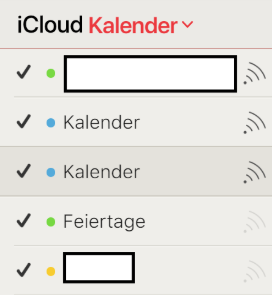
iCloud Kalender Export: In Ihren iCloud-Einstellungen müssen Sie Ihren Kalender für den Zugriff von externen Anwendungen freigeben. Dies geschieht in der Regel durch die Generierung eines CalDAV-Links oder die Aktivierung des CalDAV-Zugriffs. Die genaue Vorgehensweise kann je nach Betriebssystem und iCloud-Version variieren. Suchen Sie in den iCloud-Einstellungen nach "Kalender" und dann nach Optionen für "CalDAV" oder "Freigabe".
-
CalDAV-Konto in Owncloud hinzufügen: In Ihrem Owncloud-Account fügen Sie ein neues CalDAV-Konto hinzu. Hier geben Sie den in Schritt 2 generierten Link oder die entsprechenden Zugangsdaten ein. Owncloud synchronisiert nun Ihren iCloud-Kalender.
-
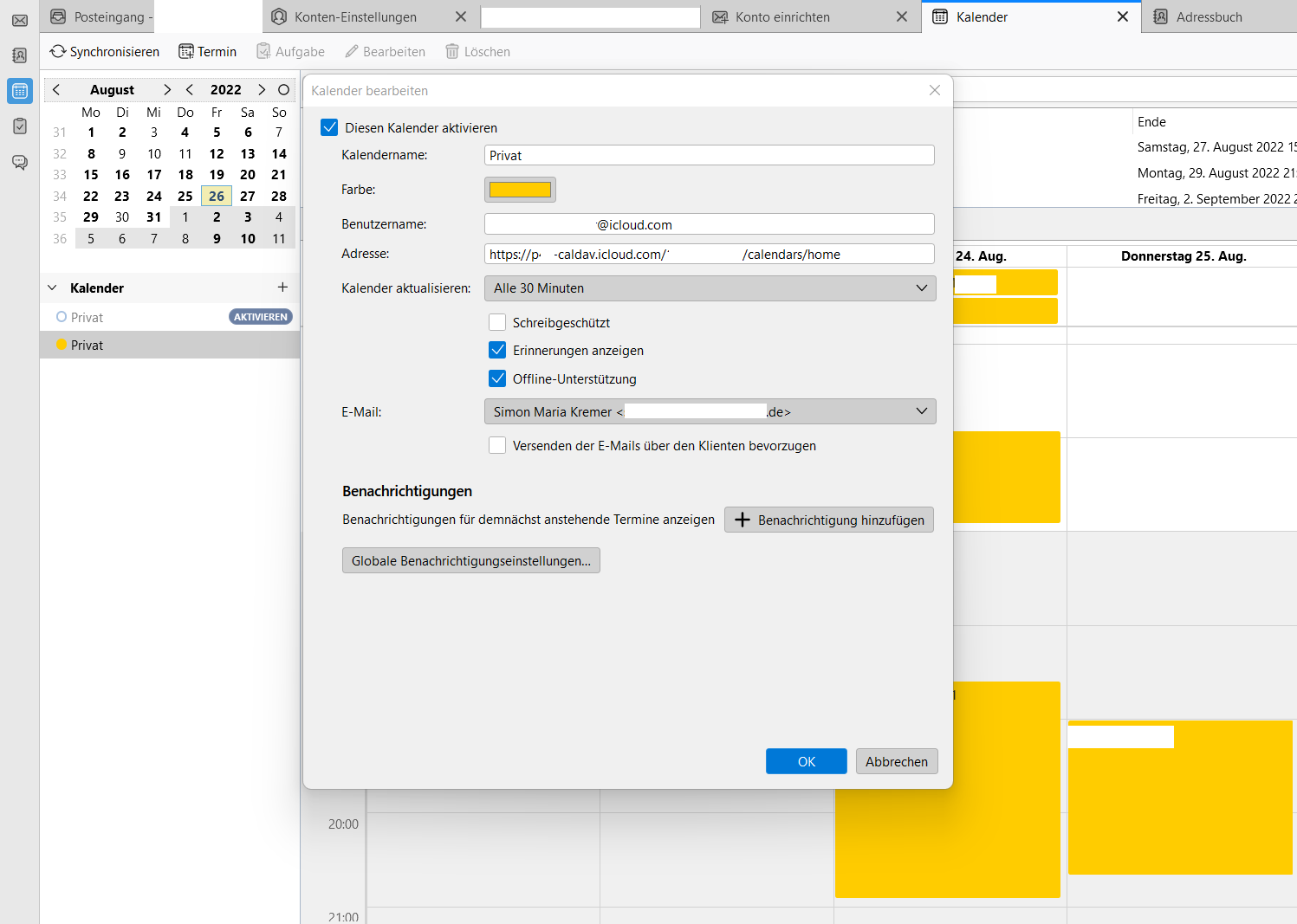
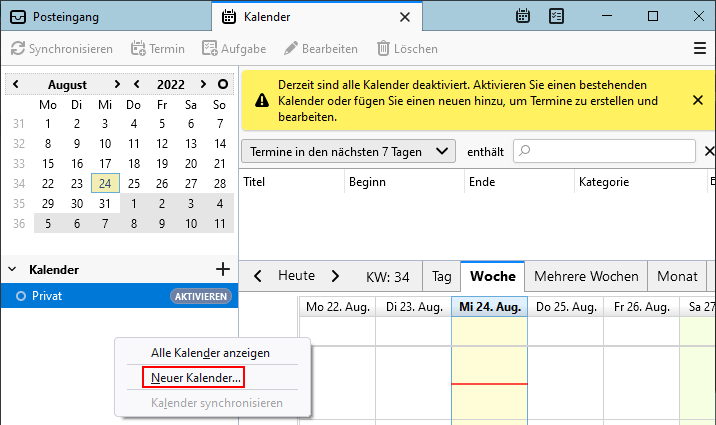
CalDAV-Konto in Thunderbird hinzufügen: In Thunderbird öffnen Sie die Kalender-Einstellungen und fügen ein neues CalDAV-Konto hinzu. Als Serveradresse verwenden Sie die URL Ihres Owncloud-Kalenders. Geben Sie Ihre Owncloud-Anmeldedaten ein. Thunderbird synchronisiert nun Ihren Kalender über Owncloud mit Ihrem iCloud-Kalender.
Vorteile dieser Methode:
- Zuverlässigkeit: Die Synchronisierung ist stabiler und weniger fehleranfällig als direkte Verbindungen.
- Datenschutz: Sie haben mehr Kontrolle über Ihre Daten, insbesondere wenn Sie Owncloud oder Nextcloud selbst hosten.
- Flexibilität: Sie können mehrere Kalender verwalten und zwischen verschiedenen Geräten synchronisieren.
Nachteile dieser Methode:
- Komplexität: Die Einrichtung erfordert technische Kenntnisse und etwas Zeitaufwand.
- Abhängigkeit von einem Drittanbieter: Sie sind von der Verfügbarkeit und Stabilität des gewählten CalDAV-Servers abhängig.
Methode 2: Direkte Verbindung (weniger empfehlenswert)
Diese Methode versucht, eine direkte Verbindung zwischen Thunderbird und iCloud herzustellen. Sie ist oft unzuverlässig und fehleranfällig. Die Erfolgschancen hängen stark von der Thunderbird-Version, dem Betriebssystem und der iCloud-Konfiguration ab.
Schritt-für-Schritt-Anleitung (mit Vorbehalt):
-
Lightning Erweiterung: Stellen Sie sicher, dass die Lightning-Erweiterung in Thunderbird installiert ist. Diese Erweiterung ist für die Kalenderverwaltung zuständig.
-
CalDAV-Konto hinzufügen: In den Thunderbird-Kalendereinstellungen versuchen Sie, ein neues CalDAV-Konto hinzuzufügen. Als Serveradresse verwenden Sie die iCloud-CalDAV-Adresse (diese ist nicht öffentlich dokumentiert und kann sich ändern). Oftmals werden hier Adressen wie
caldav.icloud.comoder ähnliche verwendet, die aber nicht garantiert funktionieren. Die Authentifizierung erfolgt in der Regel mit Ihrer Apple-ID und Ihrem Passwort.
Vorteile dieser Methode:
- Keine Drittanbieter-Abhängigkeit: Sie benötigen keinen externen CalDAV-Server.
Nachteile dieser Methode:
- Unzuverlässigkeit: Die Verbindung ist oft instabil und kann zu Synchronisationsfehlern führen.
- Keine Garantie: Es gibt keine Garantie, dass diese Methode funktioniert.
Methode 3: Verwendung von Drittanbieter-Software (Alternative)
Es gibt Drittanbieter-Software, die eine Brücke zwischen iCloud und anderen Anwendungen schafft. Diese Programme synchronisieren Ihre iCloud-Kalenderdaten und machen sie für Thunderbird zugänglich. Achten Sie jedoch auf die Vertrauenswürdigkeit und die Datenschutzbestimmungen des Anbieters.
Fazit:
Die Integration von iCloud Kalendern in Thunderbird ist nicht trivial, aber mit der richtigen Methode realisierbar. Die Verwendung eines CalDAV-Servers (Methode 1) ist die empfohlene Vorgehensweise, da sie die höchste Zuverlässigkeit und Flexibilität bietet. Methode 2 ist riskant und sollte nur als letzte Möglichkeit in Betracht gezogen werden. Methode 3 bietet eine Alternative, erfordert aber das Vertrauen in einen Drittanbieter. Unabhängig von der gewählten Methode ist es wichtig, die Datenschutzbestimmungen zu beachten und regelmäßig die Synchronisierung zu überprüfen. Eine gründliche Recherche und die Auswahl einer zuverlässigen Lösung sind entscheidend für eine erfolgreiche und dauerhafte Integration Ihres iCloud-Kalenders in Thunderbird.


Abschluss
Daher hoffen wir, dass dieser Artikel wertvolle Einblicke in Thunderbird und iCloud Kalender: Eine schlüssige, konsequente und bestimmte Anleitung zur Integration bietet. Wir schätzen Ihre Aufmerksamkeit für unseren Artikel. Bis zum nächsten Artikel!