Thunderbird Kalender auf mehreren Rechnern synchronisieren: Vom Feinsten, Ultimativ, Prime
Verwandte Artikel: Thunderbird Kalender auf mehreren Rechnern synchronisieren: Vom Feinsten, Ultimativ, Prime
Einführung
Mit großer Freude werden wir uns mit das faszinierende Thema rund um Thunderbird Kalender auf mehreren Rechnern synchronisieren: Vom Feinsten, Ultimativ, Prime vertiefen. Lassen Sie uns interessante Informationen zusammenfügen und den Lesern frische Perspektiven bieten.
Table of Content
Thunderbird Kalender auf mehreren Rechnern synchronisieren: Vom Feinsten, Ultimativ, Prime

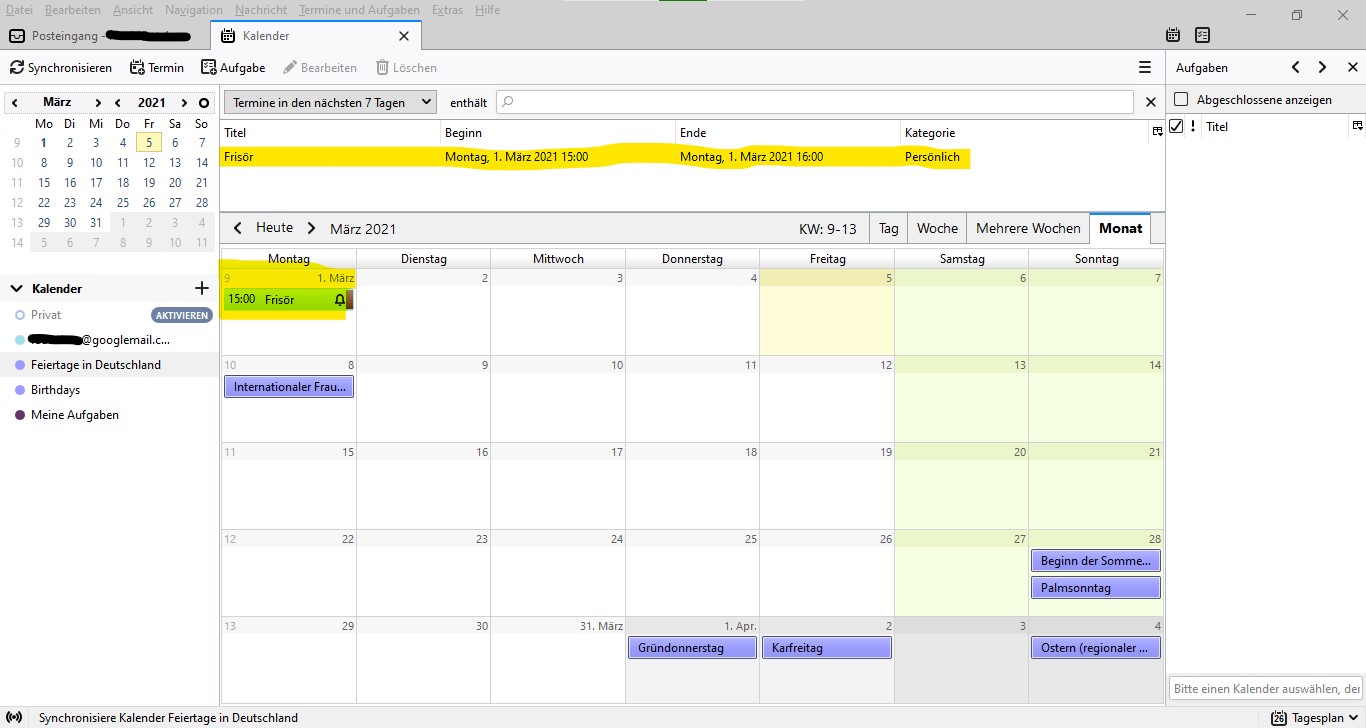
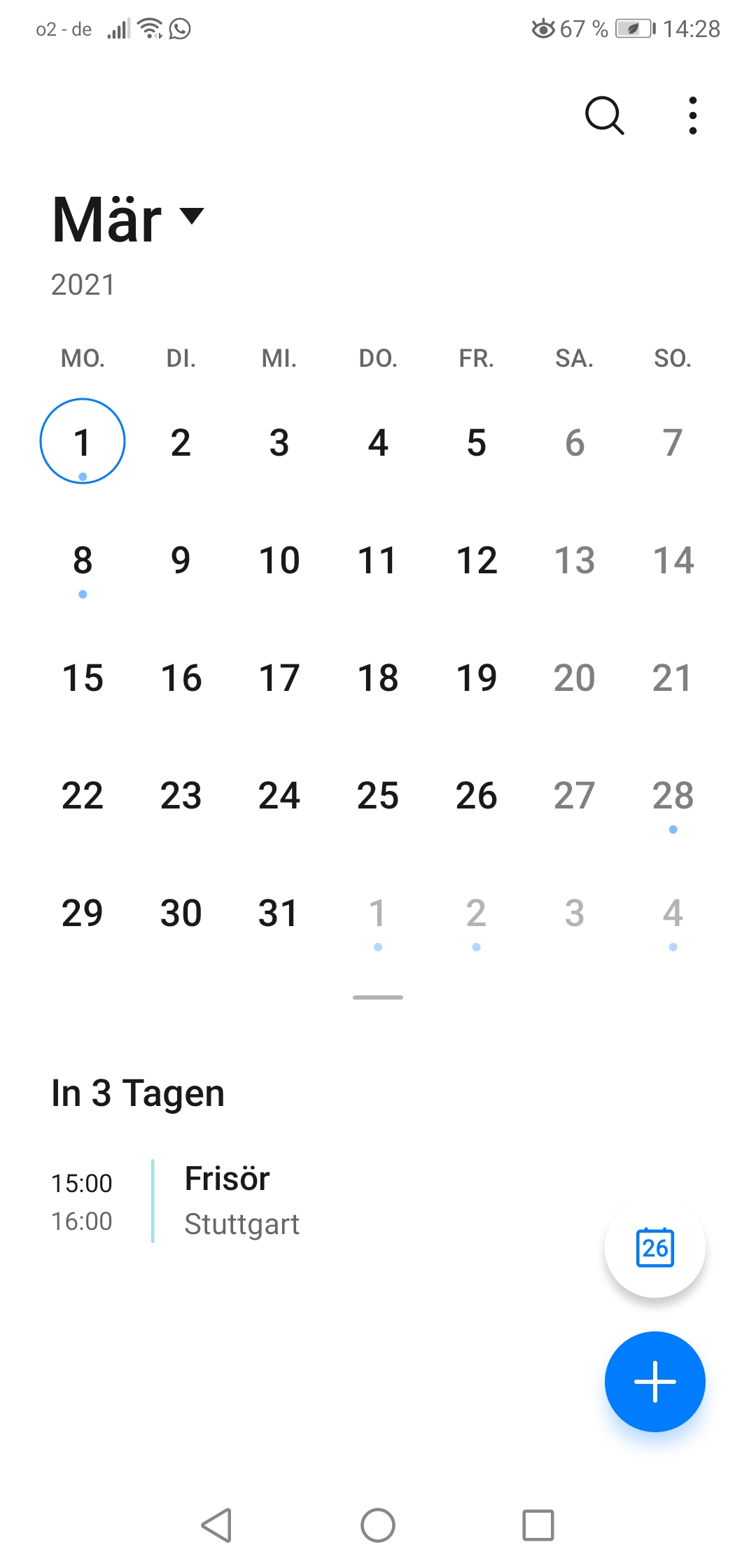
Thunderbird, der beliebte Open-Source-E-Mail-Client, bietet mit seinem integrierten Kalender eine praktische Möglichkeit, Termine und Aufgaben zu verwalten. Doch die wahre Power entfaltet sich erst, wenn dieser Kalender über mehrere Rechner hinweg synchronisiert wird. Dieser Artikel beleuchtet die verschiedenen Möglichkeiten, Ihren Thunderbird-Kalender optimal und zuverlässig auf all Ihren Geräten – ob Windows, macOS oder Linux – zu synchronisieren, und geht dabei auf die Vor- und Nachteile der einzelnen Methoden detailliert ein. Wir streben nach der ultimativen, "Prime"-Lösung für reibungslose Synchronisierung.
1. Die Grundlagen: Lokale vs. Synchronisierte Kalender
Bevor wir uns in die Tiefen der Synchronisierung stürzen, ist es wichtig, den Unterschied zwischen einem lokalen und einem synchronisierten Kalender zu verstehen. Ein lokaler Kalender ist ausschließlich auf einem einzelnen Rechner gespeichert. Änderungen, die Sie auf diesem Rechner vornehmen, sind auf anderen Geräten nicht sichtbar. Ein synchronisierter Kalender hingegen wird über ein zentrales System oder einen Dienst auf mehreren Geräten aktualisiert. Änderungen, die Sie auf einem Gerät vornehmen, werden automatisch auf allen anderen synchronisierten Geräten widergespiegelt. Dies ist essentiell für die effiziente Kalenderverwaltung über mehrere Rechner hinweg.
2. Methoden zur Synchronisierung des Thunderbird-Kalenders
Thunderbird selbst bietet keine integrierte Synchronisierungsmöglichkeit für Kalender. Die Synchronisierung muss über externe Dienste oder Lösungen realisiert werden. Hier die gängigsten Methoden:
2.1. Online-Kalenderdienste:
Dies ist die am weitesten verbreitete und oft einfachste Methode. Thunderbird unterstützt die Anbindung an verschiedene Online-Kalenderdienste wie:
-
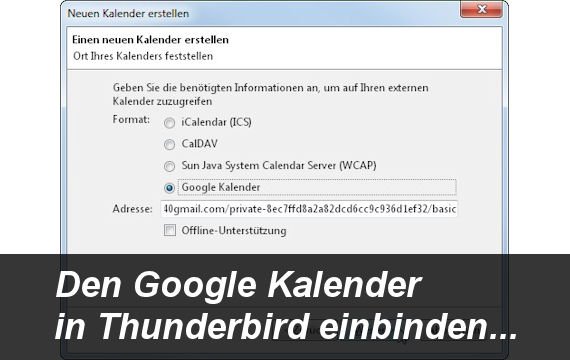
Google Kalender: Die Integration von Google Kalender in Thunderbird ist nahtlos und gut dokumentiert. Sie benötigen lediglich ein Google-Konto und die entsprechenden Einstellungen in Thunderbird. Vorteile sind die breite Kompatibilität, die einfache Bedienung und die Verfügbarkeit auf nahezu allen Geräten. Nachteile können die Abhängigkeit von Google und potentielle Datenschutzbedenken sein.
-
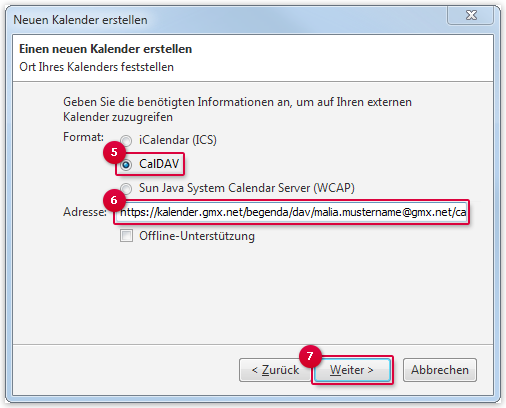
CalDAV/CardDAV Server: CalDAV und CardDAV sind offene Protokolle für die Synchronisierung von Kalendern und Kontakten. Viele Anbieter, darunter auch einige Hosting-Anbieter, bieten CalDAV/CardDAV Server an. Diese bieten oft mehr Datenschutz und Kontrolle als proprietäre Lösungen wie Google Kalender. Die Einrichtung kann etwas komplexer sein, erfordert aber nur grundlegende Kenntnisse der Netzwerk-Konfiguration. Die Wahl des richtigen Anbieters ist entscheidend für die Performance und Zuverlässigkeit.
-
OwnCloud/Nextcloud: Diese Open-Source-Lösungen ermöglichen die Einrichtung eines eigenen Cloud-Speichers, inklusive CalDAV/CardDAV-Funktionalität. Sie bieten maximale Kontrolle über Ihre Daten und einen hohen Grad an Datenschutz. Die Einrichtung und Wartung erfordern jedoch technisches Know-how.
2.2. Lokale Netzwerk-Synchronisierung (z.B. mit DAV-Server):
Für Benutzer, die ihre Daten nicht in der Cloud speichern möchten, bietet sich die Möglichkeit, einen eigenen DAV-Server im lokalen Netzwerk einzurichten. Dies ermöglicht die Synchronisierung der Kalenderdaten zwischen den Rechnern im Heimnetzwerk. Diese Methode bietet hohe Sicherheit und Datenschutz, erfordert aber technische Kenntnisse und die Bereitstellung eines Servers (z.B. mit einem Raspberry Pi oder einem dedizierten Server).
3. Die "Prime"-Lösung: Optimale Synchronisierung für anspruchsvolle Nutzer
Die "Prime"-Lösung hängt stark von den individuellen Bedürfnissen und dem technischen Know-how des Benutzers ab. Für die meisten Benutzer ist die Integration mit Google Kalender die beste Wahl aufgrund ihrer Einfachheit und breiten Kompatibilität. Die Einrichtung ist unkompliziert, und Google Kalender bietet eine zuverlässige und performante Synchronisierung.
Für Benutzer, die Wert auf Datenschutz und Kontrolle legen, ist ein selbst gehosteter CalDAV/CardDAV Server (z.B. mit OwnCloud oder Nextcloud) die optimale Lösung. Dies erfordert zwar einen höheren technischen Aufwand, bietet aber im Gegenzug maximale Kontrolle über die eigenen Daten und Unabhängigkeit von Drittanbietern. Die Wahl zwischen OwnCloud und Nextcloud hängt von den persönlichen Präferenzen und den Anforderungen an die Funktionalität ab. Beide Lösungen sind robust und zuverlässig.
4. Schritt-für-Schritt-Anleitung: Google Kalender Synchronisierung mit Thunderbird
Hier eine detaillierte Anleitung zur Einrichtung der Google Kalender Synchronisierung:
-
Google Konto: Stellen Sie sicher, dass Sie ein Google-Konto besitzen.
-
Thunderbird Lightning Erweiterung: Überprüfen Sie, ob die Lightning-Erweiterung in Thunderbird installiert ist. Falls nicht, laden Sie sie über den Add-on-Manager herunter und installieren Sie sie. Lightning ist der Kalendermanager für Thunderbird.
-
Google Kalender hinzufügen: Öffnen Sie in Thunderbird den Kalender-Manager (normalerweise über "Extras" -> "Kalender"). Klicken Sie auf "Neuer Kalender" -> "Auf dem Server abonnieren".
-
Kalender-URL: Geben Sie die URL Ihres Google Kalenders ein. Diese finden Sie in Ihrem Google Kalender unter "Einstellungen" -> "Integrierte Kalender" -> "Privatadresse". Kopieren Sie die iCal-URL.
-
Name und Speicherort: Geben Sie einen Namen für den Kalender ein und wählen Sie den Speicherort.
-
Synchronisierung: Thunderbird wird nun Ihren Google Kalender synchronisieren. Die Synchronisierungsfrequenz kann in den Einstellungen angepasst werden.
5. Troubleshooting und häufige Probleme
-
Synchronisierungsprobleme: Überprüfen Sie Ihre Internetverbindung und die Google Kalender Einstellungen. Stellen Sie sicher, dass die iCal-URL korrekt ist.
-
Fehlermeldungen: Lesen Sie die Fehlermeldungen sorgfältig und suchen Sie nach Lösungen im Thunderbird-Forum oder in der Google-Hilfe.
-
Performance-Probleme: Eine große Anzahl von Kalendereinträgen kann die Synchronisierung verlangsamen. Überprüfen Sie Ihre Kalender auf unnötige Einträge.
-
Datenschutzbedenken: Wenn Sie Bedenken hinsichtlich des Datenschutzes haben, sollten Sie einen selbst gehosteten CalDAV/CardDAV Server in Betracht ziehen.
6. Fazit: Die perfekte Thunderbird Kalender Synchronisierung
Die optimale Synchronisierung Ihres Thunderbird-Kalenders hängt von Ihren individuellen Bedürfnissen und Ihrem technischen Wissen ab. Für die meisten Benutzer bietet die Integration mit Google Kalender eine einfache und zuverlässige Lösung. Für anspruchsvolle Nutzer, die Wert auf Datenschutz und Kontrolle legen, ist ein selbst gehosteter CalDAV/CardDAV Server die bessere Wahl, auch wenn dies einen höheren technischen Aufwand bedeutet. Unabhängig von der gewählten Methode, eine gut konfigurierte Synchronisierung Ihres Kalenders über mehrere Rechner hinweg verbessert die Effizienz und Organisation erheblich. Mit den richtigen Werkzeugen und etwas Geduld können Sie die "Prime"-Lösung für Ihre Bedürfnisse finden und Ihre Termine und Aufgaben stets im Blick behalten. Die hier beschriebenen Methoden bieten eine umfassende Palette an Möglichkeiten, um Ihre Kalenderdaten optimal zu verwalten – wählen Sie die für Sie passende Lösung und genießen Sie den Komfort einer nahtlosen Synchronisierung.

Abschluss
Daher hoffen wir, dass dieser Artikel wertvolle Einblicke in Thunderbird Kalender auf mehreren Rechnern synchronisieren: Vom Feinsten, Ultimativ, Prime bietet. Wir hoffen, dass Sie diesen Artikel informativ und nützlich finden. Bis zum nächsten Artikel!