Thunderbird Kalender deaktiviert sich selbst: Ursachen und Lösungen
Verwandte Artikel: Thunderbird Kalender deaktiviert sich selbst: Ursachen und Lösungen
Einführung
Mit großer Freude werden wir uns mit das faszinierende Thema rund um Thunderbird Kalender deaktiviert sich selbst: Ursachen und Lösungen vertiefen. Lassen Sie uns interessante Informationen zusammenfügen und den Lesern frische Perspektiven bieten.
Table of Content
Thunderbird Kalender deaktiviert sich selbst: Ursachen und Lösungen
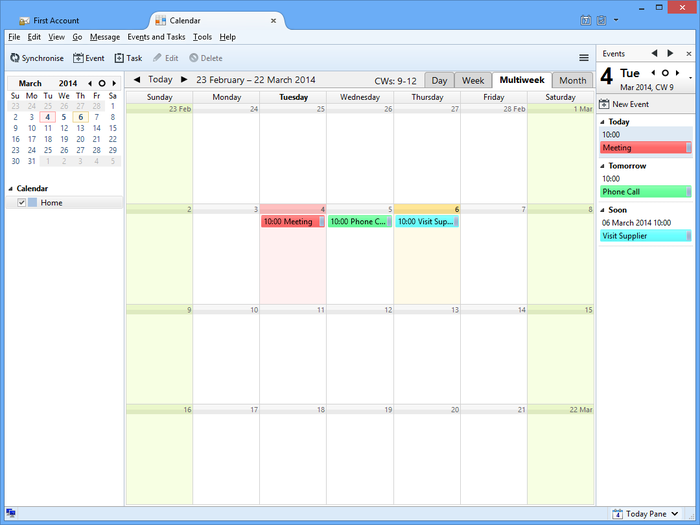
Thunderbird, der beliebte Open-Source-E-Mail-Client, bietet mit seinem integrierten Kalender eine praktische Funktion zur Terminplanung und -verwaltung. Doch immer wieder berichten Nutzer, dass sich ihr Thunderbird-Kalender unerwartet deaktiviert. Dieses Problem ist frustrierend, da es zu Terminverlusten und erheblichen Organisationsschwierigkeiten führen kann. Dieser Artikel beleuchtet die verschiedenen Ursachen für dieses unerwartete Verhalten und bietet umfassende Lösungsansätze, um den Kalender wieder zuverlässig zum Laufen zu bringen.
Die häufigsten Ursachen für die automatische Deaktivierung des Thunderbird-Kalenders:
Die Selbstdeaktivierung des Kalenders ist selten auf einen einzigen, eindeutigen Fehler zurückzuführen. Vielmehr ist es oft ein Zusammenspiel verschiedener Faktoren, die zu diesem Problem beitragen. Hier eine Übersicht der häufigsten Ursachen:
1. Konflikte mit Add-ons und Erweiterungen:
Add-ons und Erweiterungen erweitern die Funktionalität von Thunderbird, können aber auch Konflikte verursachen, die zur Deaktivierung des Kalenders führen. Ein fehlerhaftes oder inkompatibles Add-on kann den Kalender stören und seine Funktionalität beeinträchtigen. Besonders problematisch sind Add-ons, die direkt auf die Kalenderfunktionen zugreifen oder diese modifizieren.
2. Beschädigte Profil- oder Kalenderdateien:
Über die Zeit können die Profil- und Kalenderdateien von Thunderbird beschädigt werden. Dies kann durch fehlerhafte Installationen, Abstürze des Programms, fehlerhafte Updates oder sogar durch Virenbefall verursacht werden. Beschädigte Dateien können zu unerwartetem Verhalten führen, inklusive der Deaktivierung des Kalenders.
3. Inkompatible Thunderbird-Versionen:
Ältere Thunderbird-Versionen sind möglicherweise nicht mehr mit den aktuellen Betriebssystem- oder Kalenderstandards kompatibel. Dies kann zu Fehlfunktionen und der Deaktivierung des Kalenders führen. Ein Update auf die neueste stabile Version von Thunderbird ist daher oft die erste und wichtigste Maßnahme.
4. Probleme mit der Hardware oder dem Betriebssystem:
Auch Probleme auf Systemebene können die Ursache sein. Ein Mangel an Arbeitsspeicher (RAM), eine defekte Festplatte oder Konflikte mit anderen Programmen können die Stabilität von Thunderbird beeinträchtigen und zur Deaktivierung des Kalenders führen.
5. Fehlerhafte Kalenderdaten:
Manchmal liegt der Fehler nicht in Thunderbird selbst, sondern in den Kalenderdaten. Korrupte oder fehlerhaft formatierte Daten können den Kalender zum Absturz bringen oder seine Deaktivierung verursachen. Dies kann beispielsweise durch den Import fehlerhafter Kalenderdaten oder durch Synchronisierungsprobleme mit externen Kalenderservern auftreten.
6. Viren und Malware:
Viren und Malware können das gesamte System, inklusive Thunderbird und dessen Kalenderfunktion, beeinträchtigen. Eine Infektion kann zu Datenverlust, Fehlfunktionen und der Deaktivierung des Kalenders führen. Ein regelmäßiges Scannen des Systems mit einem aktuellen Virenschutzprogramm ist daher unerlässlich.
Lösungsansätze zur Behebung des Problems:
Die Lösung des Problems hängt von der eigentlichen Ursache ab. Hier eine Schritt-für-Schritt-Anleitung zur Fehlerbehebung:
1. Add-ons deaktivieren und Thunderbird neu starten:
Als erstes sollten alle Add-ons vorübergehend deaktiviert werden. Dies geschieht in Thunderbird über "Extras" -> "Add-ons und Themes". Deaktivieren Sie alle Add-ons, starten Sie Thunderbird neu und prüfen Sie, ob der Kalender wieder funktioniert. Wenn ja, aktivieren Sie die Add-ons einzeln wieder, um den Übeltäter zu identifizieren.
2. Thunderbird auf die neueste Version aktualisieren:
Stellen Sie sicher, dass Sie die aktuellste Version von Thunderbird verwenden. Updates enthalten oft Fehlerbehebungen, die das Problem lösen können. Überprüfen Sie in Thunderbird unter "Hilfe" -> "Nach Updates suchen", ob ein Update verfügbar ist.
3. Thunderbird-Profil erstellen:
Ein neues Profil zu erstellen, kann helfen, beschädigte Profil-Dateien auszuschließen. Die Anleitung dazu finden Sie in der Thunderbird-Hilfe oder auf der offiziellen Thunderbird-Website. Dabei werden alle Einstellungen und Daten in ein neues Profil kopiert, wobei beschädigte Dateien hoffentlich nicht übernommen werden.
4. Kalenderdaten überprüfen und reparieren:
Überprüfen Sie Ihre Kalenderdaten auf Fehler. Wenn Sie externe Kalender abonniert haben, überprüfen Sie, ob die Quelle der Daten korrekt ist und keine Fehler enthält. Im Falle von lokalen Kalenderdateien kann es hilfreich sein, diese zu exportieren und anschließend wieder zu importieren.
5. Systemprüfung durchführen:
Führen Sie eine umfassende Systemprüfung durch. Überprüfen Sie Ihren Arbeitsspeicher, Ihre Festplatte und suchen Sie nach Viren und Malware. Ein sauberes System ist die Grundlage für ein stabiles Thunderbird.
6. Thunderbird neu installieren:
Wenn alle anderen Maßnahmen fehlschlagen, kann eine Neuinstallation von Thunderbird notwendig sein. Deinstallieren Sie Thunderbird vollständig und installieren Sie es anschließend erneut. Achten Sie darauf, Ihre wichtigen Daten vorher zu sichern.
7. Unterstützung suchen:
Wenn Sie das Problem trotz aller Bemühungen nicht lösen können, wenden Sie sich an die Thunderbird-Community oder den Support. In den Online-Foren finden Sie oft hilfreiche Tipps und Lösungen von anderen Nutzern mit ähnlichen Problemen.
Präventive Maßnahmen:
Um zukünftige Probleme zu vermeiden, sollten Sie folgende präventive Maßnahmen ergreifen:
- Regelmäßige Backups: Erstellen Sie regelmäßig Backups Ihrer Thunderbird-Profil-Dateien. Dies schützt Sie vor Datenverlust im Falle eines Problems.
- Vorsicht bei Add-ons: Installieren Sie nur Add-ons von vertrauenswürdigen Quellen. Lesen Sie die Bewertungen und Beschreibungen sorgfältig, bevor Sie ein Add-on installieren.
- Regelmäßige Updates: Halten Sie Thunderbird und Ihr Betriebssystem immer auf dem neuesten Stand.
- Virenschutz: Verwenden Sie ein aktuelles und zuverlässiges Virenschutzprogramm.
Die automatische Deaktivierung des Thunderbird-Kalenders ist ein komplexes Problem, das verschiedene Ursachen haben kann. Durch systematische Fehlerbehebung und die Anwendung der oben genannten Lösungsansätze lässt sich das Problem in den meisten Fällen erfolgreich beheben. Denken Sie daran, Ihre Daten regelmäßig zu sichern und Vorsichtsmaßnahmen zu treffen, um zukünftige Probleme zu vermeiden. Mit etwas Geduld und den richtigen Schritten können Sie Ihren Thunderbird-Kalender wieder zuverlässig nutzen.

Abschluss
Daher hoffen wir, dass dieser Artikel wertvolle Einblicke in Thunderbird Kalender deaktiviert sich selbst: Ursachen und Lösungen bietet. Wir schätzen Ihre Aufmerksamkeit für unseren Artikel. Bis zum nächsten Artikel!