Thunderbird Kalender mit GMX synchronisieren: Spektakulär, Atemberaubend, Prächtig? Ein umfassender Guide
Verwandte Artikel: Thunderbird Kalender mit GMX synchronisieren: Spektakulär, Atemberaubend, Prächtig? Ein umfassender Guide
Einführung
Bei dieser feierlichen Gelegenheit freuen wir uns, in das das faszinierende Thema rund um Thunderbird Kalender mit GMX synchronisieren: Spektakulär, Atemberaubend, Prächtig? Ein umfassender Guide vertiefen. Lassen Sie uns interessante Informationen zusammenfügen und den Lesern frische Perspektiven bieten.
Table of Content
Thunderbird Kalender mit GMX synchronisieren: Spektakulär, Atemberaubend, Prächtig? Ein umfassender Guide
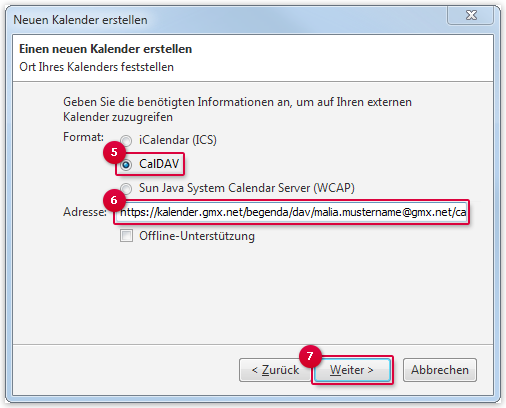
Die Überschrift mag etwas übertrieben wirken, aber die reibungslose Synchronisation von Kalendern ist für viele Nutzer ein essentieller Bestandteil ihrer digitalen Organisation. Die Kombination aus dem leistungsstarken, aber oft als komplex empfundenen Thunderbird und dem weit verbreiteten GMX-Maildienst stellt dabei eine beliebte, aber nicht immer selbsterklärende Herausforderung dar. Dieser Artikel beleuchtet die verschiedenen Wege, wie Sie Ihren Thunderbird Kalender mit Ihrem GMX Kalender spektakulär, atemberaubend und prächtig – sprich: effizient und zuverlässig – synchronisieren können.
Die Herausforderungen der Synchronisation
Thunderbird, bekannt für seine Flexibilität und seine umfangreichen Erweiterungsmöglichkeiten, bietet selbst keine native Unterstützung für die direkte Synchronisation mit GMX Kalendern. GMX setzt auf CalDAV und CardDAV, Standards für die Kalender- und Kontaktsynchronisation, die zwar weit verbreitet sind, aber nicht von Thunderbird direkt unterstützt werden. Dies führt zu der Notwendigkeit, auf Drittanbieter-Lösungen oder Workarounds zurückzugreifen. Die Wahl der richtigen Methode hängt von Ihren technischen Fähigkeiten und Ihren individuellen Anforderungen ab.
Methode 1: Lightning und ein CalDAV-Server (Die "Spektakuläre" Lösung)
Diese Methode bietet die eleganteste und in der Regel zuverlässigste Lösung. Sie erfordert jedoch ein wenig technisches Verständnis und die Bereitschaft, einen externen CalDAV-Server zu nutzen.
-
Lightning: Thunderbird’s integrierter Kalender, Lightning, unterstützt CalDAV. Dies bedeutet, dass er sich mit einem Server verbinden kann, der CalDAV-fähig ist. GMX selbst bietet diesen Service nicht direkt an, aber diverse Drittanbieter stellen solche Server zur Verfügung.
-
Wahl des CalDAV-Servers: Hier gilt es, sorgfältig abzuwägen. Kostenlose Angebote sind oft mit Einschränkungen hinsichtlich Speicherplatz, Funktionen oder Stabilität verbunden. Kommerzielle Anbieter bieten in der Regel höhere Zuverlässigkeit und besseren Support. Recherchieren Sie gründlich, bevor Sie sich für einen Anbieter entscheiden. Achten Sie auf Bewertungen und die Verfügbarkeit von SSL/TLS-Verschlüsselung für den Datenaustausch.
-
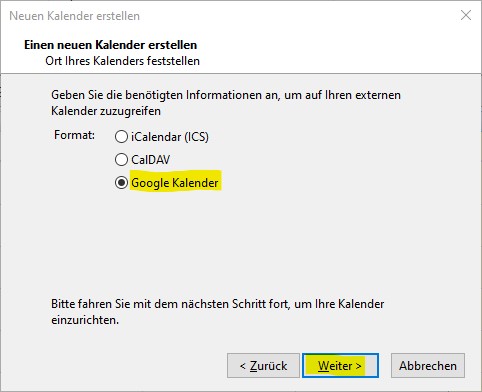
Konfiguration in Thunderbird: Sobald Sie einen CalDAV-Server ausgewählt haben, müssen Sie diesen in Thunderbird konfigurieren. Dies geschieht über die Einstellungen von Lightning. Sie benötigen die Serveradresse, Ihren Benutzernamen und Ihr Passwort. Die genaue Vorgehensweise kann je nach gewähltem Server leicht variieren, die grundlegenden Schritte sind aber immer ähnlich. Die Dokumentation des jeweiligen Anbieters wird Ihnen hier wertvolle Hilfe leisten.
-
Vorteile: Diese Methode bietet die beste Performance und Stabilität. Die Synchronisation läuft im Hintergrund und ist in der Regel sehr zuverlässig.
-
Nachteile: Die Einrichtung erfordert ein gewisses technisches Verständnis. Die Kosten für einen kommerziellen CalDAV-Server können anfallen. Die Abhängigkeit von einem Drittanbieter birgt ein gewisses Risiko.
Methode 2: Import und Export (Die "Atemberaubende" Lösung)
Diese Methode ist einfacher zu verstehen und umzusetzen, aber auch deutlich weniger effizient. Sie eignet sich eher für Benutzer mit geringem Kalendereintrag-Aufkommen und die keine Echtzeit-Synchronisation benötigen.
-
Export aus GMX: GMX ermöglicht den Export von Kalendereinträgen im iCalendar-Format (.ics). Sie können Ihre GMX-Kalenderdaten herunterladen.
-
Import in Thunderbird: In Thunderbird können Sie diese .ics-Datei importieren. Dies geschieht über das Menü "Datei" -> "Importieren".
-
Regelmäßiges Importieren und Exportieren: Um die Daten aktuell zu halten, müssen Sie diesen Import- und Exportprozess regelmäßig wiederholen. Dies ist zeitaufwendig und fehleranfällig.
-
Vorteile: Einfache und intuitive Methode, erfordert keine zusätzlichen Dienste.
-
Nachteile: Keine Echtzeit-Synchronisation, zeitaufwendig, fehleranfällig, nicht geeignet für große Kalender oder häufige Änderungen.
Methode 3: Verwendung von Drittanbieter-Software (Die "Prächtige" Lösung)
Einige Drittanbieter-Programme bieten eine Brücke zwischen Thunderbird und GMX. Diese Lösungen sind oft einfacher zu konfigurieren als die CalDAV-Methode, aber ihre Zuverlässigkeit und Sicherheit sollten sorgfältig geprüft werden.
-
Recherche nach geeigneter Software: Recherchieren Sie gründlich nach solchen Programmen. Lesen Sie Bewertungen und achten Sie auf die Sicherheit und den Ruf des Anbieters. Achten Sie darauf, dass die Software Ihre Datenschutzbedürfnisse erfüllt.
-
Installation und Konfiguration: Die Installation und Konfiguration variieren je nach Programm. Befolgen Sie die Anweisungen des Herstellers sorgfältig.
-
Vorteile: Potenziell einfachere Konfiguration als die CalDAV-Methode.
-
Nachteile: Abhängigkeit von Drittanbieter-Software, mögliche Sicherheitsrisiken, mögliche Kosten.
Zusätzliche Tipps für eine erfolgreiche Synchronisation:
-
Regelmäßige Datensicherung: Sichern Sie Ihre Kalendereinträge regelmäßig, um Datenverlust zu vermeiden.
-
Verbindungsstabilität: Stellen Sie eine stabile Internetverbindung sicher, um eine zuverlässige Synchronisation zu gewährleisten.
-
Firewall und Antivirus: Stellen Sie sicher, dass Ihre Firewall und Ihr Antivirus-Programm die Kommunikation zwischen Thunderbird und dem gewählten Synchronisationsdienst nicht blockieren.
-
Fehlerbehebung: Sollten Probleme auftreten, überprüfen Sie die Einstellungen sorgfältig und konsultieren Sie die Hilfedokumentation des jeweiligen Dienstes oder Programms.
Fazit:
Die Synchronisation Ihres Thunderbird Kalenders mit GMX erfordert einen gewissen Aufwand, bietet aber erhebliche Vorteile für die Organisation. Die "spektakuläre" CalDAV-Lösung mit einem externen Server bietet die beste Langzeitlösung, erfordert aber technisches Know-how. Die "atemberaubende" Import/Export-Methode ist einfach, aber ineffizient. Die "prächtige" Drittanbieter-Lösung kann eine gute Alternative sein, erfordert aber sorgfältige Prüfung der Software. Unabhängig von der gewählten Methode ist eine regelmäßige Datensicherung unerlässlich. Wählen Sie die Methode, die am besten zu Ihren technischen Fähigkeiten und Ihren Anforderungen passt, und genießen Sie die Vorteile einer reibungslosen Kalendersynchronisation.



Abschluss
Daher hoffen wir, dass dieser Artikel wertvolle Einblicke in Thunderbird Kalender mit GMX synchronisieren: Spektakulär, Atemberaubend, Prächtig? Ein umfassender Guide bietet. Wir danken Ihnen, dass Sie sich die Zeit genommen haben, diesen Artikel zu lesen. Bis zum nächsten Artikel!