Thunderbird Kalender verknüpfen: Spektakulär, Atemberaubend, Prächtig? Eine umfassende Anleitung zur Kalenderintegration
Verwandte Artikel: Thunderbird Kalender verknüpfen: Spektakulär, Atemberaubend, Prächtig? Eine umfassende Anleitung zur Kalenderintegration
Einführung
Mit Begeisterung werden wir uns durch das faszinierende Thema rund um Thunderbird Kalender verknüpfen: Spektakulär, Atemberaubend, Prächtig? Eine umfassende Anleitung zur Kalenderintegration vertiefen. Lassen Sie uns interessante Informationen zusammenfügen und den Lesern frische Perspektiven bieten.
Table of Content
Thunderbird Kalender verknüpfen: Spektakulär, Atemberaubend, Prächtig? Eine umfassende Anleitung zur Kalenderintegration
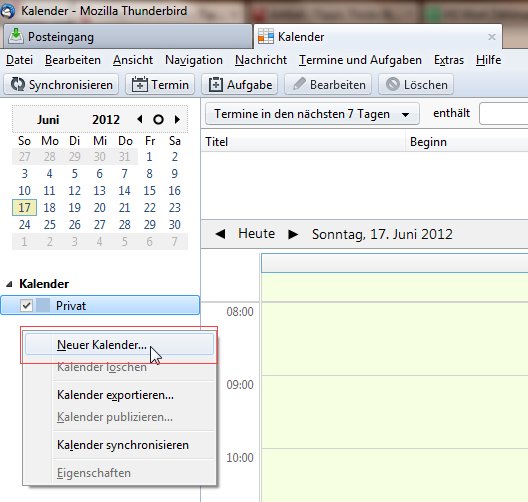
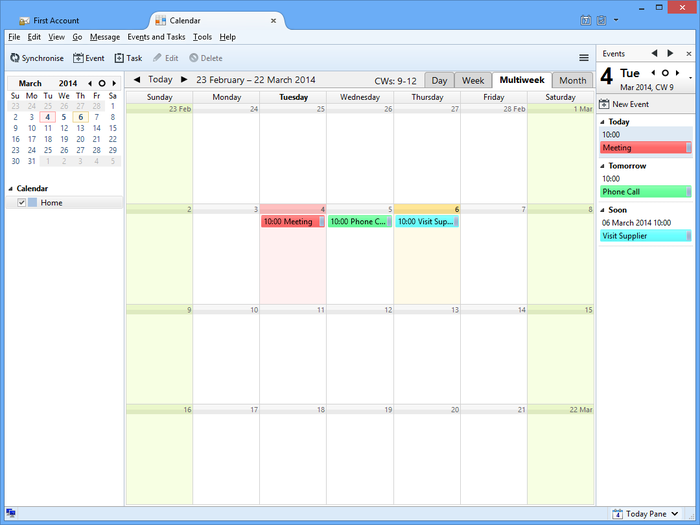
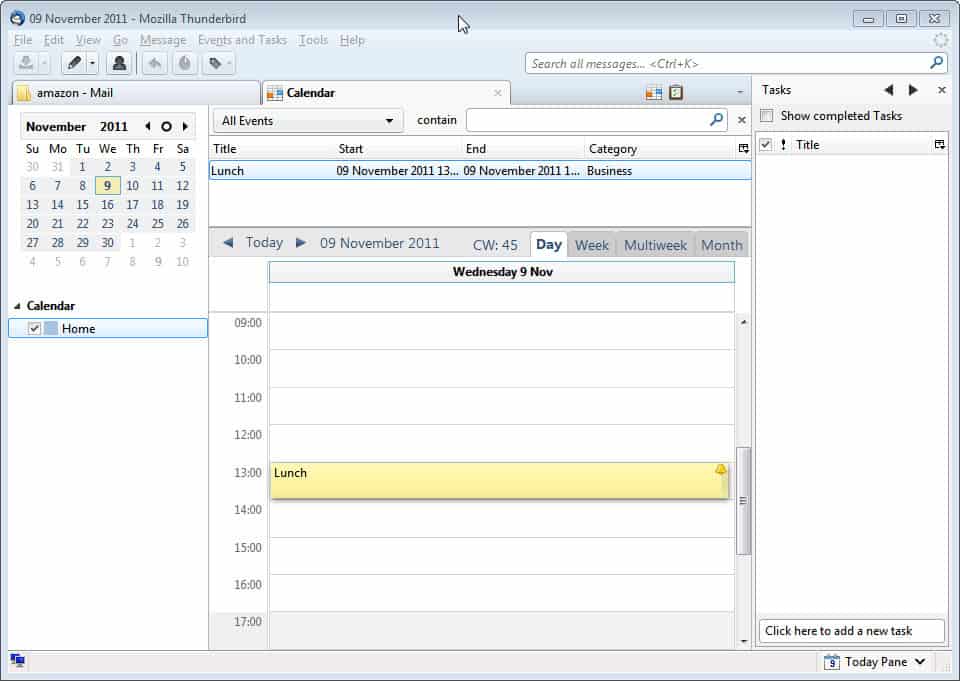
Thunderbird, der beliebte Open-Source-E-Mail-Client, ist bekannt für seine Flexibilität und seine umfangreichen Erweiterungsmöglichkeiten. Während er primär für E-Mails konzipiert ist, bietet er durch Add-ons auch die Möglichkeit, Kalenderfunktionen zu integrieren und diese mit anderen Kalendern zu verknüpfen. Die Aussage "spektakulär, atemberaubend, prächtig" mag im Kontext einer E-Mail-Software zunächst übertrieben wirken, doch die Möglichkeiten zur Kalenderverwaltung und -synchronisierung sind, richtig eingesetzt, durchaus beeindruckend und effizient. Dieser Artikel beleuchtet die verschiedenen Wege, wie Sie Ihren Thunderbird-Kalender mit anderen Kalendern verknüpfen können, um Ihre Terminplanung zu optimieren und einen reibungslosen Workflow zu gewährleisten.
Die Grenzen des eingebauten Thunderbird-Kalenders:
Der in Thunderbird integrierte Kalender ist zwar funktional, jedoch in seinen Möglichkeiten begrenzt. Er bietet grundlegende Funktionen wie das Erstellen von Terminen, Aufgaben und Erinnerungen, aber die Synchronisierung mit anderen Plattformen und Diensten erfordert meist den Einsatz von Add-ons. Ohne diese Erweiterungen ist die Kalenderverwaltung auf den lokalen Thunderbird-Client beschränkt. Das bedeutet, dass Ihre Termine nicht auf anderen Geräten oder mit anderen Kalendern synchronisiert werden. Dies ist für viele Nutzer ein entscheidender Nachteil, da die meisten Menschen ihre Termine über verschiedene Geräte und Plattformen hinweg abrufen und verwalten möchten.
Add-ons: Der Schlüssel zur Kalenderverknüpfung:
Die wahre Stärke von Thunderbird liegt in seinen Add-ons. Diese Erweiterungen ermöglichen die Integration von Funktionen, die im Standardprogramm nicht vorhanden sind, darunter auch die Verknüpfung mit externen Kalendern. Hier einige der populärsten und leistungsstärksten Add-ons für die Kalenderintegration:
-
Lightning: Lightning ist ein offizielles Mozilla-Add-on und die wohl beliebteste Erweiterung für die Kalenderverwaltung in Thunderbird. Es bietet eine umfassende Kalenderfunktionalität, inklusive Terminplanung, Aufgabenverwaltung, Erinnerungen und die Unterstützung verschiedener Kalenderformate wie iCalendar (ICS). Lightning ist die Basis für viele weitere Kalenderintegrationen und bildet oft die Grundlage für die Verknüpfung mit externen Diensten.
-
Provider-spezifische Add-ons: Viele Kalenderanbieter wie Google Calendar, Microsoft Outlook, Apple iCal und viele weitere bieten eigene Add-ons für Thunderbird an. Diese Add-ons vereinfachen die Synchronisierung und bieten oft eine nahtlose Integration mit dem jeweiligen Dienst. Die Installation eines solchen Add-ons ist meist die einfachste Methode, um einen spezifischen Kalender mit Thunderbird zu verknüpfen.
-
CalDAV- und CardDAV-Unterstützung: Thunderbird unterstützt CalDAV und CardDAV, zwei Protokolle, die die Synchronisierung von Kalendern und Kontakten über ein Netzwerk ermöglichen. Viele Kalenderdienste, darunter Nextcloud, ownCloud und viele weitere, bieten CalDAV- und CardDAV-Unterstützung. Mit der richtigen Konfiguration können Sie Ihren Thunderbird-Kalender direkt mit diesen Diensten synchronisieren. Dies bietet eine hohe Flexibilität und Unabhängigkeit von proprietären Lösungen.
Schritt-für-Schritt-Anleitung zur Kalenderverknüpfung mit Lightning und verschiedenen Diensten:
Die folgende Anleitung beschreibt, wie Sie Ihren Thunderbird-Kalender mit Lightning und verschiedenen externen Diensten verknüpfen können. Beachten Sie, dass die genauen Schritte je nach verwendetem Dienst und Add-on variieren können.
1. Installation von Lightning:
- Öffnen Sie Thunderbird und klicken Sie auf das Menü "Add-ons" (normalerweise über das Hamburger-Menü oben rechts).
- Suchen Sie nach "Lightning" und installieren Sie die Erweiterung.
- Starten Sie Thunderbird neu.
2. Verknüpfung mit Google Calendar:
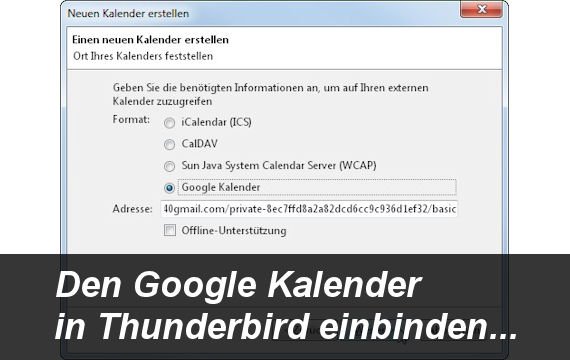
- Falls noch nicht geschehen, installieren Sie das entsprechende Google Calendar Add-on (falls verfügbar). Alternativ können Sie Google Calendar über die CalDAV-Schnittstelle verbinden.
- Öffnen Sie in Lightning den Kalender-Manager.
- Klicken Sie auf "Neuer Kalender" und wählen Sie "Auf dem Netzwerk".
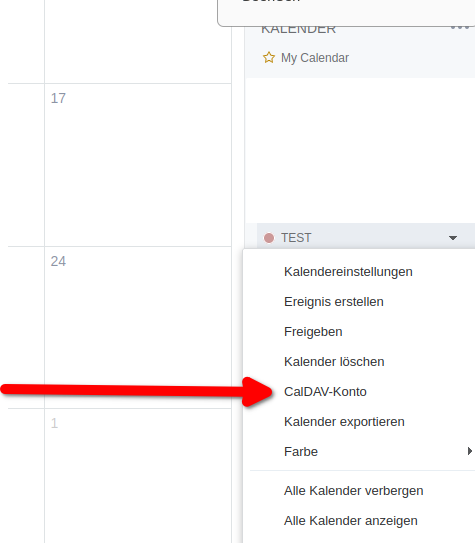
- Geben Sie die CalDAV-Adresse für Ihren Google Calendar ein (diese finden Sie in den Google Calendar-Einstellungen).
- Geben Sie Ihre Google-Anmeldedaten ein.
- Klicken Sie auf "Fertig stellen".
3. Verknüpfung mit Microsoft Outlook (über Exchange):
Die Verknüpfung mit Microsoft Outlook über Exchange erfordert in der Regel die Konfiguration eines Exchange-Kontos in Thunderbird. Dies ist in der Regel nicht über ein einfaches Add-on möglich, sondern benötigt die korrekte Konfiguration der Exchange-Verbindungsdaten. Die genaue Vorgehensweise hängt von der Exchange-Version und den Einstellungen Ihres Administrators ab.
4. Verknüpfung mit anderen CalDAV/CardDAV-Diensten:
- Öffnen Sie in Lightning den Kalender-Manager.
- Klicken Sie auf "Neuer Kalender" und wählen Sie "Auf dem Netzwerk".
- Wählen Sie "CalDAV" oder "CardDAV" als Protokoll.
- Geben Sie die CalDAV/CardDAV-Adresse Ihres Dienstes ein.
- Geben Sie Ihre Anmeldedaten ein.
- Klicken Sie auf "Fertig stellen".
5. Fehlerbehebung:
Sollten Probleme bei der Verknüpfung auftreten, überprüfen Sie Folgendes:
- Korrekte Serveradresse: Stellen Sie sicher, dass Sie die korrekte CalDAV/CardDAV-Adresse oder die richtige Add-on-Konfiguration verwenden.
- Firewall und Proxy: Überprüfen Sie Ihre Firewall- und Proxy-Einstellungen. Diese könnten die Verbindung zum Kalenderdienst blockieren.
- Sicherheitszertifikate: Achten Sie darauf, dass die Sicherheitszertifikate des Kalenderdienstes gültig sind.
Fazit:
Die Verknüpfung von Thunderbird mit anderen Kalendern ist zwar nicht immer "spektakulär, atemberaubend und prächtig" im wörtlichen Sinne, aber sie ist ein wichtiger Schritt zur Optimierung der persönlichen Organisation und des Workflows. Mit der richtigen Kombination aus Lightning und den passenden Add-ons oder der Nutzung von CalDAV/CardDAV können Sie Ihre Termine effizient verwalten und auf allen Ihren Geräten synchronisieren. Die Auswahl der richtigen Methode hängt von Ihren individuellen Bedürfnissen und den verwendeten Kalenderdiensten ab. Dieser Artikel bietet eine umfassende Grundlage, um die optimale Lösung für Ihre Bedürfnisse zu finden und die beeindruckenden Möglichkeiten der Kalenderintegration in Thunderbird zu nutzen. Denken Sie daran, die Dokumentation des jeweiligen Add-ons oder Dienstes zu konsultieren, um detaillierte Anweisungen zu erhalten und eventuelle Probleme zu lösen.



Abschluss
Daher hoffen wir, dass dieser Artikel wertvolle Einblicke in Thunderbird Kalender verknüpfen: Spektakulär, Atemberaubend, Prächtig? Eine umfassende Anleitung zur Kalenderintegration bietet. Wir danken Ihnen, dass Sie sich die Zeit genommen haben, diesen Artikel zu lesen. Bis zum nächsten Artikel!