Thunderbird Termineneinladung: Kalender auswählen – Vom Feinsten, Ultimativ, Prime
Verwandte Artikel: Thunderbird Termineneinladung: Kalender auswählen – Vom Feinsten, Ultimativ, Prime
Einführung
Mit Begeisterung werden wir uns durch das faszinierende Thema rund um Thunderbird Termineneinladung: Kalender auswählen – Vom Feinsten, Ultimativ, Prime vertiefen. Lassen Sie uns interessante Informationen zusammenfügen und den Lesern frische Perspektiven bieten.
Table of Content
Thunderbird Termineneinladung: Kalender auswählen – Vom Feinsten, Ultimativ, Prime
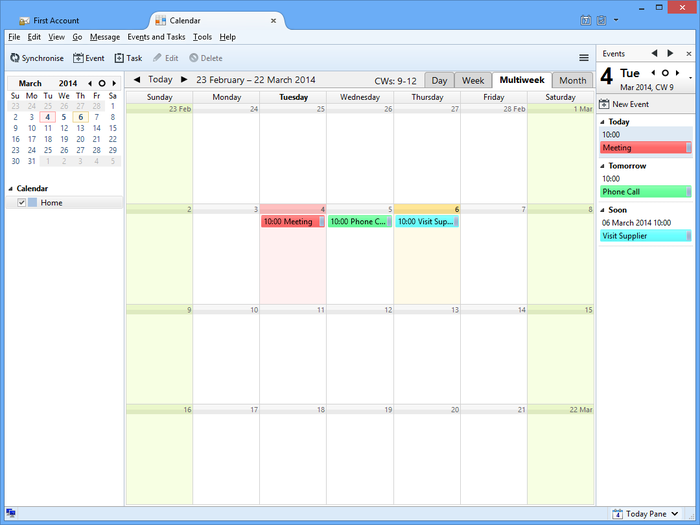
Thunderbird, der beliebte Open-Source-E-Mail-Client, bietet zwar nicht den vollen Funktionsumfang eines dedizierten Kalenderprogramms wie Outlook oder Google Calendar, ermöglicht aber dennoch die bequeme Verwaltung von Terminen und die Teilnahme an Kalendereinladungen. Die Auswahl des richtigen Kalenders bei der Annahme einer Terminvereinbarung ist dabei entscheidend, um Übersicht und Ordnung zu bewahren. Dieser Artikel beleuchtet die verschiedenen Möglichkeiten der Kalenderverwaltung in Thunderbird, erklärt die Auswahl des Zielkalenders bei Termineneinladungen und gibt Tipps für die optimale Konfiguration, um das "Vom Feinsten, Ultimativ, Prime" Erlebnis bei der Terminplanung zu erreichen.
Thunderbird und Kalender: Ein Überblick
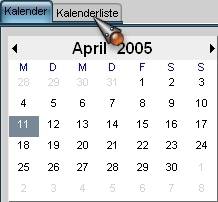
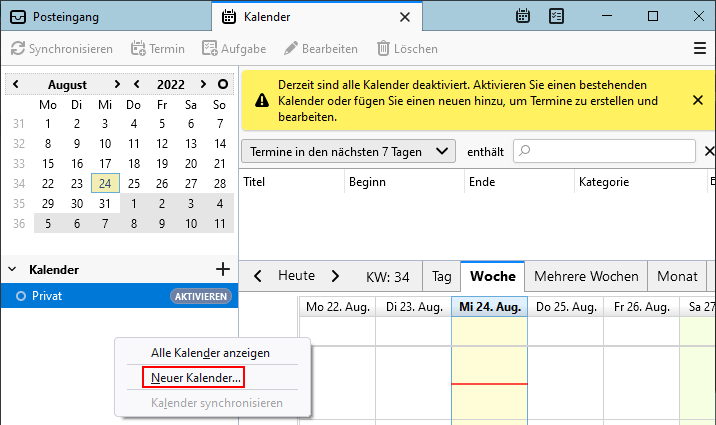
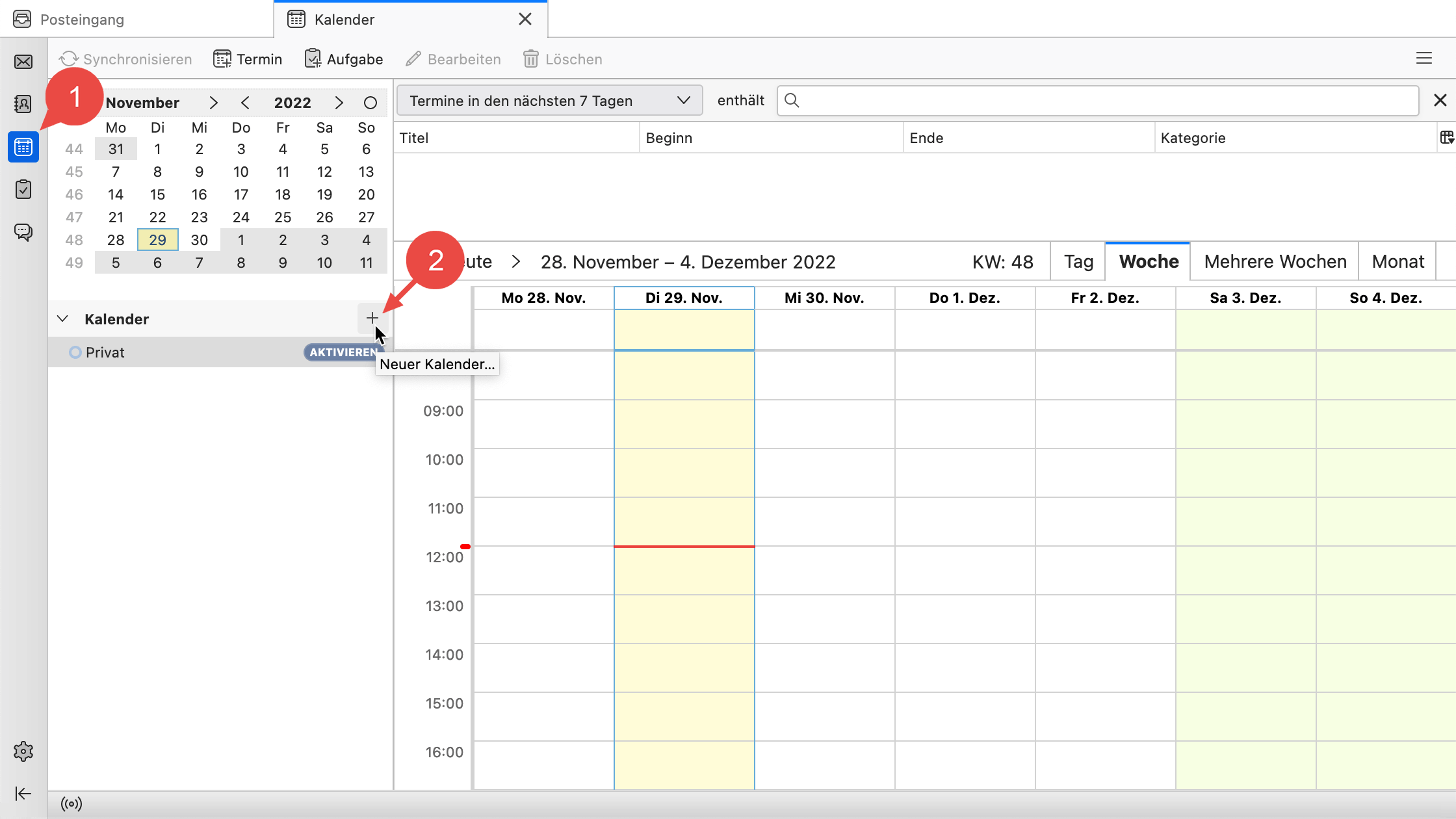
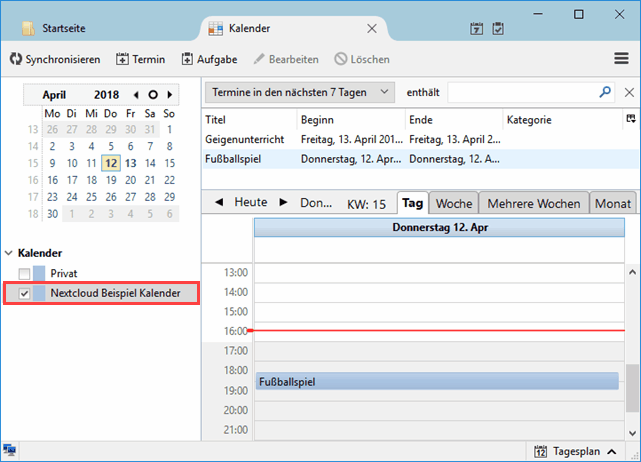
Thunderbird integriert Kalenderfunktionen über Erweiterungen wie "Lightning". Lightning ist ein leistungsstarkes Add-on, das Thunderbird um umfassende Kalenderfunktionen erweitert, inklusive der Unterstützung von verschiedenen Kalendertypen (lokal, Netzwerk, online). Nach der Installation von Lightning erscheint ein neuer Kalenderbereich in der Thunderbird-Oberfläche, in dem Sie Ihre Kalender verwalten können. Dieser Bereich bietet die Möglichkeit, neue Kalender hinzuzufügen, bestehende zu bearbeiten und natürlich, Termineneinladungen zu verwalten.
Kalendertypen in Thunderbird (mit Lightning):
-
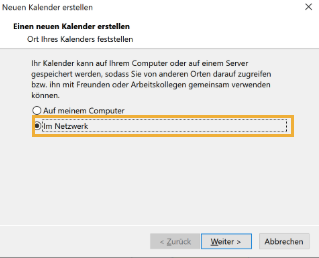
Lokaler Kalender: Dieser Kalender wird direkt auf Ihrem Computer gespeichert. Er ist ideal für persönliche Termine, die nicht mit anderen geteilt werden müssen. Die Daten sind nur lokal verfügbar und gehen verloren, wenn der Computer ausfällt oder die Daten nicht regelmäßig gesichert werden.
-
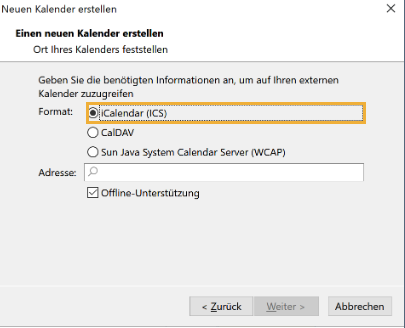
Netzwerk-Kalender (z.B. CalDAV): Dieser Kalendertyp ermöglicht den Zugriff auf einen Kalender, der auf einem Server gespeichert ist. Dies ermöglicht die gemeinsame Nutzung von Kalendern mit anderen Personen oder die Synchronisierung mit verschiedenen Geräten. CalDAV ist ein weit verbreitetes Protokoll für die Synchronisierung von Kalendern.
-
Online-Kalender (z.B. Google Calendar, Outlook Kalender): Viele Online-Kalenderdienste bieten die Möglichkeit, den Kalender über verschiedene Protokolle (z.B. CalDAV, iCalendar) mit Thunderbird zu synchronisieren. Dies ermöglicht den Zugriff auf Ihre Online-Termine auch offline und die zentrale Verwaltung Ihrer Termine.
Termineneinladungen in Thunderbird bearbeiten: Die optimale Auswahl des Kalenders
Wenn Sie eine Terminvereinbarung per E-Mail erhalten, bietet Thunderbird in der Regel die Möglichkeit, den Termin direkt in Ihren Kalender zu importieren. Hierbei ist die Auswahl des richtigen Kalenders entscheidend:
-
Der Standardkalender: Thunderbird bietet in der Regel einen Standardkalender. Dieser ist oft der lokale Kalender, kann aber auch ein anderer konfigurierter Kalender sein. Wenn Sie keine spezielle Auswahl treffen, wird der Termin in diesem Standardkalender gespeichert. Dies ist praktisch für schnelles Speichern, aber ungünstig, wenn Sie verschiedene Kalender für unterschiedliche Zwecke verwenden.
-
Manuelle Kalenderspezifizierung: Die meisten Termineneinladungen in Thunderbird bieten eine Auswahlmöglichkeit, in welchen Kalender der Termin importiert werden soll. Dies ermöglicht eine präzise Zuordnung des Termins zu Ihrem privaten Kalender, Arbeitskalender, Projektkalender usw. Eine klare Struktur Ihrer Kalender ist hier essentiell. Überlegen Sie, welche Kalender Sie benötigen und benennen Sie diese sinnvoll (z.B. "Privat", "Arbeit", "Projekte – Website Relaunch").
-
Automatische Zuordnung mit Filtern (Fortgeschritten): Für fortgeschrittene Nutzer bietet Thunderbird die Möglichkeit, Filter zu erstellen, die die automatische Zuordnung von Terminen zu bestimmten Kalendern ermöglichen. Dies kann basierend auf dem Absender, dem Betreff oder anderen Kriterien erfolgen. Diese Funktion erfordert ein tieferes Verständnis der Thunderbird-Konfiguration.
Optimierung der Kalenderverwaltung in Thunderbird: Vom Feinsten, Ultimativ, Prime
Um das "Vom Feinsten, Ultimativ, Prime" Erlebnis bei der Terminverwaltung in Thunderbird zu erreichen, sollten Sie folgende Punkte beachten:
-
Klare Kalenderstruktur: Erstellen Sie eine logische Struktur Ihrer Kalender, um die Übersichtlichkeit zu gewährleisten. Verwenden Sie aussagekräftige Namen und vermeiden Sie zu viele Kalender.
-
Farbcodierung: Verwenden Sie unterschiedliche Farben für Ihre Kalender, um diese schnell visuell zu unterscheiden. Dies erleichtert die Orientierung im Kalenderbereich.
-
Regelmäßige Synchronisierung: Wenn Sie Online-Kalender verwenden, stellen Sie sicher, dass die Synchronisierung regelmäßig durchgeführt wird, um stets über aktuelle Termine informiert zu sein.
-
Benachrichtigungen: Konfigurieren Sie Benachrichtigungen für anstehende Termine, um rechtzeitig erinnert zu werden. Dies kann per E-Mail, Popup-Fenster oder anderen Methoden erfolgen.
-
Integration mit anderen Anwendungen: Überprüfen Sie, ob Thunderbird mit Ihren anderen Anwendungen (z.B. Adressbuch) integriert werden kann, um den Workflow zu optimieren.
-
Regelmäßige Sicherung: Sichern Sie Ihre lokalen Kalender regelmäßig, um Datenverlust zu vermeiden.
-
Verwendung von Add-ons: Erkunden Sie zusätzliche Add-ons, die die Funktionalität von Lightning erweitern können. Es gibt zahlreiche Erweiterungen, die zusätzliche Funktionen wie Aufgabenverwaltung oder die Integration mit anderen Diensten bieten.
-
Effizientes Kategorisieren: Nutzen Sie die Kategorisierung von Terminen, um schnell nach bestimmten Ereignissen zu suchen.
-
Verwenden Sie die Suchfunktion: Die Suchfunktion von Thunderbird ist ein mächtiges Werkzeug, um schnell nach bestimmten Terminen zu suchen.
Fehlerbehebung und Problemlösung:
-
Keine Termineneinladungen: Stellen Sie sicher, dass Lightning korrekt installiert und konfiguriert ist. Überprüfen Sie Ihre E-Mail-Einstellungen und die Kalenderverbindungen.
-
Falsche Kalenderzuordnung: Überprüfen Sie Ihre Kalender-Einstellungen und die Filterregeln. Stellen Sie sicher, dass die automatische Zuordnung korrekt funktioniert.
-
Synchronisierungsprobleme: Überprüfen Sie Ihre Internetverbindung und die Einstellungen Ihres Online-Kalenders. Kontaktieren Sie gegebenenfalls den Support Ihres Online-Kalenderanbieters.
-
Kalenderdatenverlust: Sichern Sie Ihre Kalender regelmäßig und überprüfen Sie Ihre Backup-Strategie.
Fazit:
Thunderbird mit der Erweiterung Lightning bietet eine leistungsfähige, wenn auch nicht so umfassende, Kalenderlösung wie dedizierte Programme. Durch eine sorgfältige Planung der Kalenderstruktur, die optimale Nutzung der Auswahlmöglichkeiten bei Termineneinladungen und die Anwendung der oben beschriebenen Tipps, können Sie ein "Vom Feinsten, Ultimativ, Prime" Erlebnis bei der Terminplanung erreichen. Die Kombination aus einer klaren Organisation, regelmäßiger Wartung und dem gezielten Einsatz der verfügbaren Funktionen ermöglicht eine effiziente und stressfreie Terminverwaltung in Thunderbird. Denken Sie daran, dass die optimale Konfiguration von Ihren individuellen Bedürfnissen und Ihrem Arbeitsablauf abhängt. Experimentieren Sie mit den verschiedenen Einstellungen und finden Sie die perfekte Lösung für Ihre Bedürfnisse.


Abschluss
Daher hoffen wir, dass dieser Artikel wertvolle Einblicke in Thunderbird Termineneinladung: Kalender auswählen – Vom Feinsten, Ultimativ, Prime bietet. Wir schätzen Ihre Aufmerksamkeit für unseren Artikel. Bis zum nächsten Artikel!