Thunderbird zeigt Kalender nicht mehr an: Ursachen und Lösungen (Modern & Aktuell)
Verwandte Artikel: Thunderbird zeigt Kalender nicht mehr an: Ursachen und Lösungen (Modern & Aktuell)
Einführung
Bei dieser feierlichen Gelegenheit freuen wir uns, in das das faszinierende Thema rund um Thunderbird zeigt Kalender nicht mehr an: Ursachen und Lösungen (Modern & Aktuell) vertiefen. Lassen Sie uns interessante Informationen zusammenfügen und den Lesern frische Perspektiven bieten.
Table of Content
Thunderbird zeigt Kalender nicht mehr an: Ursachen und Lösungen (Modern & Aktuell)
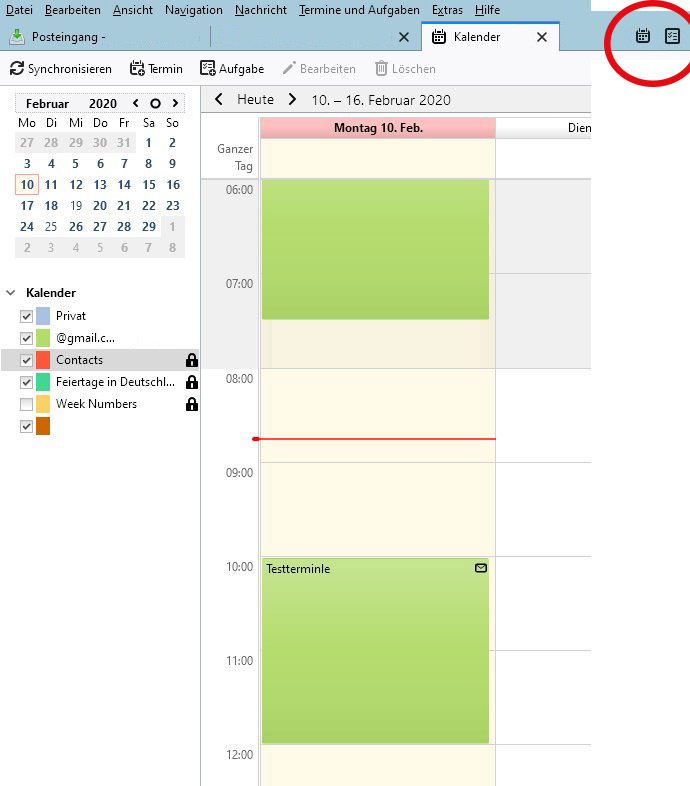
Thunderbird, der beliebte E-Mail-Client, bietet mit seinen integrierten Kalenderfunktionen eine praktische Möglichkeit, Termine und Ereignisse zu verwalten. Doch gelegentlich tritt das Problem auf, dass der Kalender in Thunderbird nicht mehr angezeigt wird. Dies kann verschiedene Ursachen haben, von einfachen Fehlern in den Einstellungen bis hin zu komplexeren Problemen mit der Software oder dem System. Dieser Artikel bietet eine umfassende Übersicht über die häufigsten Ursachen und präsentiert Schritt-für-Schritt-Anleitungen zur Problemlösung.
1. Die häufigsten Ursachen:
- Lightning-Add-on deaktiviert oder fehlerhaft: Thunderbird verwendet das Add-on "Lightning" für die Kalenderfunktionen. Ist dieses deaktiviert oder fehlerhaft, wird der Kalender nicht angezeigt.
- Konflikt mit anderen Add-ons: Andere installierte Add-ons können mit Lightning kollidieren und zu Anzeigeproblemen führen.
- Fehlerhafte Profileinstellungen: Falsche oder beschädigte Profileinstellungen können den Kalenderbetrieb beeinträchtigen.
- Datenbankfehler: Die Kalenderdatenbank kann beschädigt sein, was zu Anzeigeproblemen oder dem kompletten Ausfall des Kalenders führt.
- Softwarekonflikte: Konflikte mit anderen Programmen oder Systemfehlern können ebenfalls die Kalenderanzeige stören.
- Veraltete Thunderbird-Version: Eine veraltete Thunderbird-Version kann Bugs enthalten, die zu Problemen mit dem Kalender führen.
- Probleme mit der Netzwerkverbindung (bei Online-Kalendern): Wenn Sie einen Online-Kalender wie Google Calendar oder einen Kalender über CalDAV nutzen, kann eine instabile Netzwerkverbindung die Synchronisierung und Anzeige verhindern.
- Antiviren-Software oder Firewall: Übermäßige Sicherheitseinstellungen können den Zugriff auf Kalenderdaten blockieren.
2. Schritt-für-Schritt-Lösung zur Fehlerbehebung:
2.1 Überprüfung des Lightning-Add-ons:
- Öffnen Sie Thunderbird: Starten Sie den E-Mail-Client.
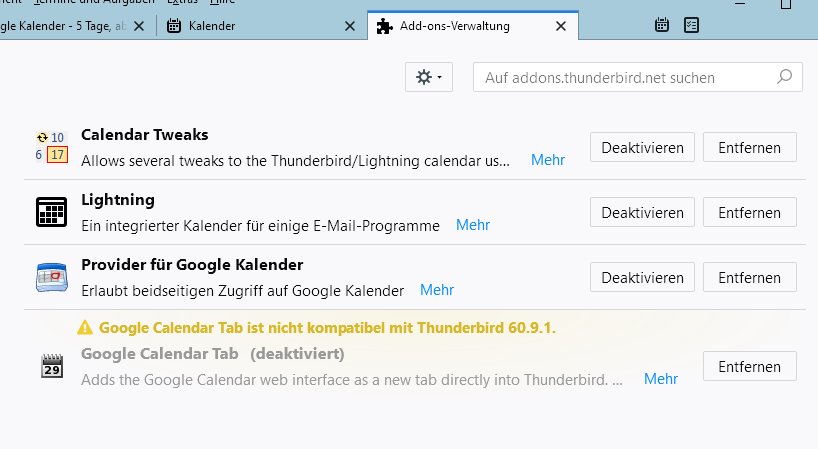
- Add-ons verwalten: Klicken Sie auf das Menü (drei horizontale Linien) und wählen Sie "Add-ons und Themes".
- Erweiterungen: Wechseln Sie zum Reiter "Erweiterungen".
- Lightning überprüfen: Suchen Sie nach "Lightning". Ist es deaktiviert, klicken Sie auf "Aktivieren". Ist es bereits aktiviert, überprüfen Sie, ob ein Update verfügbar ist. Aktualisieren Sie Lightning gegebenenfalls.
- Thunderbird neu starten: Starten Sie Thunderbird nach der Aktivierung oder Aktualisierung neu.
2.2 Konflikt mit anderen Add-ons beheben:
- Add-ons deaktivieren: Deaktivieren Sie nacheinander alle Add-ons außer Lightning. Starten Sie Thunderbird nach jeder Deaktivierung neu und prüfen Sie, ob der Kalender wieder angezeigt wird. So können Sie das problematische Add-on identifizieren.
- Kompatibilität prüfen: Recherchieren Sie online nach Kompatibilitätsproblemen zwischen Lightning und den identifizierten Add-ons. Es gibt möglicherweise Lösungen oder alternative Add-ons.
2.3 Reparatur der Profileinstellungen:
- Erstellung eines neuen Profils: Ein beschädigtes Profil kann die Ursache sein. Erstellen Sie ein neues Profil, importieren Sie Ihre E-Mail-Konten und prüfen Sie, ob der Kalender in dem neuen Profil funktioniert. Anleitungen zur Profilerstellung finden Sie in der Thunderbird-Hilfe oder online.
- Sicherung des alten Profils: Bevor Sie ein neues Profil erstellen, sichern Sie Ihr altes Profil, um Datenverlust zu vermeiden.
2.4 Reparatur der Kalenderdatenbank:
Thunderbird verwendet eine lokale Datenbank für die Kalenderdaten. Diese kann beschädigt werden. Leider bietet Thunderbird keine direkte Reparaturfunktion. Eine mögliche Lösung ist die Erstellung eines neuen Profils (siehe oben) und das Importieren der Kalenderdaten aus einer Sicherungskopie.
2.5 Softwarekonflikte lösen:
- Andere Programme schließen: Schließen Sie alle anderen Programme, die auf die gleichen Ressourcen zugreifen könnten, wie z.B. andere Kalenderprogramme.
- Systemprüfung: Führen Sie einen Virenscan und eine Systemprüfung auf Malware durch.
- Systemupdates: Stellen Sie sicher, dass Ihr Betriebssystem auf dem neuesten Stand ist.
2.6 Aktualisierung von Thunderbird:
- Nach Updates suchen: Überprüfen Sie regelmäßig, ob Updates für Thunderbird verfügbar sind. Veraltete Versionen können Bugs enthalten, die den Kalender beeinträchtigen.
2.7 Netzwerkverbindung überprüfen (bei Online-Kalendern):
- Internetverbindung testen: Stellen Sie sicher, dass Sie eine stabile Internetverbindung haben.
- Firewall und Antiviren-Software überprüfen: Stellen Sie sicher, dass Ihre Firewall und Antiviren-Software Thunderbird und den Zugriff auf den Online-Kalender nicht blockieren. Fügen Sie Thunderbird gegebenenfalls als Ausnahme hinzu.
- Serververbindung prüfen: Prüfen Sie, ob der Server Ihres Online-Kalenders erreichbar ist. Es könnten vorübergehende Ausfälle vorliegen.
3. Zusätzliche Tipps:
- Thunderbird-Hilfe: Konsultieren Sie die offizielle Thunderbird-Hilfe für detailliertere Informationen und Troubleshooting-Schritte.
- Online-Foren: Suchen Sie in Online-Foren nach ähnlichen Problemen. Andere Benutzer könnten bereits Lösungen gefunden haben.
- Thunderbird Support: Wenden Sie sich an den Thunderbird-Support, wenn Sie das Problem nicht selbst lösen können.
4. Fazit:
Das Problem, dass Thunderbird den Kalender nicht mehr anzeigt, kann verschiedene Ursachen haben. Durch systematisches Vorgehen und die Überprüfung der oben genannten Punkte lässt sich die Ursache in den meisten Fällen identifizieren und beheben. Denken Sie daran, Ihre Daten zu sichern, bevor Sie größere Änderungen an Ihren Profileinstellungen vornehmen. Bei hartnäckigen Problemen ist die Kontaktaufnahme mit dem Thunderbird-Support oder die Suche in spezialisierten Foren ratsam. Mit etwas Geduld und den richtigen Schritten sollte die Kalenderanzeige in Thunderbird wiederhergestellt werden können.
Abschluss
Daher hoffen wir, dass dieser Artikel wertvolle Einblicke in Thunderbird zeigt Kalender nicht mehr an: Ursachen und Lösungen (Modern & Aktuell) bietet. Wir danken Ihnen, dass Sie sich die Zeit genommen haben, diesen Artikel zu lesen. Bis zum nächsten Artikel!