Wie kann ich in Excel einen Kalender erstellen? Spektakulär, Atemberaubend, Prächtig!
Verwandte Artikel: Wie kann ich in Excel einen Kalender erstellen? Spektakulär, Atemberaubend, Prächtig!
Einführung
Bei dieser feierlichen Gelegenheit freuen wir uns, in das das faszinierende Thema rund um Wie kann ich in Excel einen Kalender erstellen? Spektakulär, Atemberaubend, Prächtig! vertiefen. Lassen Sie uns interessante Informationen zusammenfügen und den Lesern frische Perspektiven bieten.
Table of Content
Wie kann ich in Excel einen Kalender erstellen? Spektakulär, Atemberaubend, Prächtig!
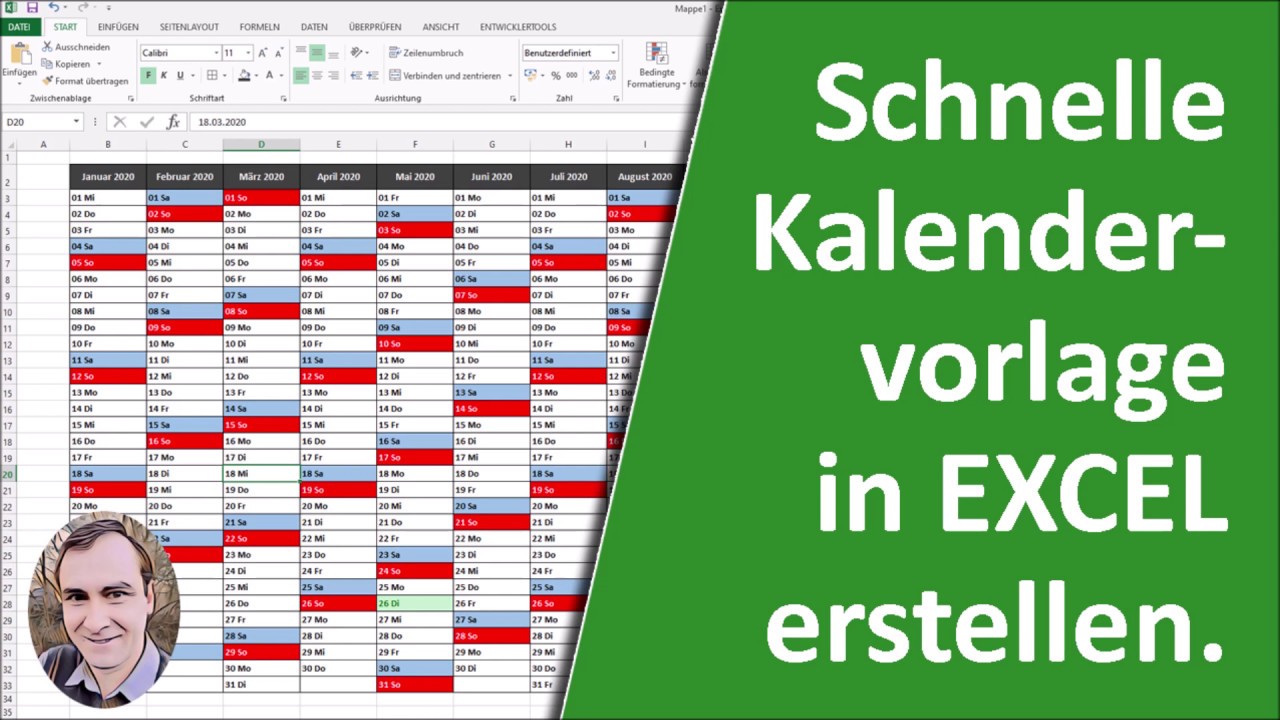
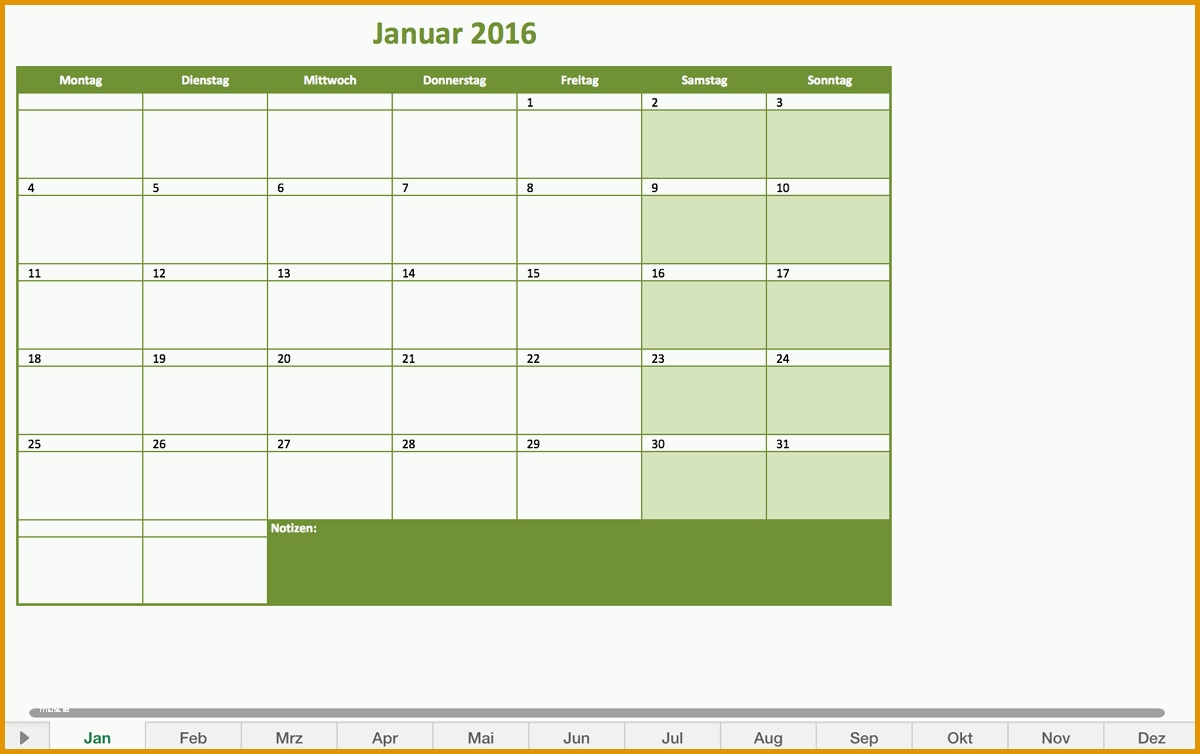
Excel ist weit mehr als nur eine Tabellenkalkulationssoftware. Mit etwas Kreativität und den richtigen Funktionen lässt sich sogar ein beeindruckender, ja sogar spektakulärer Kalender erstellen, der weit über die Funktionalität eines einfachen Datumsblattes hinausgeht. Dieser Artikel führt Sie Schritt für Schritt durch verschiedene Methoden, um in Excel einen Kalender zu erstellen, der nicht nur funktional, sondern auch visuell atemberaubend und prächtig ist. Von schlichten bis hin zu aufwendig gestalteten Kalendern – hier finden Sie Inspiration und Anleitungen für Ihr persönliches Meisterwerk.
Teil 1: Der Grundlegende Kalender – Das Fundament für die Pracht
Bevor wir uns an spektakuläre Designs wagen, legen wir den Grundstein: einen funktionalen Kalender. Diesen können wir dann später mit visuellen Elementen aufwerten.
Methode 1: Mit der Datumsfunktion:
Die einfachste Methode nutzt die integrierte Datumsfunktion von Excel.
-
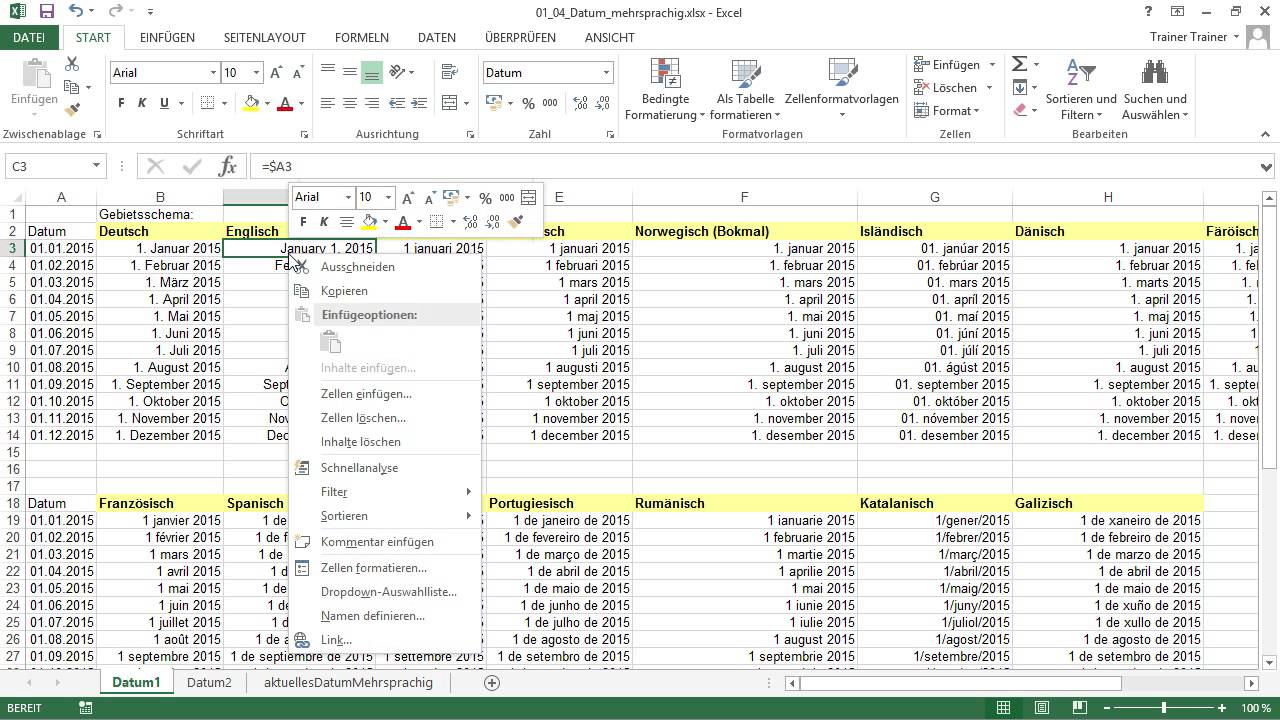
Startdatum eingeben: In Zelle A1 geben Sie das Startdatum Ihres Kalenders ein (z.B. 01.01.2024). Formatieren Sie die Zelle als Datum (Rechtsklick > Zellen formatieren > Datum).
-
Formel für nachfolgende Daten: In Zelle A2 geben Sie die Formel
=A1+1ein. Diese Formel addiert einen Tag zum vorherigen Datum. -
Formel nach unten ziehen: Ziehen Sie das kleine Quadrat in der unteren rechten Ecke von Zelle A2 nach unten, um die Formel auf die gewünschte Anzahl von Tagen (z.B. für einen Monatskalender 31 Tage) zu kopieren. Excel füllt automatisch die nachfolgenden Daten ein.
-
Wochentage: Sie können in einer parallelen Spalte (z.B. Spalte B) die Wochentage anzeigen lassen. In B1 geben Sie die Formel
=TEXT(A1;"dddd")ein. Diese Formel formatiert das Datum als vollständigen Wochentag. Kopieren Sie diese Formel auch nach unten. -
Monats- und Jahresanzeige: Fügen Sie oben im Kalender eine Zelle hinzu, die den Monat und das Jahr anzeigt (z.B. mit der Formel
=TEXT(A1;"mmmm yyyy")).
Methode 2: Mit der Kalenderfunktion (ab Excel 365):
Excel 365 bietet eine integrierte Kalenderfunktion. Diese vereinfacht den Prozess erheblich. Sie finden diese Funktion unter "Einfügen" > "Tabellen" > "Kalender". Wählen Sie den gewünschten Zeitraum und die Darstellung. Diese Funktion erzeugt sofort einen übersichtlichen Kalender.
Teil 2: Vom Funktionalen zum Spektakulären – Design und Gestaltung
Jetzt geht es an die optische Aufwertung. Hier sind einige Möglichkeiten, Ihren Excel-Kalender spektakulär, atemberaubend und prächtig zu gestalten:
1. Farbgestaltung:
- Farbcodes: Verwenden Sie Farbcodes, um Zellen, Text und Rahmen individuell zu gestalten. Experimentieren Sie mit verschiedenen Farbschemata, um einen harmonischen und ansprechenden Look zu erzielen.
- Bedingte Formatierung: Setzen Sie die bedingte Formatierung ein, um beispielsweise Feiertage hervorzuheben oder Termine farblich zu kennzeichnen. Dies sorgt für eine bessere Übersichtlichkeit und macht den Kalender lebendiger.
- Farbverläufe: Verwenden Sie Farbverläufe für einen professionellen und modernen Look.
2. Schriftarten und -größen:
- Schriftartenauswahl: Wählen Sie eine Schriftart, die gut lesbar und zum Gesamtdesign passt. Vermeiden Sie zu viele verschiedene Schriftarten.
- Schriftgrößen: Variieren Sie die Schriftgrößen, um wichtige Informationen hervorzuheben. Der Monatsname sollte beispielsweise größer sein als die Tageszahlen.
3. Rahmen und Linien:
- Rahmen: Verwenden Sie Rahmen, um den Kalender zu strukturieren und einzelne Abschnitte optisch voneinander zu trennen.
- Linien: Setzen Sie feine Linien ein, um den Kalender aufzuräumen und die Lesbarkeit zu verbessern.
4. Bilder und Grafiken:
- Hintergrundbilder: Integrieren Sie ein passendes Hintergrundbild, um den Kalender zu personalisieren. Achten Sie darauf, dass das Bild nicht zu dominant ist und die Lesbarkeit nicht beeinträchtigt.
- ClipArts: Verwenden Sie ClipArts, um den Kalender aufzuwerten. Passen Sie die Größe und Position der ClipArts an.
5. Formeln für dynamische Inhalte:
- Feiertage: Verwenden Sie Formeln, um Feiertage automatisch einzutragen und hervorzuheben. Es gibt verschiedene Online-Ressourcen, die Listen von Feiertagen als CSV-Dateien anbieten, die Sie importieren können.
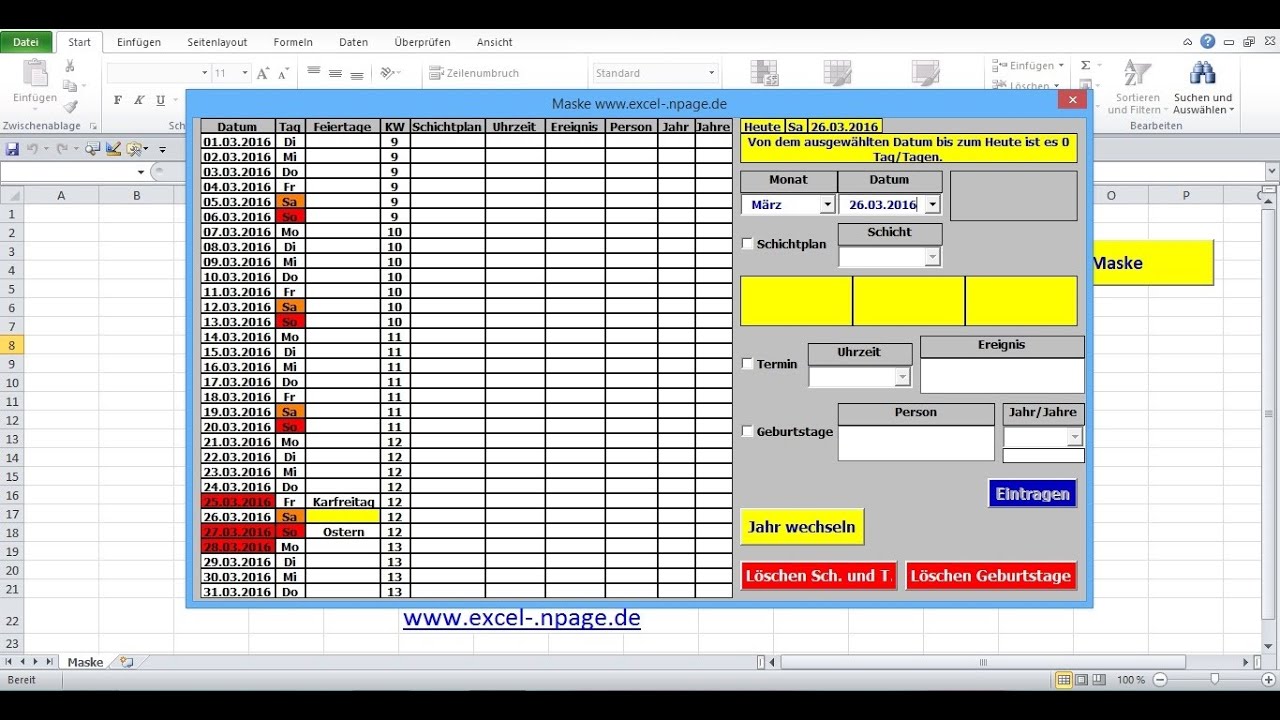
- Erinnerungen: Integrieren Sie eine Spalte für Erinnerungen oder To-Dos. Verwenden Sie bedingte Formatierung, um anstehende Termine hervorzuheben.
Teil 3: Beispiele für spektakuläre Kalenderdesigns
Hier sind einige Ideen für atemberaubende Kalenderdesigns:
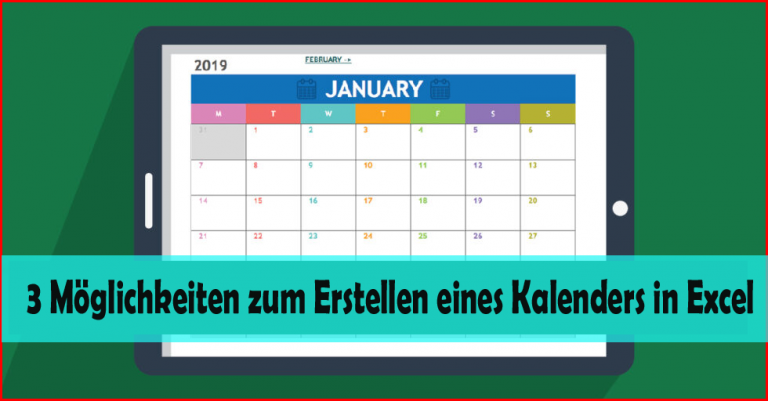
- Thematischer Kalender: Gestalten Sie Ihren Kalender nach einem bestimmten Thema, z.B. Jahreszeiten, Reisen, Hobbys. Integrieren Sie passende Bilder und Farben.
- Minimalistischer Kalender: Ein minimalistischer Kalender zeichnet sich durch seine Schlichtheit und Eleganz aus. Verwenden Sie wenige Farben und eine klare Struktur.
- Kalender mit Diagrammen: Integrieren Sie Diagramme, um Daten visuell darzustellen. Dies ist besonders nützlich, wenn Sie den Kalender für die Projektplanung verwenden.
- Kalender mit interaktiven Elementen: Verwenden Sie Makros, um interaktive Elemente hinzuzufügen, z.B. Schaltflächen, die auf andere Blätter verlinken.
Teil 4: Tipps und Tricks für die perfekte Gestaltung
- Planung ist entscheidend: Bevor Sie mit der Gestaltung beginnen, planen Sie Ihr Design sorgfältig. Skizzieren Sie Ihr Layout auf Papier, bevor Sie es in Excel umsetzen.
- Konsistenz ist wichtig: Achten Sie auf eine konsistente Gestaltung. Verwenden Sie die gleichen Farben, Schriftarten und Formatierungen für alle Elemente des Kalenders.
- Weniger ist oft mehr: Überladen Sie Ihren Kalender nicht mit zu vielen Elementen. Ein sauberes und übersichtliches Design wirkt oft eleganter als ein überfülltes.
- Testen Sie Ihre Formeln: Überprüfen Sie Ihre Formeln sorgfältig, um Fehler zu vermeiden. Testen Sie den Kalender mit verschiedenen Daten, um sicherzustellen, dass er korrekt funktioniert.
- Speichern Sie Ihre Arbeit regelmäßig: Speichern Sie Ihre Arbeit regelmäßig, um Datenverlust zu vermeiden.
Mit diesen Tipps und Tricks können Sie einen Excel-Kalender erstellen, der nicht nur funktional, sondern auch spektakulär, atemberaubend und prächtig ist. Lassen Sie Ihrer Kreativität freien Lauf und gestalten Sie einen Kalender, der perfekt zu Ihrem Stil und Ihren Bedürfnissen passt! Viel Spaß beim Gestalten!



Abschluss
Daher hoffen wir, dass dieser Artikel wertvolle Einblicke in Wie kann ich in Excel einen Kalender erstellen? Spektakulär, Atemberaubend, Prächtig! bietet. Wir schätzen Ihre Aufmerksamkeit für unseren Artikel. Bis zum nächsten Artikel!