Windows 10 Kalender Desktop anzeigen: Modern, gegenwärtig und aktualisiert
Verwandte Artikel: Windows 10 Kalender Desktop anzeigen: Modern, gegenwärtig und aktualisiert
Einführung
Mit Begeisterung werden wir uns durch das faszinierende Thema rund um Windows 10 Kalender Desktop anzeigen: Modern, gegenwärtig und aktualisiert vertiefen. Lassen Sie uns interessante Informationen zusammenfügen und den Lesern frische Perspektiven bieten.
Table of Content
Windows 10 Kalender Desktop anzeigen: Modern, gegenwärtig und aktualisiert

Der Windows 10 Kalender ist ein praktisches Tool zur Organisation von Terminen, Erinnerungen und Aufgaben. Doch seine Integration in den Desktop ist nicht immer intuitiv oder ausreichend prominent. Viele Nutzer wünschen sich eine deutlichere Darstellung des Kalenders direkt auf dem Desktop, um stets den Überblick über anstehende Termine zu behalten. Dieser Artikel beleuchtet verschiedene Möglichkeiten, den Windows 10 Kalender auf dem Desktop sichtbar zu machen – von einfachen Widgets bis hin zu komplexeren Lösungen mit Drittanbieter-Software. Wir betrachten sowohl die Standardfunktionen von Windows 10 als auch moderne, aktuelle Alternativen, die den Anforderungen an eine zeitgemäße Organisation gerecht werden.
1. Die integrierten Möglichkeiten von Windows 10:
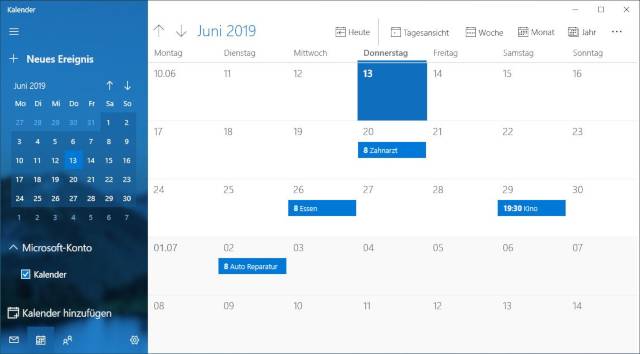
Windows 10 bietet zwar keine native Funktion, um den Kalender direkt als großes Widget auf dem Desktop anzuzeigen, aber einige Möglichkeiten, die Kalenderinformationen zu integrieren:
-
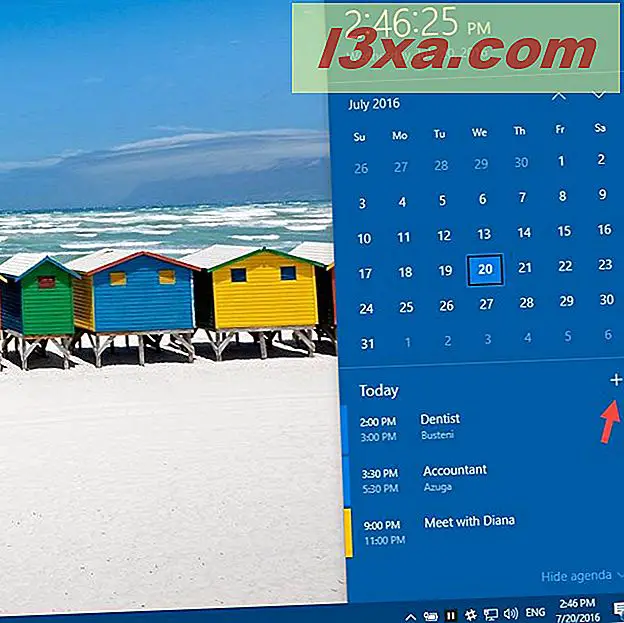
Die Taskleiste: Die einfachste Methode ist die Anzeige des Kalenders in der Taskleiste. Rechtsklick auf die Taskleiste, "Taskleisten-Symbole" und dann "Kalender" auswählen. Ein kleines Kalender-Icon erscheint, das bei Klick den Kalender öffnet. Dies ist zwar praktisch für einen schnellen Blick, bietet aber keine Übersicht über mehrere Tage oder Wochen.
-
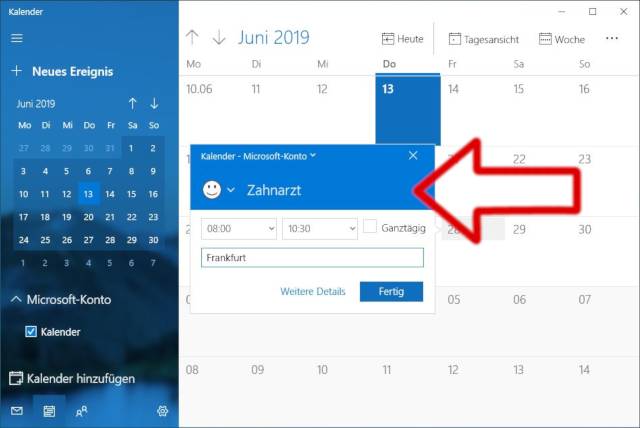
Benachrichtigungen: Der Windows 10 Kalender kann Benachrichtigungen für anstehende Termine senden. Diese erscheinen als Pop-ups auf dem Desktop und erinnern an wichtige Ereignisse. Die Einstellungen für diese Benachrichtigungen finden sich in den Kalender-Einstellungen. Dies ist hilfreich für Erinnerungen, bietet aber keine permanente visuelle Darstellung des Kalenders.
-
Live-Kacheln (Startmenü): Im Startmenü kann eine Live-Kachel für den Kalender erstellt werden. Diese zeigt einen begrenzten Ausschnitt des Kalenders an, der je nach Kachelgröße variiert. Es ist eine optisch ansprechendere Lösung als das Taskleisten-Icon, aber immer noch begrenzt in der Informationsmenge. Die Größe der Kachel kann angepasst werden, um mehr Informationen anzuzeigen.
Einschränkungen der integrierten Lösungen:
Die integrierten Methoden von Windows 10 bieten nur eingeschränkte Möglichkeiten zur Darstellung des Kalenders auf dem Desktop. Sie sind eher für schnelle Blicke und Erinnerungen geeignet, als für eine umfassende visuelle Organisation. Eine detaillierte, stets sichtbare Darstellung des Kalenders ist mit den Standardfunktionen nicht realisierbar.
2. Drittanbieter-Software: Erweiterte Möglichkeiten:
Um den Kalender umfassender auf dem Desktop anzuzeigen, bieten zahlreiche Drittanbieter-Programme erweiterte Funktionen. Diese reichen von kleinen, leichtgewichtigen Widgets bis hin zu komplexen Kalender- und Organisations-Suiten.
-
Desktop-Widgets: Viele kostenlose und kostenpflichtige Widgets bieten eine Kalender-Darstellung auf dem Desktop. Diese können in der Größe und im Design variieren und oft zusätzliche Funktionen wie Wetterinformationen oder Notizen integrieren. Die Installation ist meist einfach und unkompliziert. Beispiele hierfür sind Rainmeter (kostenlos und sehr anpassbar) oder ähnliche Programme, die im Microsoft Store oder online verfügbar sind. Hierbei ist jedoch zu beachten, dass die Kompatibilität mit Windows 10 gewährleistet sein muss.
-
Kalender-Apps: Komplexere Kalender-Apps bieten neben der Desktop-Anzeige oft zusätzliche Funktionen wie Aufgabenverwaltung, Terminplanung, E-Mail-Integration und Synchronisierung mit verschiedenen Kalendersystemen (Google Calendar, Outlook, etc.). Diese Apps sind oft leistungsstärker, aber auch umfangreicher und können mehr Ressourcen benötigen. Beispiele sind Microsoft Outlook (kostenpflichtig), Google Calendar (kostenlos), oder andere spezialisierte Kalender-Software.
-
Desktopsoftware mit Kalenderfunktion: Einige Software-Lösungen zur Organisation und Produktivität bieten neben anderen Funktionen auch eine integrierte Kalenderanzeige. Diese sind oft gut in das Gesamtkonzept der Software integriert und bieten eine konsistente Benutzeroberfläche.
3. Die Wahl der richtigen Lösung:
Die beste Lösung für die Anzeige des Windows 10 Kalenders auf dem Desktop hängt von den individuellen Bedürfnissen und Vorlieben ab.
-
Für minimale Anforderungen: Die Anzeige in der Taskleiste oder als Live-Kachel im Startmenü genügt, wenn nur gelegentliche Blicke auf den Kalender notwendig sind.
-
Für eine bessere Übersicht: Desktop-Widgets bieten eine deutlichere und größere Darstellung des Kalenders. Die Auswahl an Designs und Funktionen ist groß. Hier ist die Kompatibilität mit Windows 10 zu beachten.
-
Für umfassende Organisation: Komplexe Kalender-Apps oder Produktivitätssuiten sind die beste Wahl, wenn neben der Kalenderanzeige weitere Funktionen wie Aufgabenverwaltung, E-Mail-Integration und Synchronisierung mit verschiedenen Kalendersystemen benötigt werden.
4. Sicherheit und Datenschutz:
Bei der Verwendung von Drittanbieter-Software ist die Sicherheit und der Datenschutz zu beachten. Achten Sie auf die Bewertungen und den Ruf des Anbieters. Laden Sie Software nur von vertrauenswürdigen Quellen herunter und lesen Sie die Datenschutzbestimmungen sorgfältig durch. Vorsicht ist insbesondere bei kostenlosen Apps geboten, die oft durch Werbung oder Datensammlung finanziert werden.
5. Konfiguration und Anpassung:
Die meisten Desktop-Widgets und Kalender-Apps bieten umfangreiche Konfigurationsmöglichkeiten. Sie können die Größe, das Design, die angezeigten Informationen (z.B. nur Termine, oder auch Erinnerungen) und die Darstellung anpassen. Experimentieren Sie mit verschiedenen Einstellungen, um die optimale Darstellung für Ihre Bedürfnisse zu finden.
6. Fazit:
Die Anzeige des Windows 10 Kalenders auf dem Desktop ist mit verschiedenen Methoden möglich. Von einfachen integrierten Funktionen bis hin zu leistungsstarken Drittanbieter-Lösungen gibt es eine breite Palette an Optionen. Die Auswahl der optimalen Lösung hängt von den individuellen Anforderungen an Funktionalität, Design und Komplexität ab. Eine sorgfältige Abwägung der Vor- und Nachteile der verschiedenen Möglichkeiten ist entscheidend, um die beste Lösung für die persönliche Organisation zu finden. Denken Sie stets an die Sicherheit und den Datenschutz, wenn Sie Drittanbieter-Software installieren. Mit der richtigen Software kann der Windows 10 Kalender zu einem unverzichtbaren Werkzeug für die tägliche Organisation werden und für einen besseren Überblick über anstehende Termine sorgen. Die Möglichkeiten reichen von einem kleinen, diskreten Widget bis hin zu einer umfassenden Kalender- und Organisationslösung – die Wahl liegt bei Ihnen.

![Windows 10 Kalender App mit neuen Funktionen [Update] - Deskmodder.de](https://www.deskmodder.de/blog/wp-content/uploads/2020/07/windows-10-kalender-app-suche-integriert.jpg)
![Windows 10 Kalender App mit neuen Funktionen [Update] - Deskmodder.de](https://www.deskmodder.de/blog/wp-content/uploads/2020/07/suche-in-der-kalender-app-810x473.gif)


Abschluss
Daher hoffen wir, dass dieser Artikel wertvolle Einblicke in Windows 10 Kalender Desktop anzeigen: Modern, gegenwärtig und aktualisiert bietet. Wir schätzen Ihre Aufmerksamkeit für unseren Artikel. Bis zum nächsten Artikel!