Windows 10 Kalender freigeben: Spektakulär, Atemberaubend, Prächtig? Ein umfassender Leitfaden
Verwandte Artikel: Windows 10 Kalender freigeben: Spektakulär, Atemberaubend, Prächtig? Ein umfassender Leitfaden
Einführung
Mit großer Freude werden wir uns mit das faszinierende Thema rund um Windows 10 Kalender freigeben: Spektakulär, Atemberaubend, Prächtig? Ein umfassender Leitfaden vertiefen. Lassen Sie uns interessante Informationen zusammenfügen und den Lesern frische Perspektiven bieten.
Table of Content
Windows 10 Kalender freigeben: Spektakulär, Atemberaubend, Prächtig? Ein umfassender Leitfaden
Die Überschrift mag etwas übertrieben wirken, aber die Möglichkeiten, den Windows 10 Kalender zu teilen und zu synchronisieren, sind tatsächlich erstaunlich vielseitig und leistungsfähig. Während der Begriff "spektakulär, atemberaubend, prächtig" vielleicht nicht direkt auf die Benutzeroberfläche zutrifft, so offenbart sich die wahre Pracht erst, wenn man die verschiedenen Wege der Kalenderfreigabe und die damit verbundenen Möglichkeiten versteht und nutzt. Dieser Artikel beleuchtet die verschiedenen Methoden, die Vor- und Nachteile und gibt Tipps für eine optimale Nutzung der Kalenderfunktionen in Windows 10.
Die Grundlagen: Der Windows 10 Kalender und seine Funktionen
Bevor wir uns mit der Freigabe befassen, lohnt sich ein kurzer Blick auf die Kernfunktionen des integrierten Windows 10 Kalenders. Er ist mehr als nur ein einfaches Tool zur Terminplanung. Er bietet:
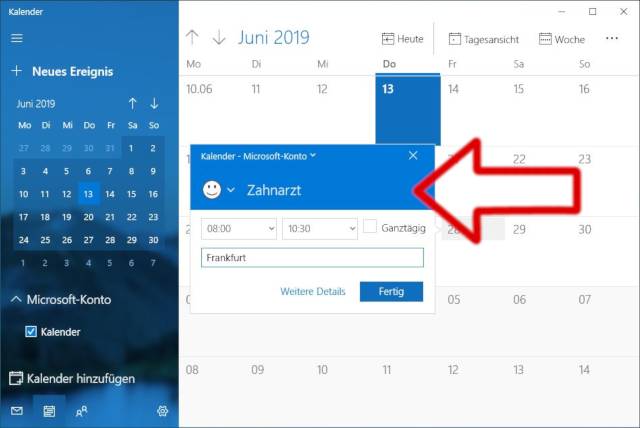
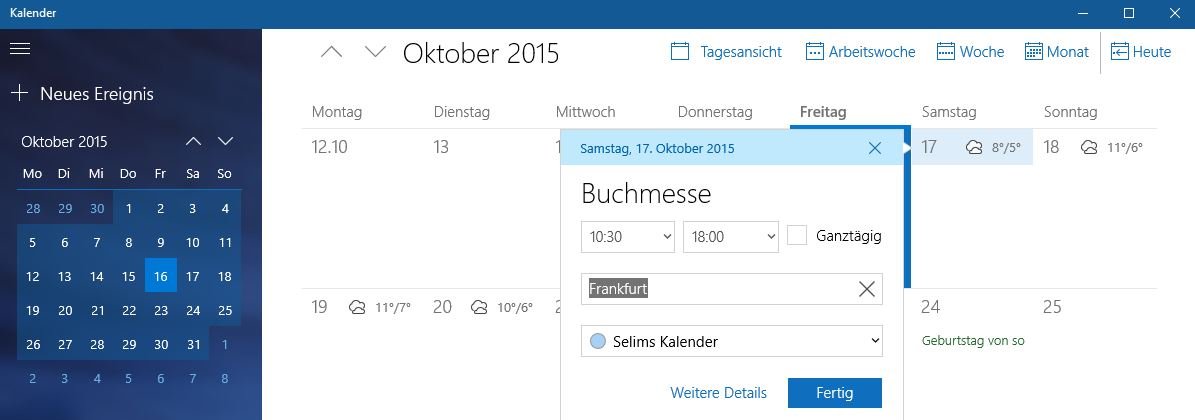
- Terminverwaltung: Erstellen, bearbeiten und löschen von Terminen mit detaillierten Beschreibungen, Erinnerungen und Wiederholungsoptionen.
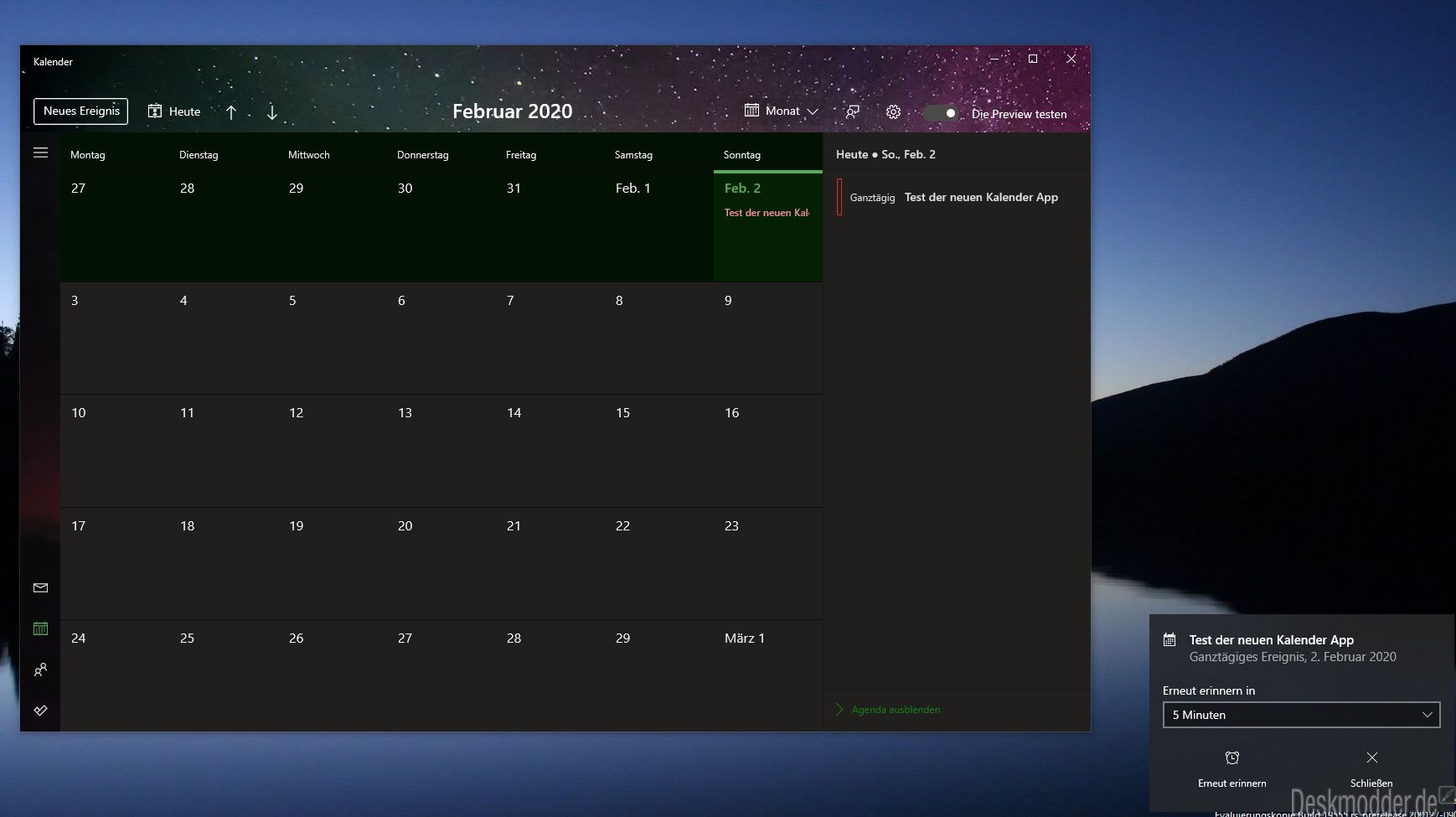
- Kalenderansichten: Flexible Ansichten von Tag, Woche, Monat und Jahr ermöglichen eine schnelle Übersicht über anstehende Termine.
- Integration mit Outlook: Für Nutzer von Outlook ist die Synchronisation nahtlos und bietet Zugriff auf alle Kalenderdaten über verschiedene Geräte.
- Integration mit anderen Apps: Der Kalender ist mit zahlreichen anderen Apps und Diensten verbunden, wie z.B. Microsoft To Do, Teams und anderen Kalenderanwendungen.
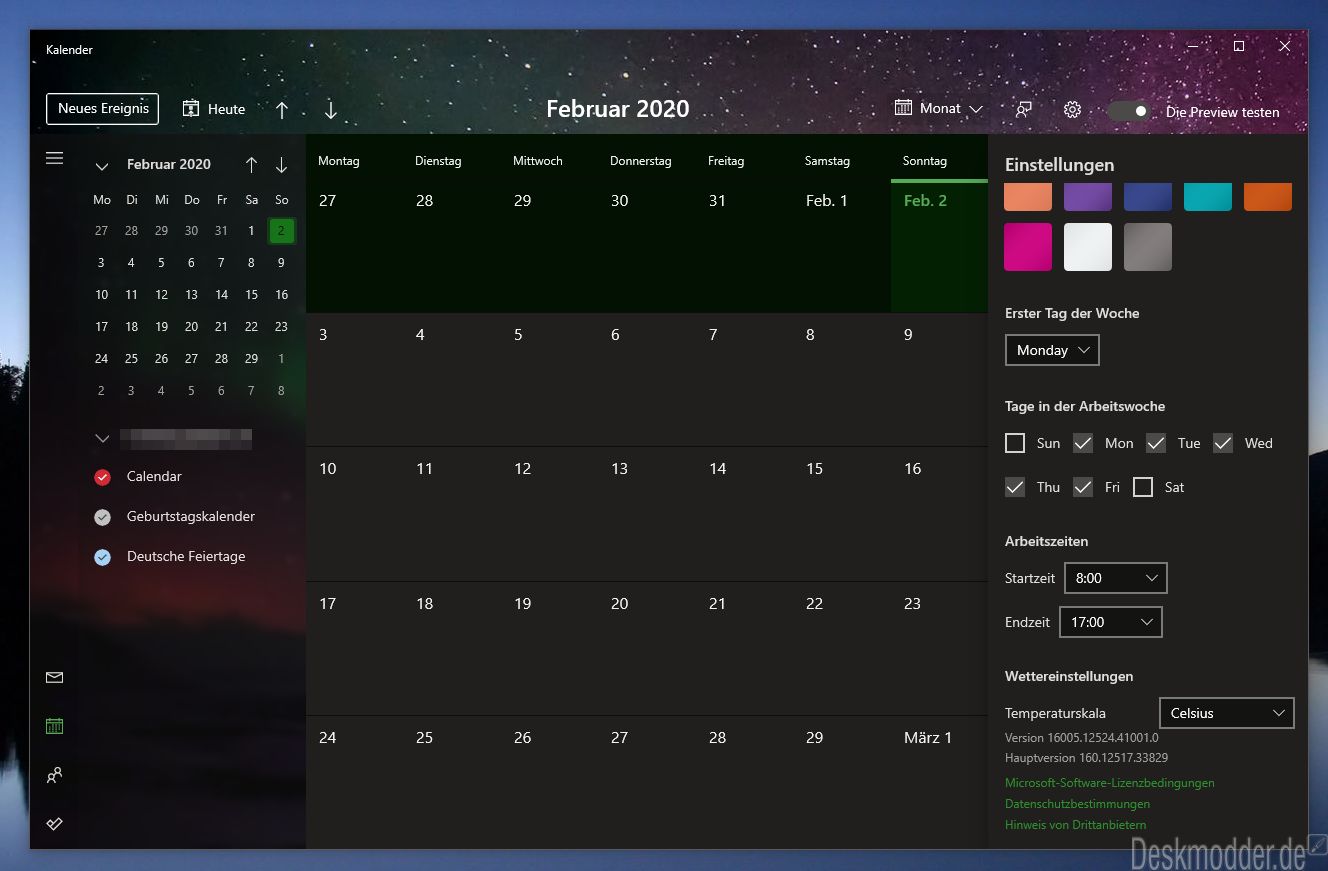
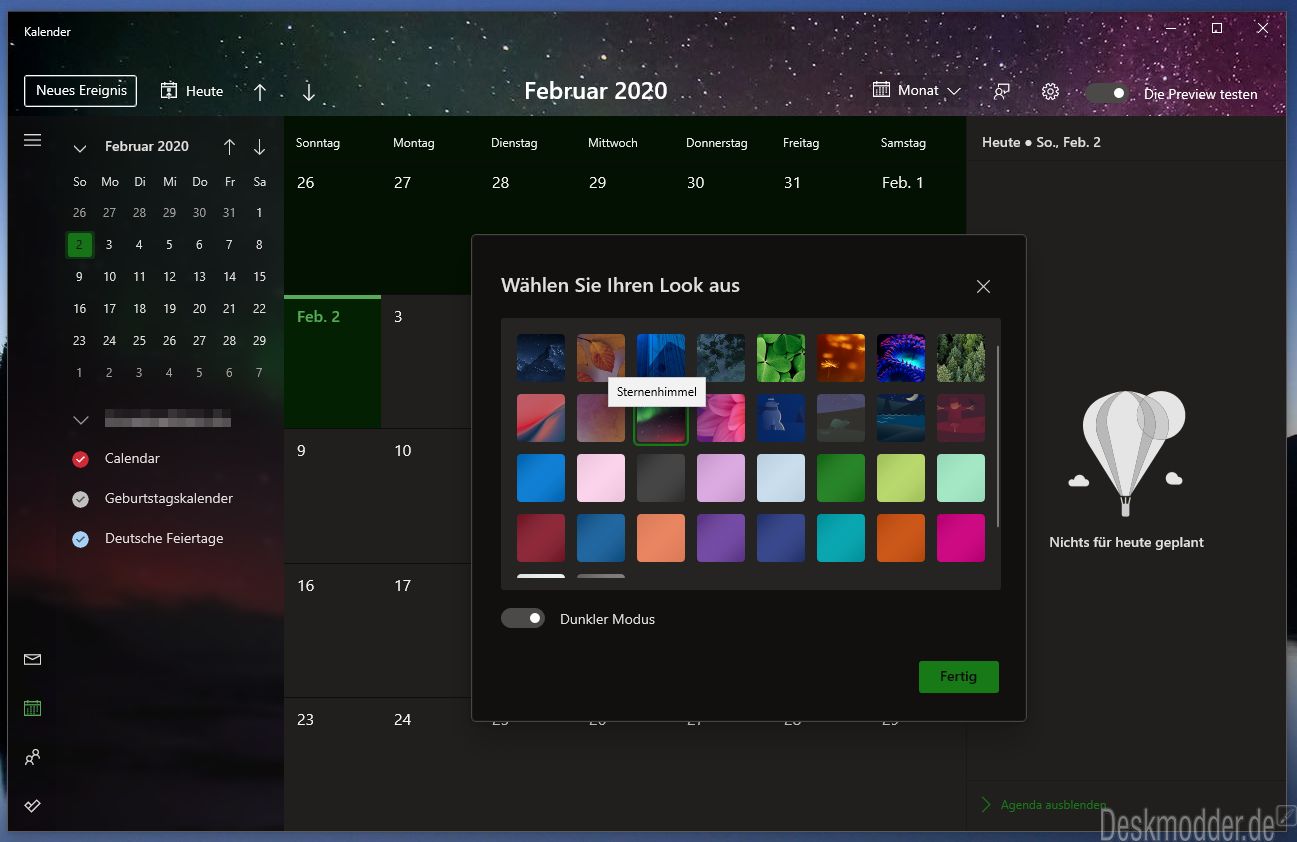
- Farbcodierung: Kalender können farblich markiert werden, um eine bessere Übersicht über verschiedene Kategorien von Terminen zu erhalten.
Methoden der Kalenderfreigabe unter Windows 10:
Die Freigabe des Windows 10 Kalenders erfolgt primär über die Integration mit anderen Microsoft-Diensten. Hier sind die wichtigsten Methoden:
1. Freigabe über Outlook.com (und Microsoft 365):
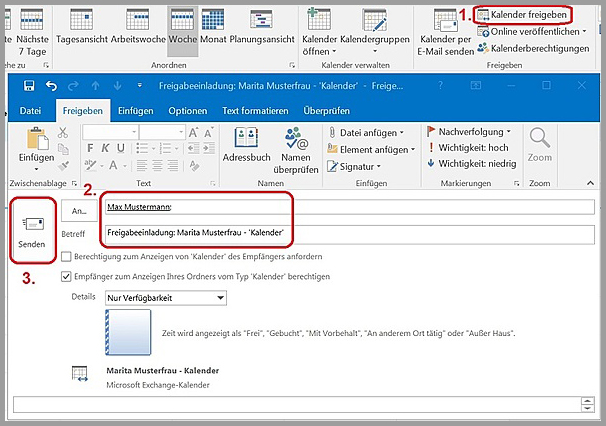
Diese Methode ist die robusteste und flexibelste. Wenn Ihr Windows 10 Kalender mit einem Outlook.com- oder Microsoft 365-Konto synchronisiert ist, können Sie die Kalenderfreigabe direkt über die Webversion von Outlook verwalten.
-
Schritt-für-Schritt-Anleitung:
- Melden Sie sich bei outlook.com mit Ihrem Microsoft-Konto an.
- Navigieren Sie zu Ihrem Kalender.
- Wählen Sie den Kalender aus, den Sie freigeben möchten.
- Klicken Sie auf das Symbol "Teilen".
- Geben Sie die E-Mail-Adresse des Empfängers ein.
- Wählen Sie die Berechtigungen (z.B. "Nur anzeigen" oder "Bearbeiten").
- Senden Sie die Einladung.
Der Empfänger erhält eine Einladung und kann den Kalender dann in seinem Outlook.com- oder Microsoft 365-Konto hinzufügen. Die Synchronisierung erfolgt automatisch. Diese Methode ermöglicht die Freigabe mit Personen, die kein Windows 10 verwenden.
Vorteile: Flexibel, zuverlässig, detaillierte Zugriffskontrolle, plattformübergreifend.
Nachteile: Erfordert ein Microsoft-Konto.
2. Freigabe über ICS-Datei:
Eine ICS-Datei (iCalendar-Datei) ist ein Standardformat für Kalenderdaten. Sie können Ihren Kalender als ICS-Datei exportieren und diese dann mit anderen Personen teilen. Der Empfänger kann die Datei dann in seinen Kalender importieren.
- Schritt-für-Schritt-Anleitung (abhängig von der Kalender-App): Die genaue Vorgehensweise variiert je nach App, aber im Allgemeinen finden Sie eine Exportfunktion unter den Einstellungen oder Optionen des Kalenders. Die exportierte Datei kann dann per E-Mail, Cloud-Speicher oder anderen Methoden geteilt werden.
Vorteile: Einfache Methode, keine spezielle Software erforderlich.
Nachteile: Keine Echtzeit-Synchronisierung, der Empfänger muss die Datei manuell importieren, keine Zugriffskontrolle.
3. Freigabe über gemeinsame Ordner (für lokale Netzwerke):
Wenn Sie sich in einem lokalen Netzwerk befinden und alle Teilnehmer Windows 10 verwenden, könnten Sie theoretisch einen gemeinsamen Ordner für Kalenderdaten erstellen. Dies ist jedoch keine empfohlene Methode, da sie Sicherheitsrisiken birgt und keine zuverlässige Synchronisierung bietet. Es ist deutlich weniger praktikabel als die oben genannten Methoden.
4. Drittanbieter-Kalender-Apps:
Zahlreiche Drittanbieter-Kalender-Apps bieten erweiterte Freigabefunktionen. Diese Apps synchronisieren oft mit dem Windows 10 Kalender und ermöglichen eine vereinfachte Freigabe oder zusätzliche Features wie gemeinsame Bearbeitung in Echtzeit. Beispiele sind Google Kalender, Outlook (Desktop-Version) und andere. Die konkrete Vorgehensweise hängt von der jeweiligen App ab.
Optimierung der Kalenderfreigabe:
Um die Kalenderfreigabe optimal zu nutzen, sollten Sie folgende Punkte beachten:
- Klare Benennung von Kalendern: Verwenden Sie aussagekräftige Namen für Ihre Kalender, um die Übersicht zu verbessern.
- Farbcodierung: Setzen Sie Farben ein, um verschiedene Kalender oder Kategorien von Terminen zu unterscheiden.
- Regelmäßige Synchronisierung: Stellen Sie sicher, dass Ihre Kalender regelmäßig synchronisiert werden, um aktuelle Daten zu gewährleisten.
- Zugriffsberechtigungen: Definieren Sie die Zugriffsberechtigungen sorgfältig, um den Datenschutz zu gewährleisten. "Nur anzeigen" ist für öffentliche Kalender ideal, während "Bearbeiten" für gemeinsame Projekte notwendig sein kann.
- Verwendung von Kategorien und Tags: Strukturieren Sie Ihre Termine mit Kategorien und Tags, um die Übersichtlichkeit zu erhöhen und die Suche zu vereinfachen.
- Regelmäßige Überprüfung: Überprüfen Sie regelmäßig Ihre Kalenderfreigaben, um sicherzustellen, dass die Berechtigungen noch aktuell sind und unerwünschte Zugriffe verhindert werden.
Fazit:
Die Freigabe des Windows 10 Kalenders ist zwar nicht "spektakulär, atemberaubend und prächtig" im Sinne von visuellem Glanz, aber in Bezug auf Funktionalität und Möglichkeiten sehr leistungsstark. Durch die Integration mit Outlook.com und Microsoft 365 bietet Windows 10 eine solide Basis für die einfache und sichere Freigabe von Kalendereinträgen. Die Wahl der richtigen Methode hängt von den individuellen Bedürfnissen und der technischen Infrastruktur ab. Mit der richtigen Konfiguration und etwas Übung lässt sich der Windows 10 Kalender optimal für die Zusammenarbeit und die Organisation nutzen. Die beschriebenen Methoden und Tipps helfen Ihnen, die volle Leistungsfähigkeit der Kalenderfreigabe auszuschöpfen und Ihre Terminplanung effizient zu gestalten.


Abschluss
Daher hoffen wir, dass dieser Artikel wertvolle Einblicke in Windows 10 Kalender freigeben: Spektakulär, Atemberaubend, Prächtig? Ein umfassender Leitfaden bietet. Wir danken Ihnen, dass Sie sich die Zeit genommen haben, diesen Artikel zu lesen. Bis zum nächsten Artikel!