Windows 10 Kalender funktioniert nicht: Ursachen, Lösungen und Optimierung
Verwandte Artikel: Windows 10 Kalender funktioniert nicht: Ursachen, Lösungen und Optimierung
Einführung
Mit großer Freude werden wir uns mit das faszinierende Thema rund um Windows 10 Kalender funktioniert nicht: Ursachen, Lösungen und Optimierung vertiefen. Lassen Sie uns interessante Informationen zusammenfügen und den Lesern frische Perspektiven bieten.
Table of Content
Windows 10 Kalender funktioniert nicht: Ursachen, Lösungen und Optimierung
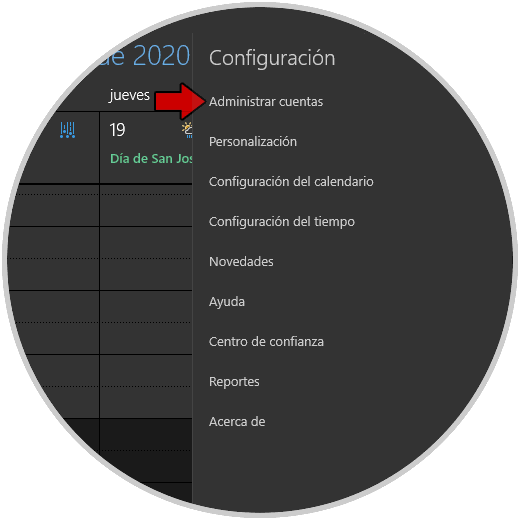
Der Kalender in Windows 10 ist ein integraler Bestandteil des Betriebssystems und für viele Nutzer ein unverzichtbares Werkzeug zur Terminplanung und Organisation. Funktioniert dieser jedoch nicht wie erwartet, kann dies zu erheblichen Problemen und Frustration führen. Von kleinen Anzeigefehlern bis hin zum vollständigen Ausfall – die Bandbreite der möglichen Störungen ist groß. Dieser Artikel beleuchtet die häufigsten Ursachen für Kalenderprobleme unter Windows 10, bietet detaillierte Lösungsansätze und gibt Tipps zur Optimierung der Kalenderfunktion.
Teil 1: Diagnose – Die Ursachenfindung
Bevor wir uns den Lösungsansätzen widmen, ist eine präzise Diagnose der Problemursache unerlässlich. Welche konkreten Symptome treten auf? Hier einige typische Fehlerbilder:
- Kalender startet nicht: Die Kalender-App lässt sich gar nicht öffnen oder stürzt beim Start ab.
- Keine Verbindung zum Konto: Der Kalender kann keine Verbindung zu Ihrem Microsoft-Konto oder anderen Kalendern herstellen.
- Keine Termine werden angezeigt: Bestehende Termine werden nicht dargestellt, obwohl sie im Konto vorhanden sind.
- Falsche Zeitzone: Die angezeigten Termine sind zeitlich verschoben.
- Anzeigefehler: Termine werden unvollständig oder gar nicht dargestellt, der Kalender zeigt leere Bereiche oder fehlerhafte Symbole.
- Synchronisierungsprobleme: Änderungen an Terminen werden nicht synchronisiert.
- Performance-Probleme: Der Kalender reagiert langsam oder hängt.
Die Ursachen für diese Probleme sind vielfältig:
- Softwarefehler: Bugs in der Kalender-App selbst oder in anderen Windows-Komponenten können zu Fehlfunktionen führen.
- Kontoprobleme: Probleme mit Ihrem Microsoft-Konto, fehlerhafte Zugangsdaten oder Serverausfälle bei Microsoft können den Zugriff auf den Kalender beeinträchtigen.
- Konflikt mit anderen Anwendungen: Antivirenprogramme, Firewalls oder andere Anwendungen könnten die Kalenderfunktion blockieren.
- Dateibeschädigung: Beschädigte Systemdateien oder Datenbanken der Kalender-App können zu Fehlern führen.
- Treiberprobleme: Veraltete oder fehlerhafte Treiber können ebenfalls die Funktion des Kalenders beeinflussen.
- Hardwareprobleme: In seltenen Fällen können Hardwareprobleme, z.B. Festplattenfehler, zu Kalenderproblemen beitragen.
Teil 2: Lösungsansätze – Schritt für Schritt zur Fehlerbehebung
Die folgenden Lösungsansätze sollten systematisch abgearbeitet werden:
1. Neustart des Systems: Ein einfacher Neustart kann oft kleinere Softwarefehler beheben und den Kalender wieder zum Laufen bringen.
2. Kalender-App zurücksetzen: Gehen Sie zu den Einstellungen (Windows-Taste + I), dann auf "Apps" -> "Apps & Features". Suchen Sie die Kalender-App, klicken Sie darauf und wählen Sie "Erweiterte Optionen". Dort finden Sie die Option "Zurücksetzen".
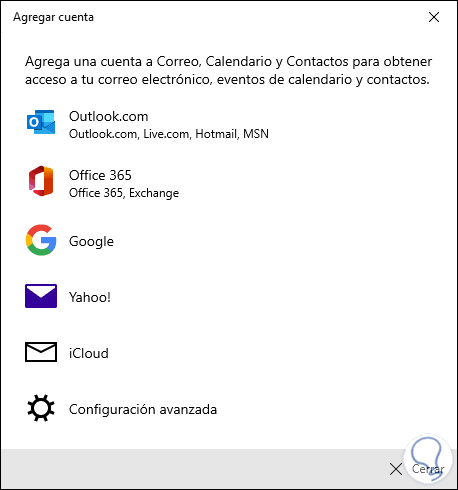
3. Konto überprüfen: Stellen Sie sicher, dass Sie mit Ihrem Microsoft-Konto korrekt angemeldet sind und dass dieses ordnungsgemäß funktioniert. Prüfen Sie die Internetverbindung. Melden Sie sich gegebenenfalls ab und wieder an.
4. Datum und Uhrzeit überprüfen: Stellen Sie sicher, dass Datum, Uhrzeit und Zeitzone in den Windows-Einstellungen korrekt eingestellt sind. Eine falsche Zeitzone kann zu zeitlichen Verschiebungen bei Terminen führen.
5. Windows Update durchführen: Veraltete Windows-Versionen können Fehler enthalten. Führen Sie ein Windows Update durch, um sicherzustellen, dass Sie die neuesten Sicherheits- und Leistungsverbesserungen installiert haben.
6. Antiviren- und Firewall-Software überprüfen: Temporär deaktivieren Sie Ihre Antiviren- und Firewall-Software, um zu überprüfen, ob diese die Kalender-App blockiert. Aktivieren Sie die Software danach wieder.
7. Systemdateiprüfung (SFC): Führen Sie eine Systemdateiprüfung durch, um beschädigte Systemdateien zu reparieren. Öffnen Sie die Eingabeaufforderung als Administrator (Rechtsklick auf Start -> Eingabeaufforderung (Administrator)) und geben Sie den Befehl sfc /scannow ein.
8. DISM-Tool: Das Deployment Image Servicing and Management (DISM)-Tool kann weitere Systemfehler beheben. Öffnen Sie die Eingabeaufforderung als Administrator und geben Sie den Befehl DISM /Online /Cleanup-Image /RestoreHealth ein.
9. App-Daten löschen: Löschen Sie die App-Daten der Kalender-App. Dies kann dazu beitragen, beschädigte Daten zu entfernen. Vorsicht: Dies löscht Ihre lokalen Kalenderdaten, nicht die im Cloud-Speicher.
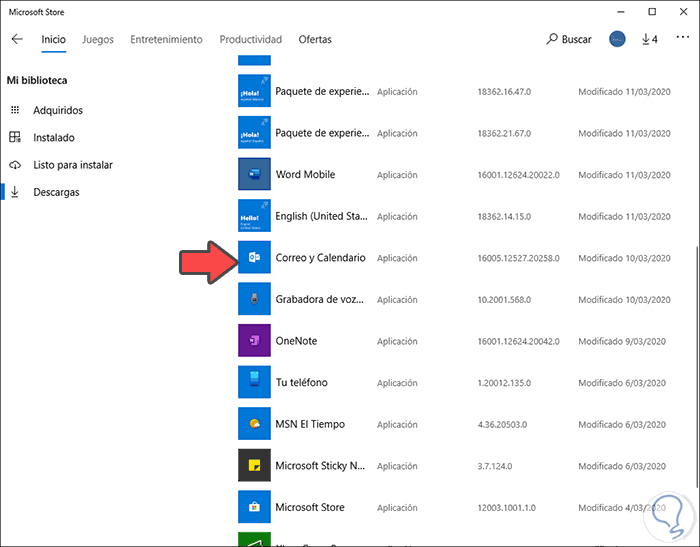
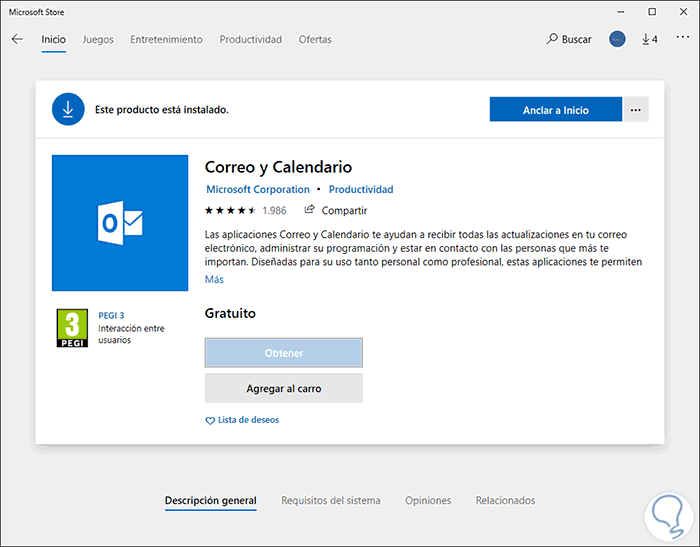
10. Neuinstallation der Kalender-App: Im schlimmsten Fall kann eine Neuinstallation der Kalender-App helfen. Dies erfordert jedoch möglicherweise die vorherige Deinstallation der App.
11. Windows-Wiederherstellungspunkt: Falls Sie einen Wiederherstellungspunkt vor dem Auftreten des Problems erstellt haben, können Sie Ihr System auf diesen Punkt zurücksetzen.
12. Clean Boot: Ein Clean Boot startet Windows mit minimalen Treibern und Startelementen. Dies hilft, Konflikte mit anderen Anwendungen auszuschließen. Die Anleitung hierfür finden Sie in der Windows-Hilfe.
Teil 3: Optimierung und Prävention
Um zukünftige Probleme zu vermeiden und die Performance des Kalenders zu optimieren, sollten Sie folgende Punkte beachten:
- Regelmäßige Updates: Halten Sie Windows und die Kalender-App immer auf dem neuesten Stand.
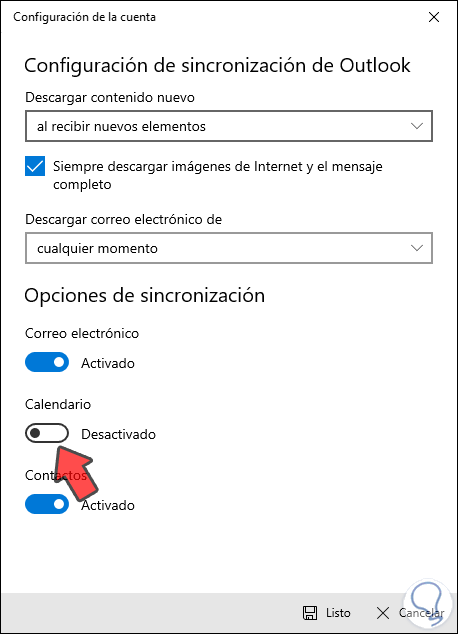
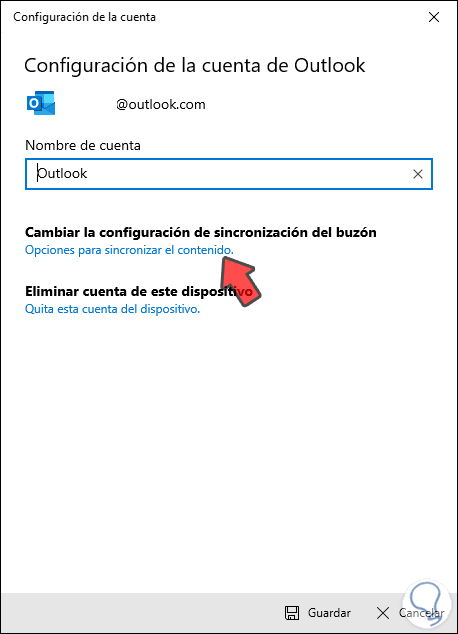
- Kontrolle der Synchronisierungseinstellungen: Stellen Sie sicher, dass die Synchronisierungseinstellungen korrekt konfiguriert sind und dass der Kalender regelmäßig mit Ihrem Microsoft-Konto synchronisiert wird.
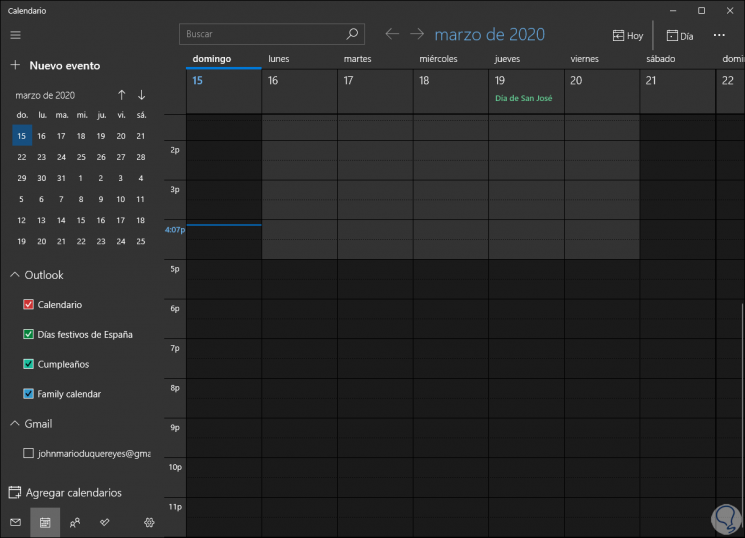
- Vermeiden Sie zu viele Kalender: Zu viele Kalender können die Performance beeinträchtigen. Versuchen Sie, die Anzahl der angezeigten Kalender zu reduzieren.
- Regelmäßige Datensicherung: Sichern Sie Ihre Kalenderdaten regelmäßig, um Datenverlust zu vermeiden.
- Ressourcenüberwachung: Überwachen Sie die Ressourcenbelastung (CPU, RAM) während der Kalender-Nutzung. Hohe Auslastung kann auf Performance-Probleme hinweisen.
- Softwarekonflikte beachten: Achten Sie auf mögliche Konflikte mit anderen Anwendungen.
Teil 4: Besondere Fälle und erweiterte Lösungen
In einigen Fällen können die oben genannten Schritte nicht zum Erfolg führen. Dann könnten folgende Ursachen und Lösungen in Betracht gezogen werden:
- Beschädigte Profil-Dateien: Ein beschädigtes Benutzerprofil kann ebenfalls zu Problemen führen. Die Erstellung eines neuen Benutzerprofils könnte Abhilfe schaffen.
- Hardwarebeschleunigung deaktivieren: In seltenen Fällen kann die Hardwarebeschleunigung der Grafikkarte zu Problemen führen. Versuchen Sie, diese in den Grafikeinstellungen zu deaktivieren.
- Kontaktieren Sie den Microsoft-Support: Wenn alle anderen Lösungsansätze fehlgeschlagen sind, sollten Sie sich an den Microsoft-Support wenden.
Fazit:
Ein nicht funktionierender Windows 10 Kalender kann sehr störend sein. Durch systematische Fehlerdiagnose und die Anwendung der beschriebenen Lösungsansätze lassen sich die meisten Probleme jedoch beheben. Die regelmäßige Wartung des Systems und die Beachtung der Optimierungstipps tragen dazu bei, zukünftige Probleme zu vermeiden und die zuverlässige Funktion des Kalenders sicherzustellen. Denken Sie daran, bei komplexeren Problemen nicht zu zögern, den Microsoft-Support zu kontaktieren.


Abschluss
Daher hoffen wir, dass dieser Artikel wertvolle Einblicke in Windows 10 Kalender funktioniert nicht: Ursachen, Lösungen und Optimierung bietet. Wir schätzen Ihre Aufmerksamkeit für unseren Artikel. Bis zum nächsten Artikel!