Windows 10 Kalender: Kalenderwoche anzeigen – Feinste Großartigkeit, Bewertungsübersicht & Unglaubliche Tipps & Tricks
Verwandte Artikel: Windows 10 Kalender: Kalenderwoche anzeigen – Feinste Großartigkeit, Bewertungsübersicht & Unglaubliche Tipps & Tricks
Einführung
Mit Begeisterung werden wir uns durch das faszinierende Thema rund um Windows 10 Kalender: Kalenderwoche anzeigen – Feinste Großartigkeit, Bewertungsübersicht & Unglaubliche Tipps & Tricks vertiefen. Lassen Sie uns interessante Informationen zusammenfügen und den Lesern frische Perspektiven bieten.
Table of Content
Windows 10 Kalender: Kalenderwoche anzeigen – Feinste Großartigkeit, Bewertungsübersicht & Unglaubliche Tipps & Tricks
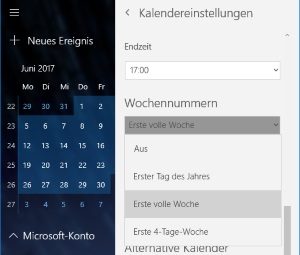
Windows 10 bietet mit seiner integrierten Kalender-App eine praktische Möglichkeit, Termine, Erinnerungen und Ereignisse zu verwalten. Doch oft wird die Anzeige der Kalenderwoche vermisst – ein Feature, das für viele Nutzer die Organisation und Übersichtlichkeit deutlich verbessert. Dieser Artikel beleuchtet die verschiedenen Wege, die Kalenderwoche in der Windows 10 Kalender-App anzuzeigen, bewertet die Effektivität der Methoden und bietet darüber hinaus unglaubliche Tipps und Tricks zur Optimierung der Kalenderverwaltung.
Die Suche nach der Kalenderwoche: Ein Überblick
Die Standardansicht des Windows 10 Kalenders zeigt zunächst keine Kalenderwochennummern an. Dies ist für viele Benutzer überraschend und führt oft zu einer Suche nach alternativen Lösungen. Die gute Nachricht ist: Es gibt verschiedene Wege, um dieses Manko zu beheben, wobei die Effektivität der Methoden variiert.
Methode 1: Die (fehlende) integrierte Funktion
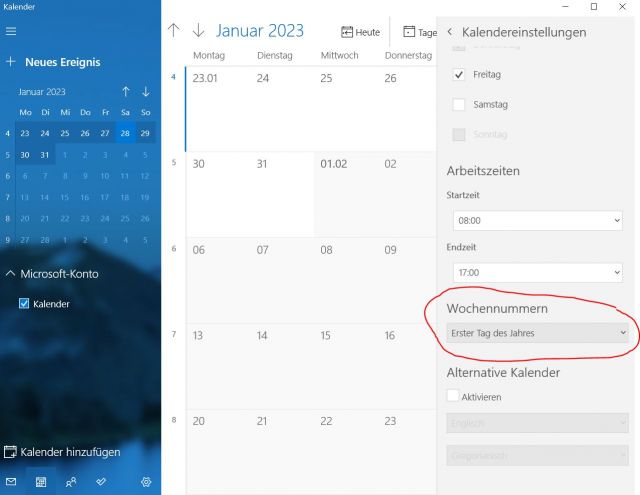
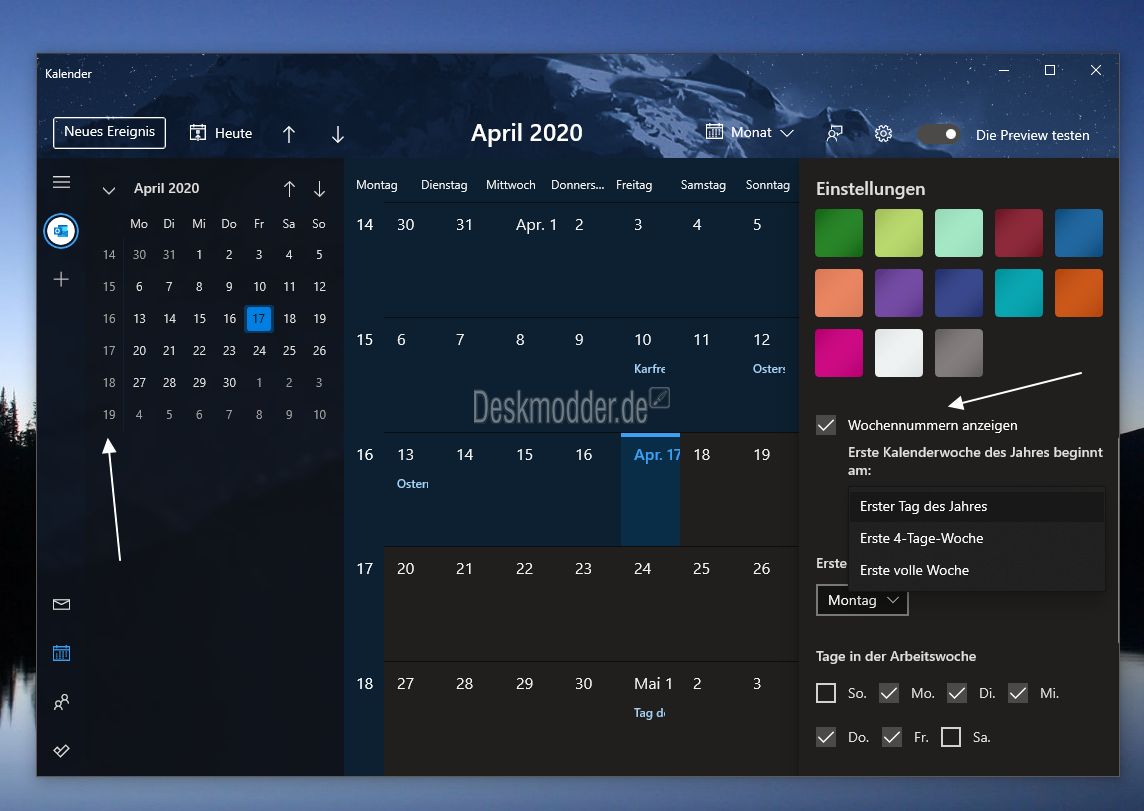
Leider bietet die Standard-Kalender-App von Windows 10 keine direkte, integrierte Option zur Anzeige der Kalenderwoche. Dies ist ein Kritikpunkt vieler Nutzer, da die Funktion in anderen Kalender-Apps und Betriebssystemen oft selbstverständlich ist. Microsoft hat diese Funktion bisher nicht in die Standard-App integriert, obwohl es in der Vergangenheit immer wieder Forderungen von Nutzern gab.
Bewertung: Ineffektiv. Diese Methode ist keine Lösung, sondern nur die Feststellung des Problems.
Methode 2: Drittanbieter-Kalender-Apps
Eine effektive Lösung ist die Verwendung von Drittanbieter-Kalender-Apps aus dem Microsoft Store oder anderen Quellen. Viele dieser Apps bieten die Anzeige der Kalenderwoche als Standardfunktion oder als einstellbare Option. Beispiele hierfür sind Outlook Kalender, Google Kalender (mit der entsprechenden App) oder andere spezialisierte Kalender-Programme. Diese Apps bieten oft zusätzliche Funktionen wie die Integration mit anderen Diensten, erweiterte Suchfunktionen und individuelle Anpassungsmöglichkeiten.
Bewertung: Effektiv. Diese Methode bietet eine zuverlässige Lösung, allerdings mit dem Nachteil, dass man eine zusätzliche App installieren und möglicherweise mit deren Benutzeroberfläche vertraut machen muss. Die Wahl der richtigen App hängt von den individuellen Bedürfnissen und Vorlieben ab.
Methode 3: Kalender-Apps mit Wochenansicht
Einige Kalender-Apps bieten zwar keine explizite Anzeige der Kalenderwochennummer, zeigen aber die Woche in einer übersichtlichen Wochenansicht an. Dies kann indirekt die Orientierung innerhalb der Kalenderwoche erleichtern. Man kann dann selbst die Kalenderwoche anhand des Datums ermitteln.
Bewertung: Teilweise effektiv. Diese Methode ist weniger prägnant als die direkte Anzeige der Wochennummer, aber sie kann dennoch die Übersicht verbessern.
Methode 4: Externe Kalender-Programme und -Software
Für fortgeschrittene Nutzer bieten sich externe Kalender-Programme wie beispielsweise Thunderbird mit dem Lightning-Kalender-Add-on oder andere Desktop-Kalender-Anwendungen an. Diese Programme bieten meist eine umfassende Kalenderverwaltung mit vielen Anpassungsmöglichkeiten, inklusive der Anzeige der Kalenderwoche.
Bewertung: Sehr effektiv. Diese Methode bietet hohe Flexibilität und umfangreiche Funktionen, erfordert aber den Download und die Installation einer externen Software. Der Aufwand lohnt sich jedoch für Nutzer, die eine detaillierte Kalenderverwaltung benötigen.
Unglaubliche Tipps & Tricks für die Kalenderverwaltung in Windows 10:
Unabhängig von der gewählten Methode zur Anzeige der Kalenderwoche gibt es weitere Tipps und Tricks, um die Kalenderverwaltung in Windows 10 zu optimieren:
- Farbcodierung: Verwenden Sie verschiedene Farben für unterschiedliche Kalender oder Kategorien von Terminen. Dies verbessert die Übersichtlichkeit und ermöglicht eine schnelle visuelle Erkennung wichtiger Ereignisse.
- Erinnerungen: Nutzen Sie die Erinnerungsfunktion des Kalenders, um rechtzeitig an wichtige Termine erinnert zu werden. Stellen Sie die Erinnerungszeiten individuell ein.
- Kalender teilen: Teilen Sie Ihren Kalender mit anderen Personen, um Termine zu koordinieren und gemeinsam zu planen. Dies ist besonders hilfreich für Familien oder Teams.
- Integration mit anderen Apps: Integrieren Sie den Kalender mit anderen Apps, wie beispielsweise E-Mail-Clients oder Aufgabenverwaltern. Dies sorgt für einen nahtlosen Workflow und verhindert Doppelarbeit.
- Sichtbarkeit von Kalendern: Steuern Sie die Sichtbarkeit einzelner Kalender, um die Übersichtlichkeit zu verbessern. Schalten Sie Kalender aus, die Sie im Moment nicht benötigen.
- Suchen und Filtern: Nutzen Sie die Such- und Filterfunktionen des Kalenders, um schnell nach bestimmten Terminen oder Ereignissen zu suchen.
- Export und Import: Exportieren Sie Ihren Kalender regelmäßig, um Ihre Daten zu sichern. Dies ermöglicht auch den Import in andere Kalender-Apps oder Programme.
- Benachrichtigungen anpassen: Passen Sie die Benachrichtigungseinstellungen an Ihre individuellen Bedürfnisse an. Bestimmen Sie, welche Art von Benachrichtigungen Sie erhalten möchten und zu welchen Zeiten.
- Kalender-Abonnements: Abonnieren Sie öffentliche Kalender, um beispielsweise Feiertage oder sportliche Ereignisse in Ihrem Kalender anzuzeigen.
- Regelmäßige Überprüfung: Überprüfen Sie Ihren Kalender regelmäßig, um sicherzustellen, dass alle Termine und Ereignisse korrekt eingetragen sind und keine wichtigen Termine übersehen werden.
Fazit:
Die fehlende direkte Anzeige der Kalenderwoche in der Standard-Kalender-App von Windows 10 ist ein Mangel, der durch die Verwendung von Drittanbieter-Apps oder externen Programmen effektiv behoben werden kann. Die Wahl der richtigen Methode hängt von den individuellen Bedürfnissen und dem technischen Know-how des Nutzers ab. Die Kombination der richtigen Methode mit den oben beschriebenen Tipps und Tricks ermöglicht eine effiziente und übersichtliche Kalenderverwaltung in Windows 10, die weit über die bloße Anzeige der Kalenderwoche hinausgeht und zu einer erheblichen Steigerung der Produktivität und Organisation beiträgt. Die "feinste Großartigkeit" liegt in der individuellen Anpassung und Optimierung des Kalendersystems an die eigenen Bedürfnisse. Die "unglaubliche" Erfahrung entsteht durch die perfekte Organisation und die stressfreie Planung des Alltags.



Abschluss
Daher hoffen wir, dass dieser Artikel wertvolle Einblicke in Windows 10 Kalender: Kalenderwoche anzeigen – Feinste Großartigkeit, Bewertungsübersicht & Unglaubliche Tipps & Tricks bietet. Wir danken Ihnen, dass Sie sich die Zeit genommen haben, diesen Artikel zu lesen. Bis zum nächsten Artikel!