Windows 10 Kalender mit Windows Phone synchronisieren: Vom Feinsten, Ultimativ, Prime
Verwandte Artikel: Windows 10 Kalender mit Windows Phone synchronisieren: Vom Feinsten, Ultimativ, Prime
Einführung
Bei dieser feierlichen Gelegenheit freuen wir uns, in das das faszinierende Thema rund um Windows 10 Kalender mit Windows Phone synchronisieren: Vom Feinsten, Ultimativ, Prime vertiefen. Lassen Sie uns interessante Informationen zusammenfügen und den Lesern frische Perspektiven bieten.
Table of Content
Windows 10 Kalender mit Windows Phone synchronisieren: Vom Feinsten, Ultimativ, Prime

Die Zeiten, in denen die Synchronisation von Kalendern zwischen verschiedenen Geräten ein mühsames Unterfangen war, gehören glücklicherweise der Vergangenheit an. Doch selbst im Zeitalter nahtloser Cloud-Integrationen tauchen immer wieder Fragen auf, besonders wenn es um die Verbindung zwischen einem Windows 10 PC und einem Windows Phone (obwohl diese Geräte mittlerweile nicht mehr aktiv von Microsoft unterstützt werden) geht. Dieser Artikel beleuchtet die verschiedenen Methoden, die Feinheiten und die potenziellen Stolpersteine bei der Synchronisation Ihres Windows 10 Kalenders mit Ihrem Windows Phone, um Ihnen das ultimative, "Prime"-Erlebnis zu gewährleisten.
Die Grundlagen: Microsoft Account – Das Herz der Synchronisation
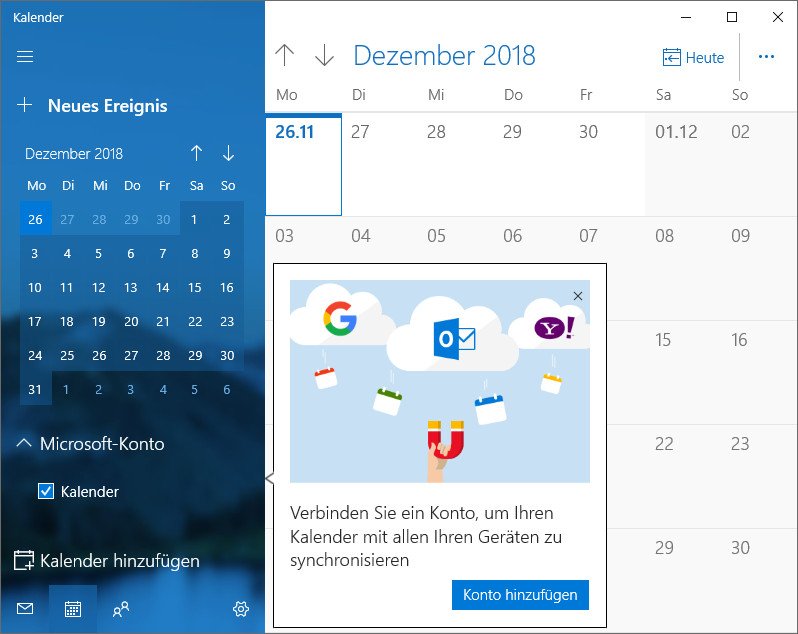
Der Schlüssel zur erfolgreichen Synchronisation Ihres Windows 10 Kalenders mit Ihrem Windows Phone liegt in der Nutzung eines Microsoft-Kontos. Ohne ein aktives und korrekt konfiguriertes Microsoft-Konto wird die Synchronisation nicht funktionieren. Stellen Sie sicher, dass sowohl Ihr Windows 10 PC als auch Ihr Windows Phone mit demselben Microsoft-Konto angemeldet sind. Dies ist die Grundlage, auf der alle weiteren Synchronisationsmechanismen aufbauen.
Methode 1: Die automatische Synchronisation – Der einfachste Weg
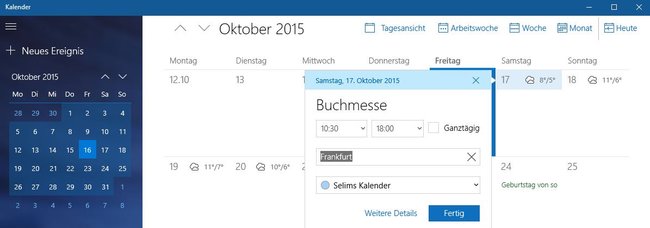
In den meisten Fällen läuft die Synchronisation zwischen Windows 10 und einem Windows Phone automatisch ab, sobald beide Geräte mit demselben Microsoft-Konto verbunden sind. Sobald Sie einen Termin im Kalender Ihres PCs erstellen, sollte dieser nach kurzer Zeit auch auf Ihrem Windows Phone erscheinen, und umgekehrt. Dies funktioniert in der Regel problemlos für die meisten Benutzer.
Feinheiten der automatischen Synchronisation:
- Kontrolle der Synchronisationsfrequenz: Während die meisten Einstellungen standardmäßig auf automatische Synchronisation eingestellt sind, können Sie die Frequenz der Synchronisierung in den Einstellungen Ihres PCs und Ihres Windows Phones überprüfen und gegebenenfalls anpassen. Dies kann die Akkulaufzeit optimieren, ist aber in der Regel nicht notwendig.
- Hintergrundsynchronisierung: Stellen Sie sicher, dass die Hintergrundsynchronisierung auf beiden Geräten aktiviert ist. Dies ermöglicht die Synchronisation im Hintergrund, ohne dass Sie aktiv die Kalender-App öffnen müssen.
- Netzwerkverbindung: Eine stabile Internetverbindung ist essentiell für die automatische Synchronisation. Ohne Internetverbindung kann die Synchronisierung nicht stattfinden.
- Firewall und Antivirenprogramme: Stellen Sie sicher, dass Ihre Firewall und Ihr Antivirenprogramm die Kommunikation zwischen Ihrem PC, Ihrem Windows Phone und den Microsoft-Servern nicht blockieren.
Methode 2: Manuelle Synchronisation – Für den Fall der Fälle
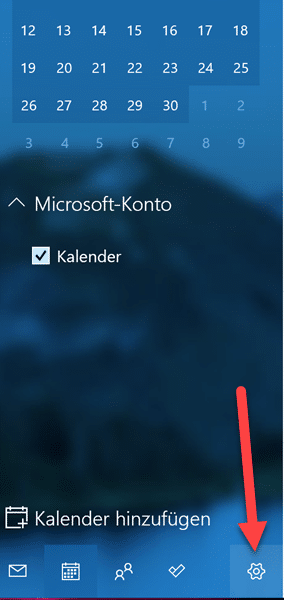
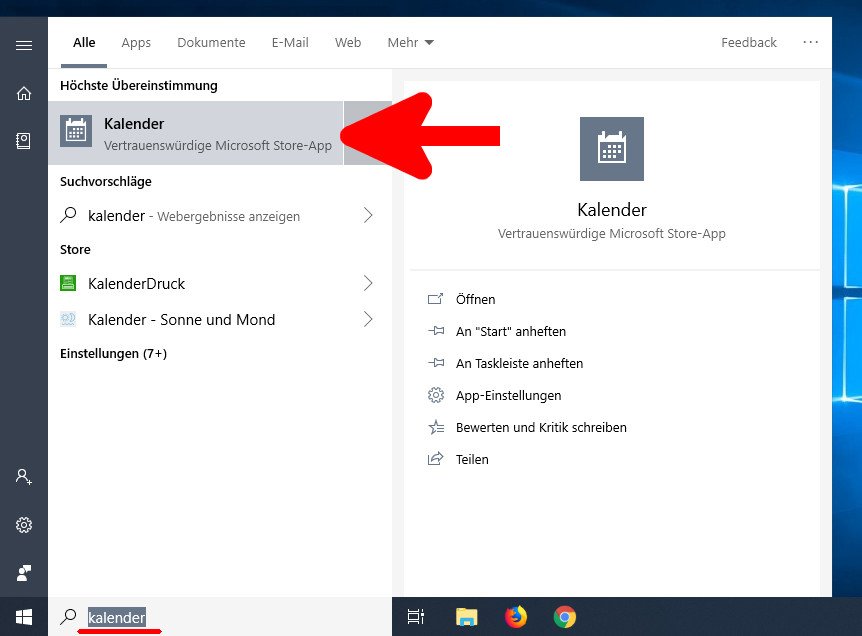
Sollte die automatische Synchronisation aus irgendeinem Grund nicht funktionieren, können Sie die Synchronisation manuell anstoßen. Öffnen Sie auf Ihrem Windows 10 PC die Kalender-App und überprüfen Sie, ob alle Ihre Kalender mit Ihrem Microsoft-Konto verbunden sind. Auf Ihrem Windows Phone können Sie die Kalender-App ebenfalls öffnen und nach neuen Ereignissen suchen, um die Synchronisation zu erzwingen. Diese manuelle Synchronisation sollte nur als letzte Möglichkeit dienen, da die automatische Synchronisation in der Regel effizienter und zuverlässiger ist.
Problembehebung: Wenn die Synchronisation nicht funktioniert
Sollten Sie trotz aller Bemühungen Probleme mit der Synchronisation haben, gibt es einige Schritte zur Fehlerbehebung:
- Kontrolle des Microsoft-Kontos: Vergewissern Sie sich, dass Sie auf beiden Geräten mit demselben Microsoft-Konto angemeldet sind. Ein falsch eingegebenes Passwort oder ein Problem mit dem Konto kann die Synchronisation verhindern.
- Kontrolle der Datums- und Uhrzeiteinstellungen: Falsche Datums- und Uhrzeiteinstellungen können zu Synchronisationsproblemen führen. Stellen Sie sicher, dass die Datums- und Uhrzeiteinstellungen auf beiden Geräten korrekt sind und auf "automatisch" gesetzt sind.
- Neustart der Geräte: Ein einfacher Neustart Ihres PCs und Ihres Windows Phones kann oft Wunder wirken und kleinere Softwarefehler beheben, die die Synchronisation beeinträchtigen.
- Deinstallation und Neuinstallation der Kalender-App: In seltenen Fällen kann eine Neuinstallation der Kalender-App auf einem oder beiden Geräten helfen. Achten Sie darauf, Ihre Daten vor der Deinstallation zu sichern.
- Überprüfung der Internetverbindung: Eine stabile Internetverbindung ist unerlässlich. Testen Sie Ihre Internetverbindung, um sicherzustellen, dass sie korrekt funktioniert.
- Kontaktaufnahme mit dem Microsoft-Support: Wenn alle anderen Schritte fehlschlagen, wenden Sie sich an den Microsoft-Support, um professionelle Hilfe zu erhalten.
Optimierung der Synchronisation: Tipps und Tricks für den Prime-User
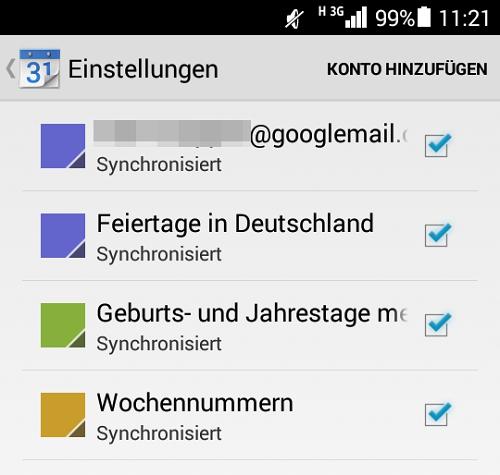
- Kalenderfarben und Kategorien: Nutzen Sie die Möglichkeit, Ihre Kalender mit verschiedenen Farben zu kennzeichnen, um sie besser voneinander unterscheiden zu können. Dies verbessert die Übersichtlichkeit und die Organisation Ihrer Termine.
- Erinnerungen: Konfigurieren Sie Erinnerungen für Ihre Termine, um sicherzustellen, dass Sie keine wichtigen Ereignisse verpassen. Sie können Erinnerungen per E-Mail, SMS oder als Benachrichtigung auf Ihrem Gerät einstellen.
- Kalenderfreigabe: Teilen Sie Ihre Kalender mit anderen Personen, um Termine gemeinsam zu planen und zu verwalten. Dies ist besonders nützlich für Teamarbeit oder Familienplanung.
- Integration mit anderen Apps: Integrieren Sie Ihren Kalender mit anderen Apps, um Ihre Produktivität zu steigern. Viele Apps bieten die Möglichkeit, sich mit dem Kalender zu synchronisieren und Termine direkt in der App zu erstellen oder zu bearbeiten.
Fazit: Nahtlose Integration für ein optimales Erlebnis
Die Synchronisation Ihres Windows 10 Kalenders mit Ihrem Windows Phone sollte ein nahtloser und reibungsloser Prozess sein. Mit den richtigen Einstellungen und etwas Geduld können Sie eine perfekte Synchronisation erreichen, die Ihnen hilft, Ihre Zeit optimal zu verwalten. Dieser Artikel hat Ihnen die verschiedenen Methoden, Feinheiten und Problembehebungsstrategien vorgestellt, um Ihnen das ultimative, "Prime"-Erlebnis bei der Kalender-Synchronisation zu ermöglichen. Denken Sie daran, dass ein funktionierendes Microsoft-Konto der Schlüssel zum Erfolg ist. Bei Problemen zögern Sie nicht, die beschriebenen Schritte zur Fehlerbehebung zu befolgen oder den Microsoft-Support zu kontaktieren. Mit etwas Know-how und den richtigen Tools können Sie Ihre Termine und Aufgaben mühelos über alle Ihre Geräte hinweg verwalten.


Abschluss
Daher hoffen wir, dass dieser Artikel wertvolle Einblicke in Windows 10 Kalender mit Windows Phone synchronisieren: Vom Feinsten, Ultimativ, Prime bietet. Wir hoffen, dass Sie diesen Artikel informativ und nützlich finden. Bis zum nächsten Artikel!