Windows 10 Mail & Kalender deinstallieren: Ein umfassender Leitfaden (Modern, Aktuell, 2023)
Verwandte Artikel: Windows 10 Mail & Kalender deinstallieren: Ein umfassender Leitfaden (Modern, Aktuell, 2023)
Einführung
Mit Begeisterung werden wir uns durch das faszinierende Thema rund um Windows 10 Mail & Kalender deinstallieren: Ein umfassender Leitfaden (Modern, Aktuell, 2023) vertiefen. Lassen Sie uns interessante Informationen zusammenfügen und den Lesern frische Perspektiven bieten.
Table of Content
Windows 10 Mail & Kalender deinstallieren: Ein umfassender Leitfaden (Modern, Aktuell, 2023)

Die vorinstallierten Windows 10 Mail- und Kalender-Apps bieten eine bequeme Möglichkeit, E-Mails zu verwalten und Termine zu planen. Doch nicht jeder Nutzer findet diese Anwendungen sinnvoll oder benötigt sie. Aus verschiedenen Gründen – sei es Platzersparnis, die Verwendung alternativer E-Mail-Clients oder einfach nur die Reduzierung von unbenutzten Programmen – kann die Deinstallation der Mail- und Kalender-App wünschenswert sein. Dieser Artikel bietet einen umfassenden Überblick über die verschiedenen Methoden, um die Apps unter Windows 10 zu entfernen, inklusive Troubleshooting für mögliche Probleme.
Methode 1: Die klassische Deinstallation über die Einstellungen (empfohlen)
Diese Methode ist die einfachste und empfohlene Vorgehensweise, um die Mail- und Kalender-Apps von Windows 10 zu entfernen. Sie ist sauber und hinterlässt im Normalfall keine unnötigen Dateien.
-
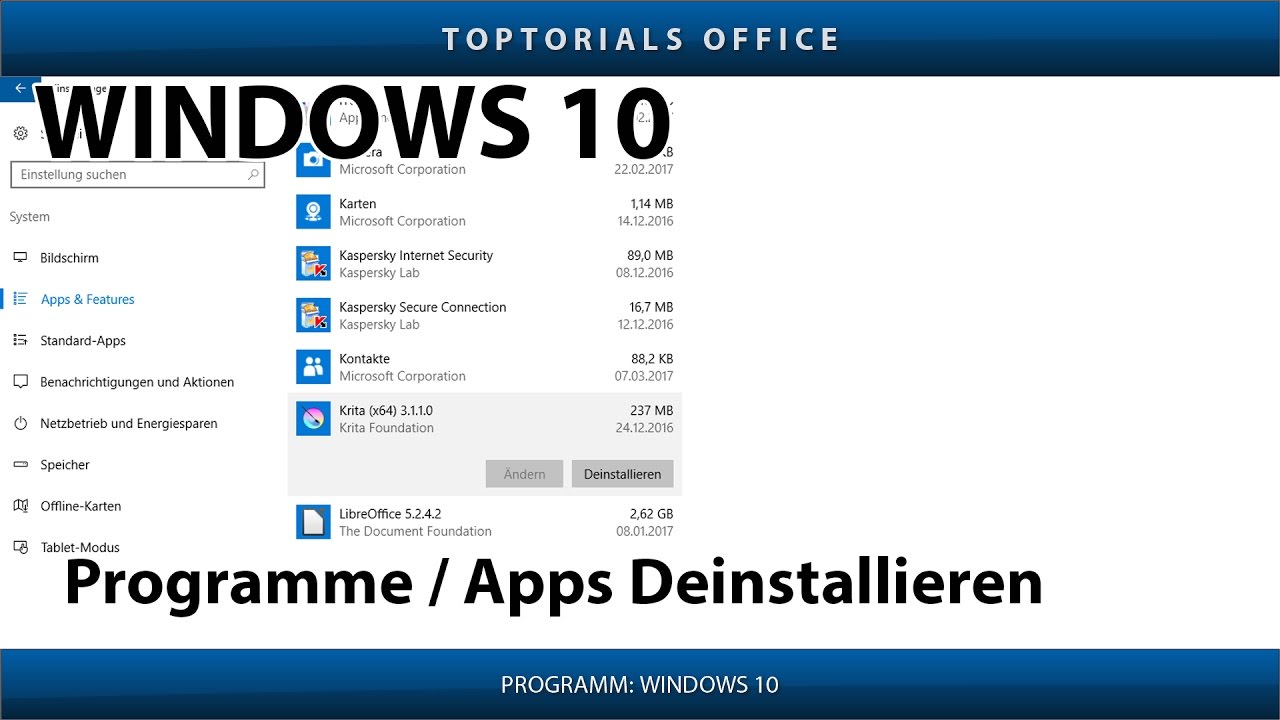
Öffnen Sie die Einstellungen: Klicken Sie auf das Startmenü und wählen Sie das Zahnradsymbol "Einstellungen".
-
Navigieren Sie zu Apps: In den Einstellungen wählen Sie "Apps" und dann "Apps & Features".
-
Suchen Sie nach Mail und Kalender: Die Liste der installierten Anwendungen ist alphabetisch sortiert. Suchen Sie nach "Mail" und "Kalender". Beachten Sie, dass die beiden Apps möglicherweise separat aufgeführt sind.
-
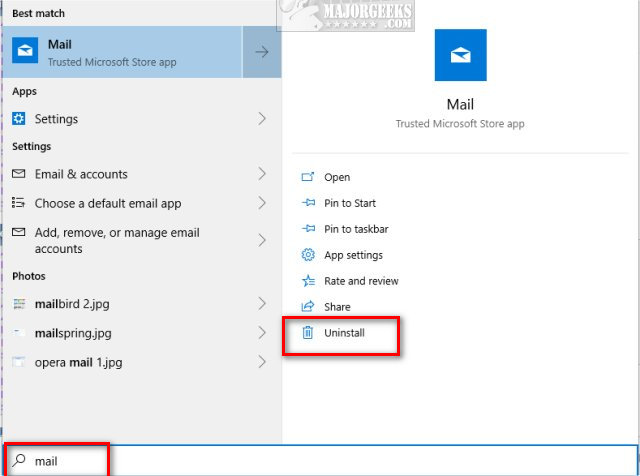
Deinstallieren Sie die Apps: Klicken Sie auf die jeweilige App (erst Mail, dann Kalender) und wählen Sie "Deinstallieren". Bestätigen Sie die Deinstallation in dem folgenden Dialogfenster.
-
Abschluss: Nach der erfolgreichen Deinstallation sind die Apps von Ihrem System entfernt. Ein Neustart des Systems ist in der Regel nicht erforderlich.
Methode 2: PowerShell verwenden (für fortgeschrittene Nutzer)
Für erfahrene Benutzer bietet die PowerShell eine alternative Möglichkeit, die Apps zu deinstallieren. Diese Methode ist etwas technischer, bietet aber mehr Kontrolle und kann in bestimmten Fällen hilfreich sein, wenn die klassische Methode fehlschlägt.
-
Öffnen Sie die PowerShell als Administrator: Suchen Sie in der Windows-Suche nach "PowerShell", klicken Sie mit der rechten Maustaste auf "Windows PowerShell" und wählen Sie "Als Administrator ausführen".
-
Geben Sie den folgenden Befehl ein (für Mail):
Get-AppxPackage *microsoft.windowscommunicationsapps* | Remove-AppxPackage- Geben Sie den folgenden Befehl ein (für Kalender): Dieser Befehl ist in der Regel nicht notwendig, da die Kalender-App Teil des "Microsoft.WindowsCommunicationsApps"-Pakets ist und mit dem vorherigen Befehl bereits entfernt wird. Sollten dennoch Probleme auftreten, kann dieser Befehl separat ausgeführt werden (obwohl dies selten nötig ist):
Get-AppxPackage *microsoft.windowscommunicationsapps* | Remove-AppxPackage- Abschluss: Nach der Ausführung der Befehle sind die Apps deinstalliert. Ein Neustart kann empfohlen werden, um die Änderungen vollständig zu übernehmen.
Problembehandlung: Die Apps lassen sich nicht deinstallieren
Manchmal können Probleme bei der Deinstallation auftreten. Hier sind einige mögliche Ursachen und Lösungsansätze:
-
Benutzerrechte: Stellen Sie sicher, dass Sie mit einem Administratorkonto angemeldet sind. Ohne Administratorrechte ist die Deinstallation der Apps nicht möglich.
-
Beschädigte Systemdateien: Beschädigte Systemdateien können die Deinstallation verhindern. Führen Sie einen Systemdatei-Überprüfung durch (SFC-Scan): Öffnen Sie die PowerShell als Administrator und geben Sie den Befehl
sfc /scannowein. Lassen Sie den Scan vollständig durchlaufen und starten Sie den Computer danach neu. -
Anwendungen im Gebrauch: Stellen Sie sicher, dass die Mail- und Kalender-Apps nicht geöffnet oder im Hintergrund aktiv sind, bevor Sie mit der Deinstallation beginnen. Schließen Sie alle geöffneten Fenster und Prozesse.
-
Drittanbieter-Software: In seltenen Fällen kann Drittanbietersoftware die Deinstallation von vorinstallierten Apps behindern. Temporär deaktivieren Sie solche Programme, bevor Sie die Deinstallation erneut versuchen.
-
App-Abhängigkeiten: Die Mail- und Kalender-Apps könnten von anderen Systemkomponenten abhängig sein. Versuchen Sie, Windows Update auszuführen, um sicherzustellen, dass alle Systemkomponenten aktuell sind.
-
Neuinstallation von Windows (letzte Option): Wenn alle anderen Methoden fehlschlagen, könnte eine Neuinstallation von Windows die Lösung sein. Dies sollte jedoch nur als letzte Option in Betracht gezogen werden, da es zeitaufwendig und mit Datenverlust verbunden sein kann. Sichern Sie Ihre wichtigen Daten unbedingt vor einer Neuinstallation.
Alternativen zu den Windows 10 Mail- und Kalender-Apps
Nach der Deinstallation der vorinstallierten Apps stehen zahlreiche Alternativen zur Verfügung:
-
Outlook: Microsoft Outlook ist ein leistungsstarker E-Mail-Client mit umfassenden Funktionen für E-Mail-Management, Kalender, Kontakte und Aufgaben. Es ist jedoch kostenpflichtig (außer als Teil von Microsoft 365).
-
Thunderbird: Mozilla Thunderbird ist ein kostenloser und Open-Source-E-Mail-Client mit vielen Funktionen und Erweiterungen.
-
eM Client: eM Client ist ein kostenpflichtiger E-Mail-Client mit einer benutzerfreundlichen Oberfläche und vielen Funktionen.
-
Google Chrome/Gmail: Für Gmail-Nutzer bietet die Webversion von Gmail eine bequeme und funktionsreiche Alternative.
-
Andere Kalender-Apps: Es gibt zahlreiche Kalender-Apps im Windows Store und online, die als Alternative zum vorinstallierten Kalender genutzt werden können, wie z.B. Google Kalender, Outlook Kalender (online) oder andere spezialisierte Kalender-Software.
Fazit:
Die Deinstallation der Windows 10 Mail- und Kalender-Apps ist ein relativ einfacher Prozess, der in den meisten Fällen problemlos funktioniert. Dieser Artikel hat verschiedene Methoden und Lösungsansätze für mögliche Probleme vorgestellt. Die Wahl der passenden Alternative hängt von den individuellen Bedürfnissen und Vorlieben des Nutzers ab. Denken Sie daran, Ihre Daten zu sichern, bevor Sie größere Änderungen an Ihrem System vornehmen.




Abschluss
Daher hoffen wir, dass dieser Artikel wertvolle Einblicke in Windows 10 Mail & Kalender deinstallieren: Ein umfassender Leitfaden (Modern, Aktuell, 2023) bietet. Wir danken Ihnen, dass Sie sich die Zeit genommen haben, diesen Artikel zu lesen. Bis zum nächsten Artikel!