Windows Phone Kalender synchronisiert nicht: Ursachen, Lösungen und Optimierung
Verwandte Artikel: Windows Phone Kalender synchronisiert nicht: Ursachen, Lösungen und Optimierung
Einführung
Bei dieser feierlichen Gelegenheit freuen wir uns, in das das faszinierende Thema rund um Windows Phone Kalender synchronisiert nicht: Ursachen, Lösungen und Optimierung vertiefen. Lassen Sie uns interessante Informationen zusammenfügen und den Lesern frische Perspektiven bieten.
Table of Content
Windows Phone Kalender synchronisiert nicht: Ursachen, Lösungen und Optimierung
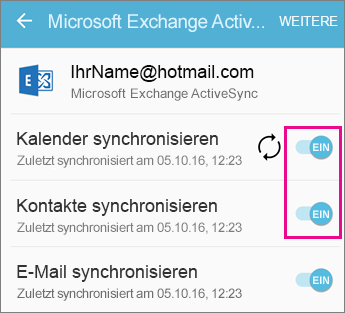
Die Synchronisierung des Kalenders auf einem Windows Phone war einst ein zuverlässiges Feature. Doch mit dem Auslaufen der offiziellen Windows Phone-Unterstützung und der zunehmenden Veraltung der Geräte tauchen immer wieder Probleme auf. Viele Nutzer berichten von einer fehlerhaften oder gar nicht funktionierenden Kalender-Synchronisierung. Dieser Artikel beleuchtet die Ursachen dieses Problems, bietet umfassende Lösungsansätze und gibt Tipps zur Optimierung der Kalenderverwaltung auf älteren Windows Phones.
Die häufigsten Ursachen für Synchronisierungsprobleme:
Die fehlende Kalender-Synchronisierung auf einem Windows Phone kann verschiedene Gründe haben. Oftmals ist es ein Zusammenspiel mehrerer Faktoren, die zu diesem Problem führen. Die wichtigsten Ursachen sind:
-
Verbindungsprobleme: Eine instabile Internetverbindung, ein schwaches WLAN-Signal oder ein fehlender Datenzugang sind die häufigsten Auslöser. Ohne eine zuverlässige Verbindung zum Server kann die Synchronisierung nicht stattfinden. Dies gilt sowohl für die Verbindung über mobile Daten als auch über WLAN.
-
Serverprobleme: Auch auf Seiten des jeweiligen Kalenderanbieters (z.B. Outlook, Google, Exchange) können temporäre Ausfälle oder Wartungsarbeiten zu Synchronisierungsproblemen führen. In solchen Fällen hilft nur Geduld und das Abwarten, bis der Dienst wieder verfügbar ist.
-
Kontoeinstellungen: Falsche oder unvollständige Kontoeinstellungen, wie z.B. ein falsches Passwort oder fehlende Berechtigungen, können die Synchronisierung blockieren. Auch ein fehlerhaft konfiguriertes Kontoprofil kann die Ursache sein.
-
Softwarefehler: Veraltete oder fehlerhafte Software auf dem Windows Phone selbst oder auf dem Server kann die Synchronisierung beeinträchtigen. Dies betrifft sowohl das Betriebssystem des Smartphones als auch die Kalender-App. Aktualisierungen können hier Abhilfe schaffen, sind aber bei älteren Windows Phones oft nicht mehr verfügbar.
-
App-Konflikte: Konflikte mit anderen Apps, insbesondere solchen, die auf die Kalenderdaten zugreifen, können die Synchronisierung stören. Das Deaktivieren oder Deinstallieren solcher Apps kann das Problem beheben.
-
Speicherplatz: Ein voller oder nahezu voller Speicherplatz auf dem Windows Phone kann ebenfalls zu Synchronisierungsproblemen führen, da die App nicht genügend Ressourcen für die Synchronisierung hat.
-
Gerätefehler: In seltenen Fällen kann ein Hardware-Defekt des Windows Phones selbst die Ursache sein. Ein defekter Speicher oder ein Problem mit der Netzwerkverbindung des Geräts können die Synchronisierung verhindern.
Lösungsansätze und Troubleshooting:
Die Behebung von Synchronisierungsproblemen erfordert ein systematisches Vorgehen. Die folgenden Schritte sollten nacheinander durchgeführt werden:
-
Verbindung überprüfen: Stellen Sie sicher, dass eine stabile Internetverbindung besteht. Versuchen Sie, eine andere WLAN-Verbindung oder mobile Daten zu nutzen. Führen Sie einen Geschwindigkeitstest durch, um die Verbindungsqualität zu überprüfen.
-
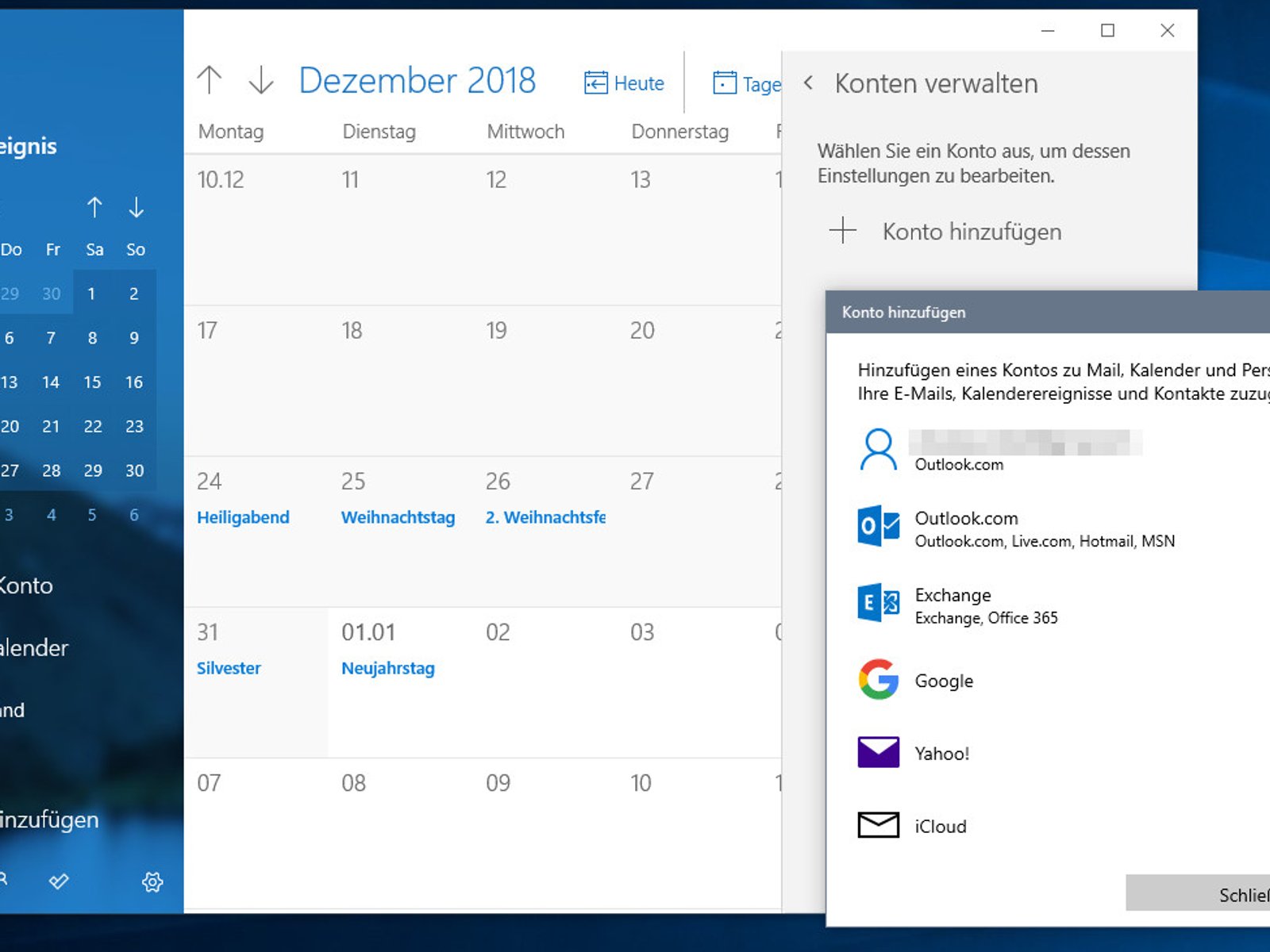
Kontoeinstellungen überprüfen: Überprüfen Sie die Kalender-Kontoeinstellungen auf dem Windows Phone. Stellen Sie sicher, dass die Anmeldedaten korrekt sind und alle notwendigen Berechtigungen erteilt wurden. Versuchen Sie, das Konto zu entfernen und erneut hinzuzufügen.
-
Serverstatus prüfen: Überprüfen Sie den Status des Kalenderanbieters. Suchen Sie im Internet nach Meldungen über Ausfälle oder Wartungsarbeiten.
-
Software aktualisieren (wenn möglich): Überprüfen Sie, ob für das Windows Phone und die Kalender-App Updates verfügbar sind. Bei älteren Windows Phones ist dies jedoch oft nicht mehr möglich.
-
Apps deinstallieren/deaktivieren: Deaktivieren oder deinstallieren Sie temporär Apps, die auf den Kalender zugreifen könnten und Konflikte verursachen könnten.
-
Neustart des Geräts: Ein einfacher Neustart des Windows Phones kann oft kleinere Softwarefehler beheben und die Synchronisierung wiederherstellen.
-
Speicherplatz freigeben: Löschen Sie unnötige Daten und Apps, um genügend Speicherplatz für die Kalender-Synchronisierung freizugeben.
-
Hard-Reset (letzte Möglichkeit): Ein Hard-Reset sollte nur als letzte Möglichkeit in Betracht gezogen werden, da dabei alle Daten auf dem Gerät gelöscht werden. Erstellen Sie vorher unbedingt ein Backup Ihrer wichtigen Daten.
-
Alternative Kalender-App: Wenn alle anderen Schritte fehlschlagen, kann der Versuch mit einer alternativen Kalender-App hilfreich sein. Es gibt einige Drittanbieter-Apps, die möglicherweise besser mit dem alten Windows Phone funktionieren. Beachten Sie jedoch, dass diese Apps möglicherweise nicht alle Funktionen der Standard-Kalender-App bieten.
-
Kontaktieren Sie den Support: Wenn das Problem weiterhin besteht, wenden Sie sich an den Support Ihres Kalenderanbieters oder an Microsoft (falls möglich).
Optimierung der Kalenderverwaltung auf älteren Windows Phones:
Um zukünftige Synchronisierungsprobleme zu vermeiden, können folgende Maßnahmen ergriffen werden:
-
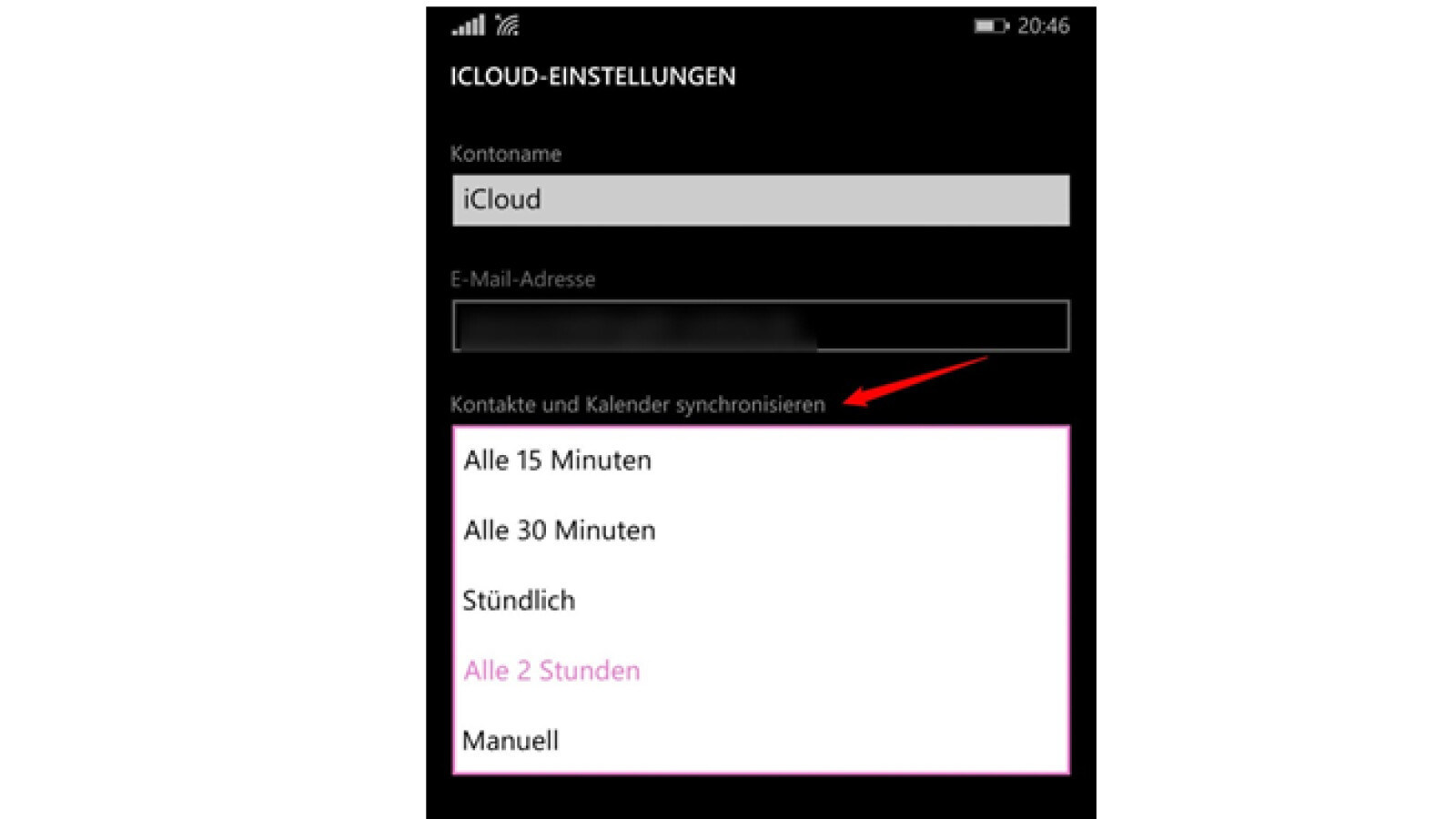
Regelmäßige Synchronisierung: Stellen Sie sicher, dass die Kalender-App regelmäßig synchronisiert wird. Dies kann in den Einstellungen der App konfiguriert werden.
-
Verbindungsstabilität: Verwenden Sie eine stabile Internetverbindung für die Synchronisierung. Vermeiden Sie die Synchronisierung bei schwacher Verbindung.
-
Datenmenge reduzieren: Eine große Datenmenge im Kalender kann die Synchronisierung verlangsamen oder stören. Versuchen Sie, unnötige Kalendereinträge zu löschen oder zu archivieren.
-
Kalender-Konten optimieren: Verwenden Sie nicht zu viele Kalender-Konten gleichzeitig. Dies kann die Synchronisierung komplexer und anfälliger für Fehler machen.
-
Regelmäßige Backups: Erstellen Sie regelmäßig Backups Ihrer Kalenderdaten, um Datenverlust im Falle eines Problems zu vermeiden.
Fazit:
Die fehlende Kalender-Synchronisierung auf einem Windows Phone kann frustrierend sein, ist aber oft durch systematisches Troubleshooting zu beheben. Die Ursachen sind vielfältig, von einfachen Verbindungsproblemen bis hin zu komplexeren Softwarefehlern. Durch das Durchlaufen der beschriebenen Lösungsansätze und die Berücksichtigung der Optimierungstipps kann die zuverlässige Synchronisierung des Kalenders auf älteren Windows Phones zumindest teilweise wiederhergestellt werden. Dennoch sollte man sich bewusst sein, dass die Unterstützung für Windows Phone eingestellt wurde und die Wahrscheinlichkeit von Problemen mit der Zeit zunimmt. Ein Umstieg auf ein aktuelles Smartphone mit einem modernen Betriebssystem ist langfristig die zuverlässigere Lösung.



Abschluss
Daher hoffen wir, dass dieser Artikel wertvolle Einblicke in Windows Phone Kalender synchronisiert nicht: Ursachen, Lösungen und Optimierung bietet. Wir danken Ihnen, dass Sie sich die Zeit genommen haben, diesen Artikel zu lesen. Bis zum nächsten Artikel!